學習
設計資源
開發者
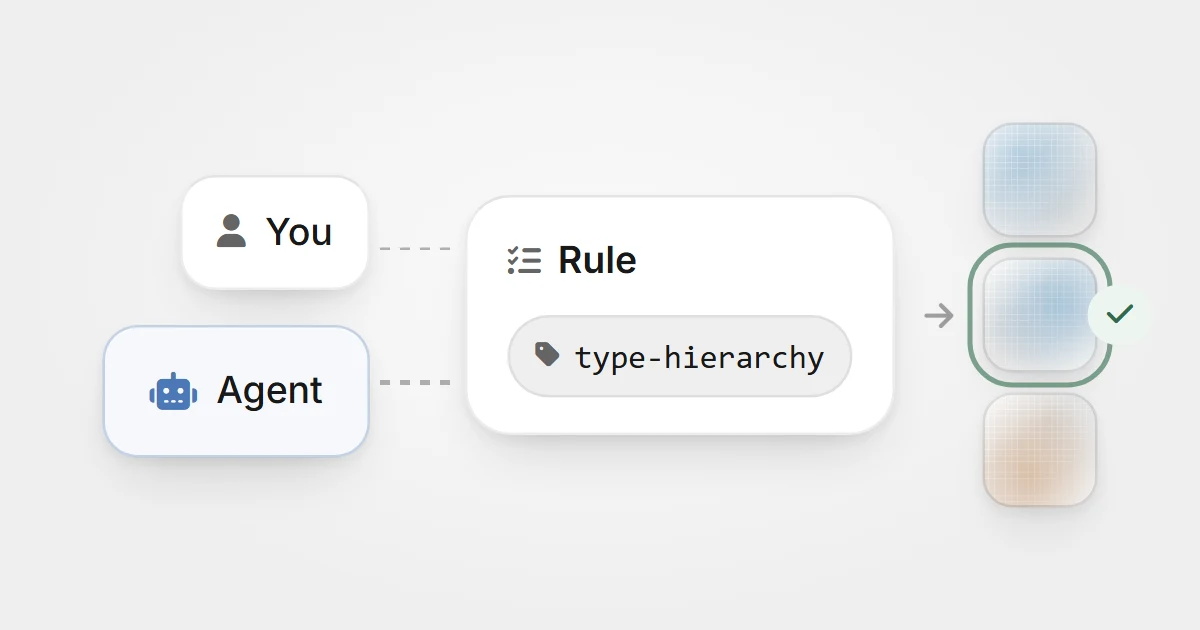
從一次找不到素材的經驗出發,和 AI Agent 釐清缺少的線索、制定整理規則,先在 Eagle 試一小批,再用實際搜尋結果決定怎麼調整。
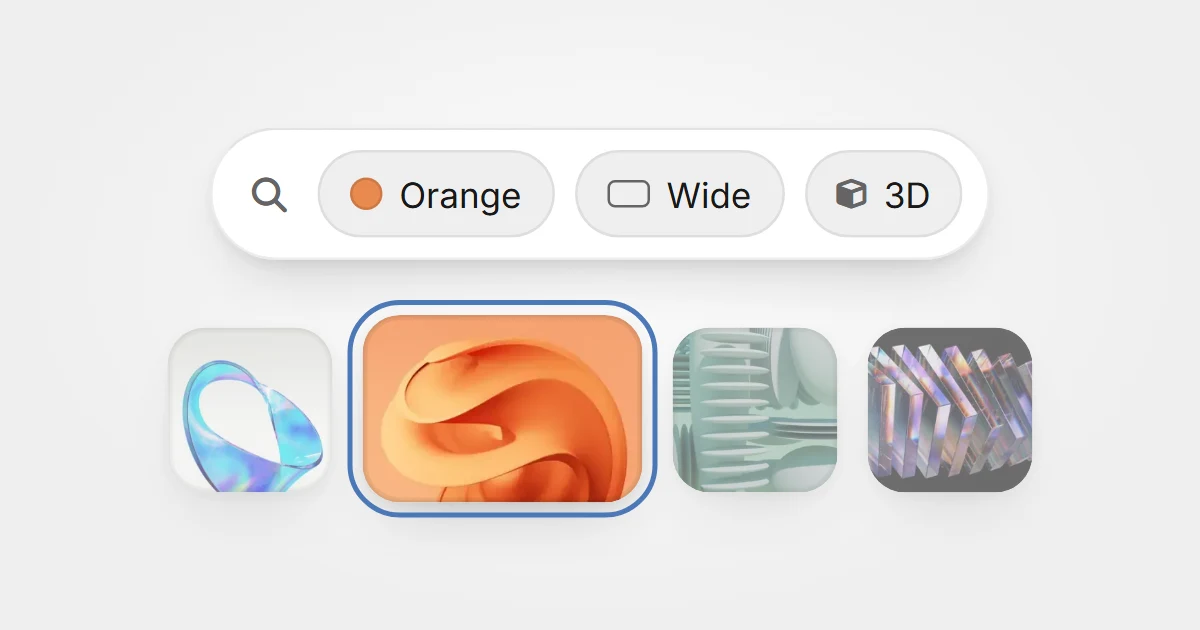
只記得畫面,想不起檔名?從顏色、比例、既有標籤或確定的檔案格式開始,在 Eagle 縮小搜尋範圍,再查看可能符合的設計素材。
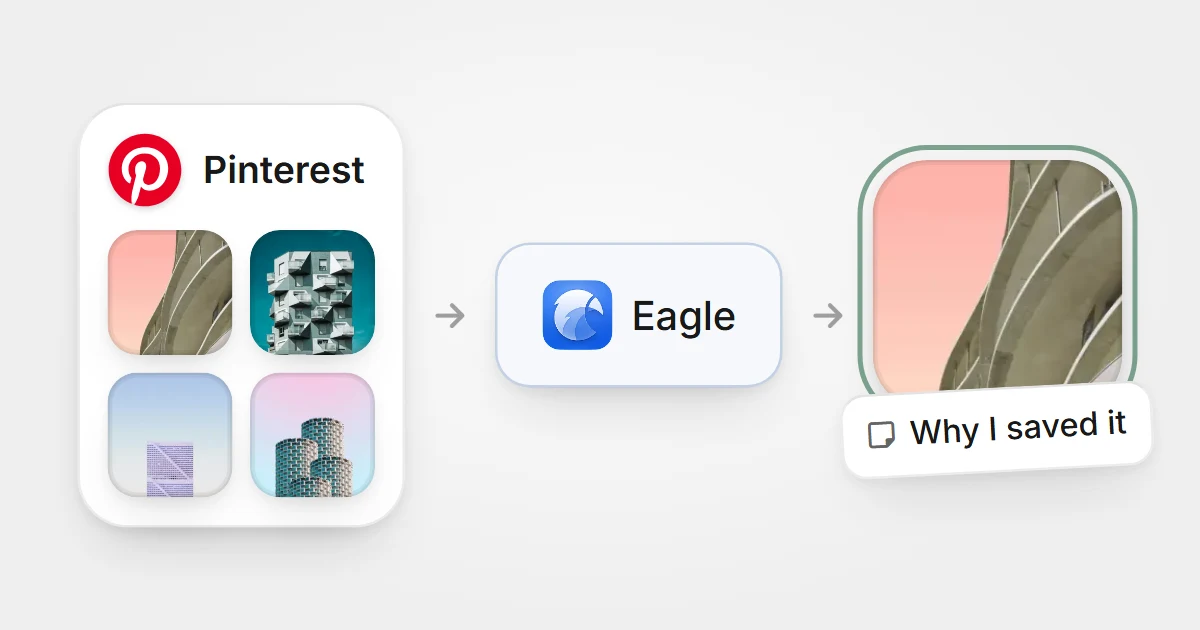
從圖片數量較少的 Pinterest 圖版開始,匯入 Eagle 後核對圖片與來源,再用資料夾、標籤和用途註記留下選材理由,讓舊參考圖日後仍找得到、用得上。
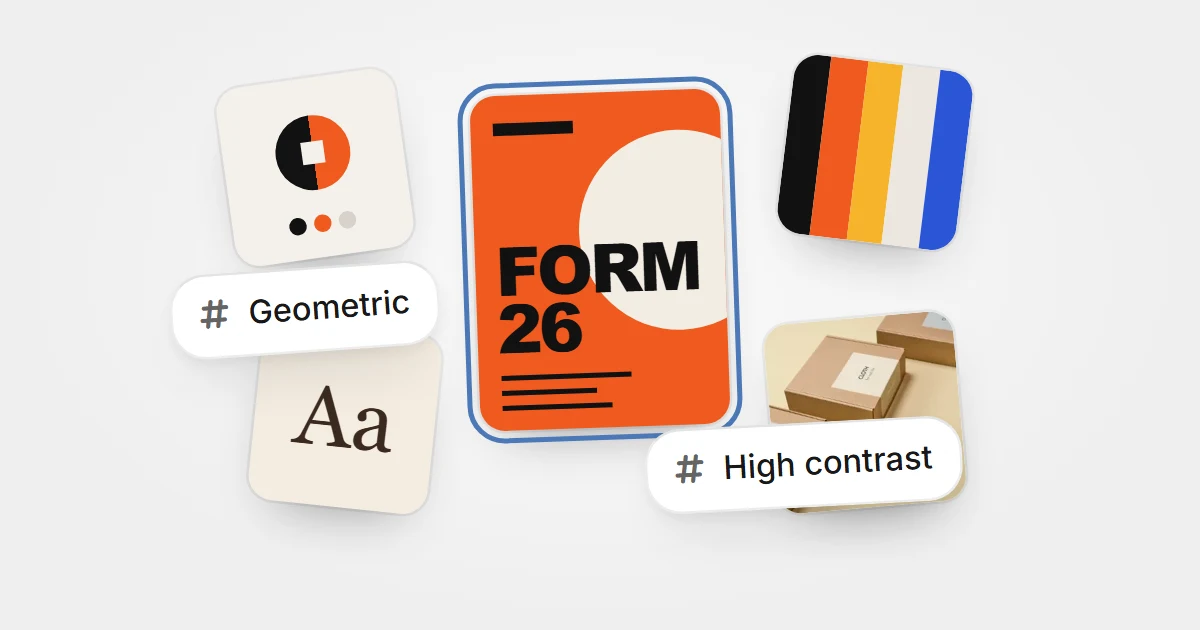
依設計領域建立資料夾,用標籤記下風格與手法,留下設計觀察,讓收藏在下一個案子派上用場。
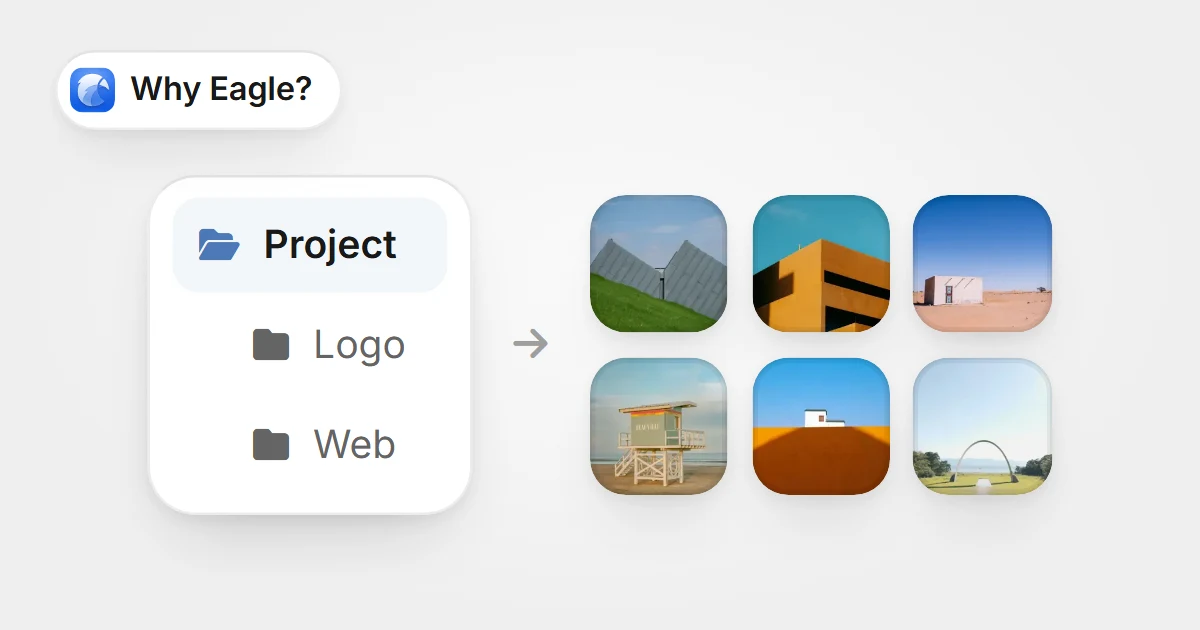
Eagle「顯示子資料夾內容」,一鍵切換顯示父資料夾下的內容,滿足分層搜尋和所有搜尋的需求。
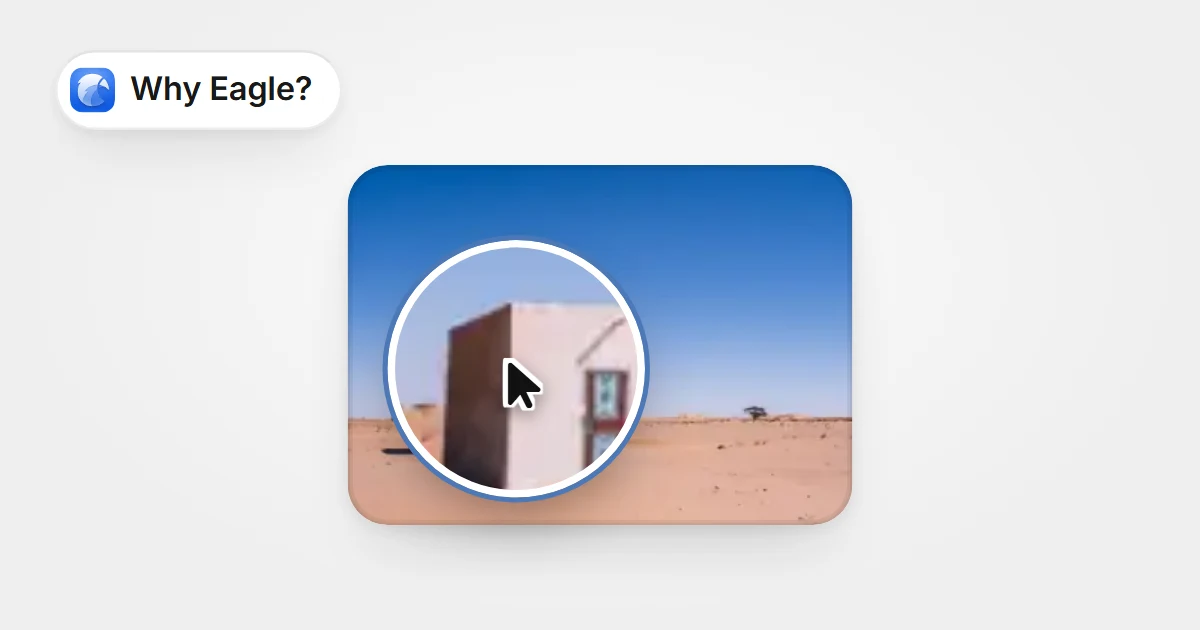
Eagle 的「聚焦放大」能基於滑鼠位置放大圖片,讓想看的細節一次到位,不用在放大後還需要拖曳圖片到想看區域。支援手勢放大。
Eagle 提供資料夾密碼保護與應用程式鎖定雙重防護,讓重要檔案永遠安全。支援快捷鍵操作,忘記密碼也能用序號解鎖。
告別繁瑣快捷鍵!Eagle 右鍵手勢功能讓設計師只用滑鼠就能快速切換和縮放圖片,大幅提升工作效率。
Eagle「自訂圖片排序」能隨意安排資料夾中的圖片排列,讓重要素材永遠排在重要的位置!拖拉就能排序,告別系統預設的混亂排列。
Eagle「標註/註解篩選」能快速搜尋標註在素材上的所有內容,找出與搜尋關鍵字相關的所有素材及檔案。
Eagle「以圖找圖」能快速反查網路上相同的圖片,幫助設計師快速找出原始來源或更高解析度的版本。
Eagle「顏色篩選」能在 0.5 秒內篩選出任何顏色的畫面,只需在調色盤上點選色塊、或輸入指定色碼,高效且精準。