

忘記檔名?用記得的線索找回收藏的設計素材
忘記檔名?用記得的線索找回收藏的設計素材
你記得一張藍色插畫,線條很粗,可能是做包裝時存的參考,也可能來自之前的海報專案。看到圖應該認得出來,卻想不起檔名。
在 Eagle,可以先從最有把握的線索開始:顏色、圖片比例、已加上的標籤,或確定的檔案格式。用篩選條件縮小列表,再逐一查看。如果手邊有參考圖,或收藏的素材已有清楚的文字資訊,也能使用 AI 搜尋(AI Search)提供的兩種找法。
已經分類的素材,為什麼還是找不到?
依專案建立資料夾,能保留收藏當時的工作脈絡。但幾個月後,你記得的可能是藍色背景、橫向版面,或某張圖適合這次提案的理由。符合這些線索的參考,可能分散在不同客戶、不同年份的資料夾。
如果記得專案,資料夾裡的檔案又不多,直接瀏覽就夠了。跨專案的收藏越來越多時,只靠資料夾瀏覽,可能得打開好幾個資料夾,反覆查看相似的縮圖。最後可能重新找一遍資料,或因為找不到記憶中的那張圖,改用別的參考。
Eagle 提供標籤、顏色、比例和檔案類型等搜尋條件,讓你先縮小需要查看的素材範圍。從還記得的線索找起,不必先把整個資源庫重新整理一遍。
用篩選條件縮小素材搜尋範圍
先選一個確定的線索。結果仍太多時,再加上另一個可靠條件。每加一項條件,都可能排除你要找的素材,因此不要把模糊印象直接設成精確要求。
開始前,先確認搜尋範圍包含哪個 Eagle 資源庫、哪些資料夾。想不起原本的專案時,搜尋範圍要能涵蓋其他專案資料夾。以下方法找的是已存進 Eagle 的素材。
把記得的線索換成篩選條件
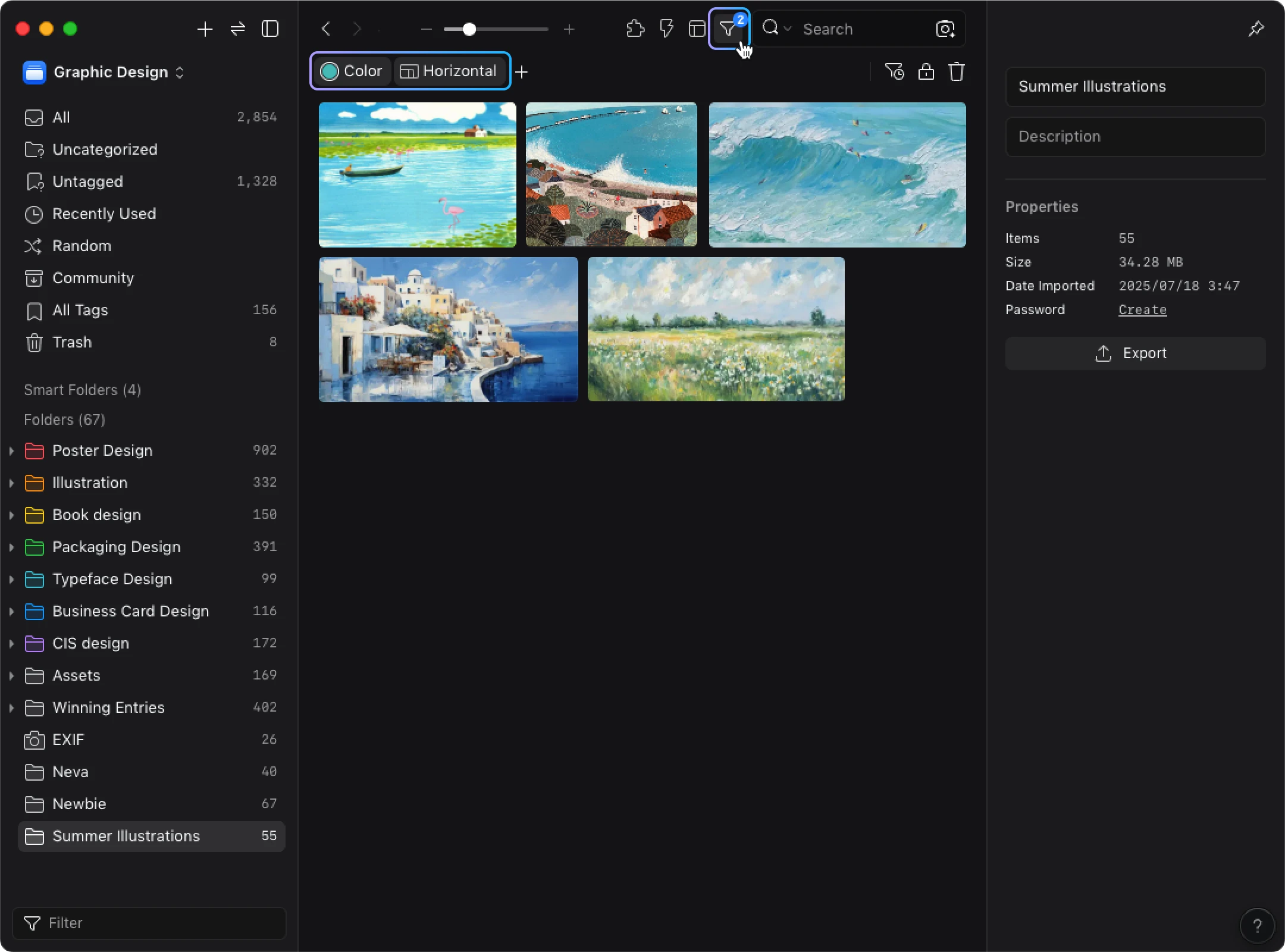
點擊 Eagle 工具列的漏斗按鈕,就能開啟篩選器。篩選器說明介紹了各項操作;找素材時,可以先從以下幾項開始。
| 還記得什麼 | 可以試的條件 | 這項條件能幫你判斷什麼 |
|---|---|---|
| 圖片或影片封面裡有明顯的顏色 | 顏色:選色票或輸入色碼 | 依圖片或影片封面的顏色縮小範圍,不比對整段影片,也不能據此判定主體或設計風格。 |
| 圖片是橫向、直向或接近正方形 | 形狀/長寬比 | 依整張圖片的比例縮小範圍。人物在畫面中的位置仍要看圖確認。 |
| 曾用標籤記錄主題或用途 | 標籤 | 搜尋素材已有的標記。即使外觀看起來符合,沒有對應標籤也不會出現。 |
| 確定是 MP4、OBJ 等格式 | 檔案類型 | 依檔案格式縮小列表。只記得是影片,還不能確定副檔名。 |
即使沒有替圖片加上「藍色」標籤,也能使用顏色篩選,因為 Eagle 會利用圖片的顏色資訊。只記得大致是藍色,可以先選接近的色票;如果設計需求裡有色碼,也能直接輸入。篩出來的是顏色相近、值得查看的圖片。控制方式可參考顏色篩選說明。
影片也能用顏色篩選,Eagle 比對的是影片的封面圖。例如,封面以黑色為主的影片,在選擇黑色色票、且沒有被其他篩選條件排除時,就會出現在結果中。
你可以使用「更換封面圖」,把影片中最具代表性,或希望下次能一眼認出的畫面設為封面。這樣不只方便瀏覽時辨識影片內容,也能讓之後的顏色篩選依據新封面的顏色找出影片,為下次搜尋留下更符合記憶的線索。
判斷圖片比例時,要看的是存下來的整張圖片。一張直式海報若拍在寬桌面上,存下來的照片可能是橫向。這時選直向圖片,反而可能把它排除。
搭配可靠線索,再放寬不確定的條件
假設你在找一張有大面積藍色的插畫。記得畫面橫向、人物靠左,但不確定存在哪個專案。
- 先選顏色。 選一個藍色色票,從最清楚的畫面印象找起,不需要檔名或標籤。
- 需要時再加形狀。 橫向條件可以把寬版參考和直向圖片分開。只記得「比較寬」,就不必指定精確長寬比。
- 查看剩下的圖片。 確認粗線條和人物位置。形狀條件比對的是尺寸,構圖仍需要看圖判斷。
如果結果還是太多,可以再加一個確定用過的標籤,或記得的檔案格式。當時確實加過「插畫」標籤,才適合用它篩選。
結果太少,或預期中的圖片不見了,就先移除最不確定的條件。例如,你可能只記得圖片裁切後的樣子,可以保留藍色、移除橫向。顏色記憶較模糊時,也能換一個接近的藍色。一次放寬一項,才能看出是哪個條件排除了可能的素材。
如果記得素材匯入 Eagle 的時間,也能用加入日期的範圍輔助搜尋。圖片中的專案年份,不一定是你收藏它的時間。如果不確定是不是「去年春天左右」匯入,先放寬或移除日期條件,再判斷素材是否不在資源庫裡。
用標籤串起不同專案的參考
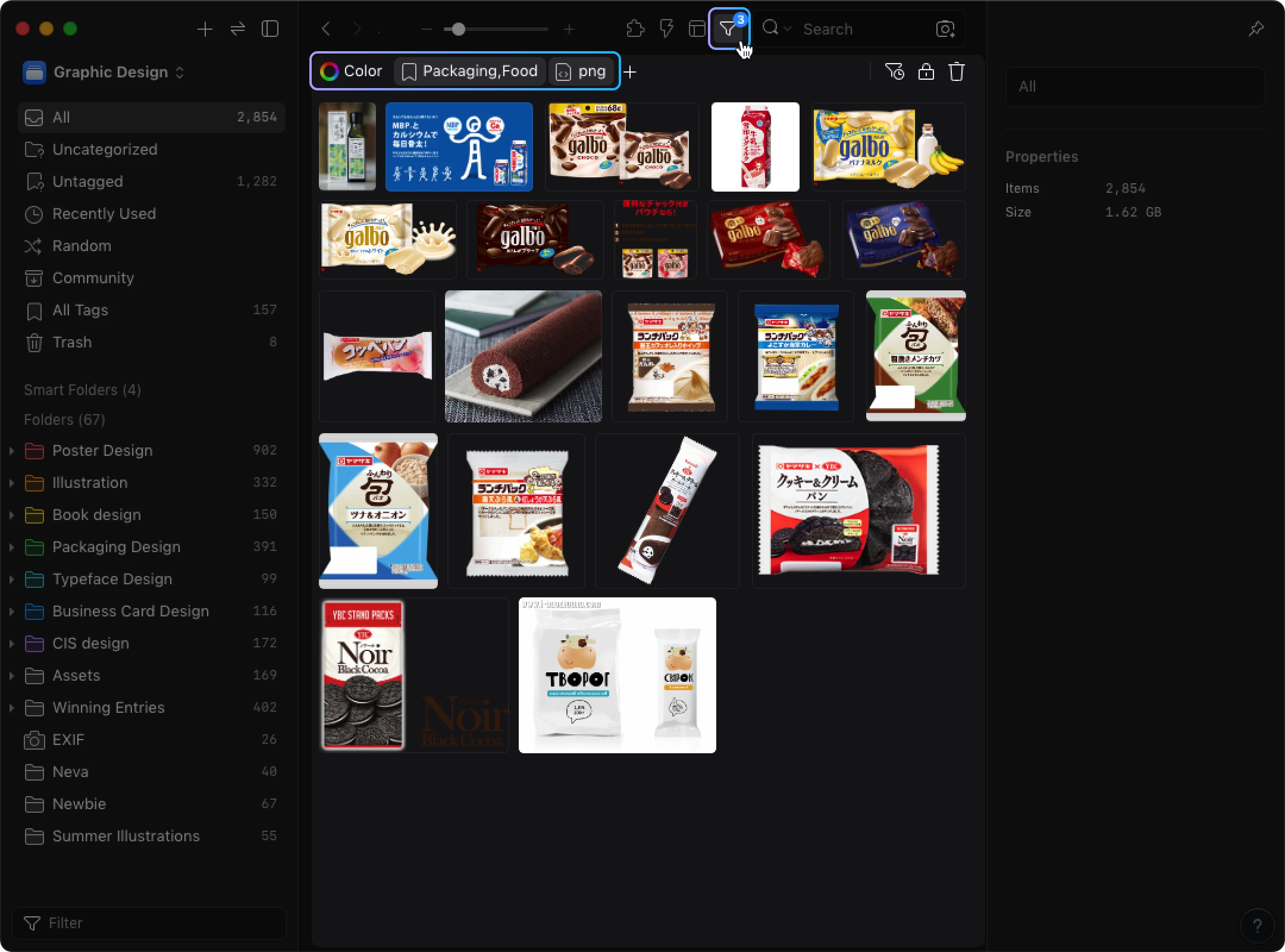
「包裝參考」這類用途標籤,可以把不同專案資料夾裡的插畫、動態參考影片和 3D 模型聚在一起,前提是你已替每份素材加上這個標籤。標籤記錄的是用途,這是單看檔案格式無法得知的資訊。
在標籤篩選裡,「任意」和「全部」會找出不同的結果。假設你用過「包裝參考」和「線條插畫」:
- 任意: 素材有其中一個標籤就會出現。不確定當時用了哪一個時,可以保留兩種可能。
- 全部: 素材必須同時有兩個標籤。確定兩個都加過時,再用這個條件縮小範圍。
也能排除標籤。例如,確定那份參考沒有「攝影」標籤時,把邏輯設為「全部」,再以滑鼠右鍵點擊「攝影」來排除。如果這類廣泛標籤過去的用法不一致,排除前要留意是否會漏掉想找的素材。標籤篩選說明也介紹這些搭配,以及更嚴格的「完全相同」選項。
確定格式時,再用檔案類型篩選
如果記得存下的是 MP4 動態參考影片,在篩選器點「+」,加入「格式」條件,再選 MP4。確定 3D 模型是 OBJ 檔,也可以選 OBJ。兩者都列在 Eagle 的支援格式清單中。
已知格式也能搭配既有用途標籤,縮小混合素材的結果。例如,你確定影片是 MP4,也加過「包裝參考」,就可以一起使用這兩個條件。只記得是影片時,先不要限定格式,因為存下來的檔案也可能是其他副檔名。類型篩選說明介紹選取與排除方式。
用參考圖或文字描述,補充搜尋線索
手邊有參考圖,可以在資源庫裡找相似圖片。想用文字描述搜尋,素材本身則要已有相關文字,才有內容可供比對。依目前有的資料選擇找法。
這兩種方式都由官方的 AI 搜尋外掛提供。在更新的 Eagle 4.0 中,可以從 Plugin Center 安裝外掛。依設定說明下載所需模型,再替要搜尋的資源庫啟用索引,讓外掛建立搜尋所需的資料。
設定程式會依硬體選擇模式。Windows 搭配 NVIDIA 顯示卡,以及使用 Apple 晶片的 Mac,支援 GPU 加速;Windows 的 AMD/Intel 顯示卡和 Intel Mac 使用 CPU 模式。首次建立索引需要時間,CPU 模式尤其如此。
有參考圖時: 將 Eagle 裡的圖片拖到搜尋列旁、AI 搜尋的「以圖找圖」按鈕。如果是外部圖片,先複製圖片,再點擊該按鈕並貼上。
結果是資源庫中視覺相似的圖片。查看版面與細節,再判斷是原本那張圖,或可用的替代參考。這個模式比對圖片,不比對影片內容或 3D 模型。
用文字描述時: 在篩選器點「+」,加入「自然語言搜尋」,再輸入描述。外掛會依描述的意思,搜尋已有的檔名、描述、備註及其他可搜尋文字;不會直接讀取圖片畫面來回答文字查詢。
輸入「藍色插畫,人物在左側」這樣的描述時,素材要有相關文字可供比對。若檔名沒有意義、備註也空白,能用的資訊就很有限。既沒有參考圖,也沒有可用文字時,先用可用的篩選條件縮小範圍,再查看結果。AI 搜尋介紹有更完整的兩種模式說明。
想查網路上的圖片來源時: 取得圖片後,可以使用 Eagle 另一個網路「以圖找圖」功能,開啟外部反向圖片搜尋服務。這項功能查的是網站上的來源與可能的圖片版本,搜尋範圍和 AI 搜尋在資源庫內的比對不同。AI 搜尋的本機處理方式不適用於這種網路搜尋;找到來源,也不代表已取得再利用作品的授權。
留下少量資訊,讓值得重用的素材下次更好找
找回一份值得重用的素材後,補上這次缺少的線索。原檔名沒有幫助,就改成有意義的名稱。若你記得收藏的理由,卻無法用它搜尋,可以留一句備註,例如「橫向藍色插畫,可參考包裝側面的版面」。下次搜尋就有文字可用,不需要為這份素材建立完整的分類資料。
跨專案反覆使用的用途,可以用少量、一致的標籤記錄。素材適合作包裝參考時,加上「包裝參考」,之後遇到同樣用途的素材,也沿用這個寫法。先補你重新查看、確實用得上的素材,不必停下來替整個收藏重新加標籤。
如果經常重設同一組條件,可以用儲存篩選器(Saved Filter)保存這組條件,例如常用的用途標籤加檔案類型。儲存的是條件,不是固定的素材名單;資源庫新增或修改素材後,符合條件的結果也可能改變。只找一次,就在當次搜尋設定條件即可。
需要進一步整理整個收藏,可以參考設計參考圖整理指南。至於剛找回的這份素材,留下符合你下次回想方式的線索就好。
相關文章