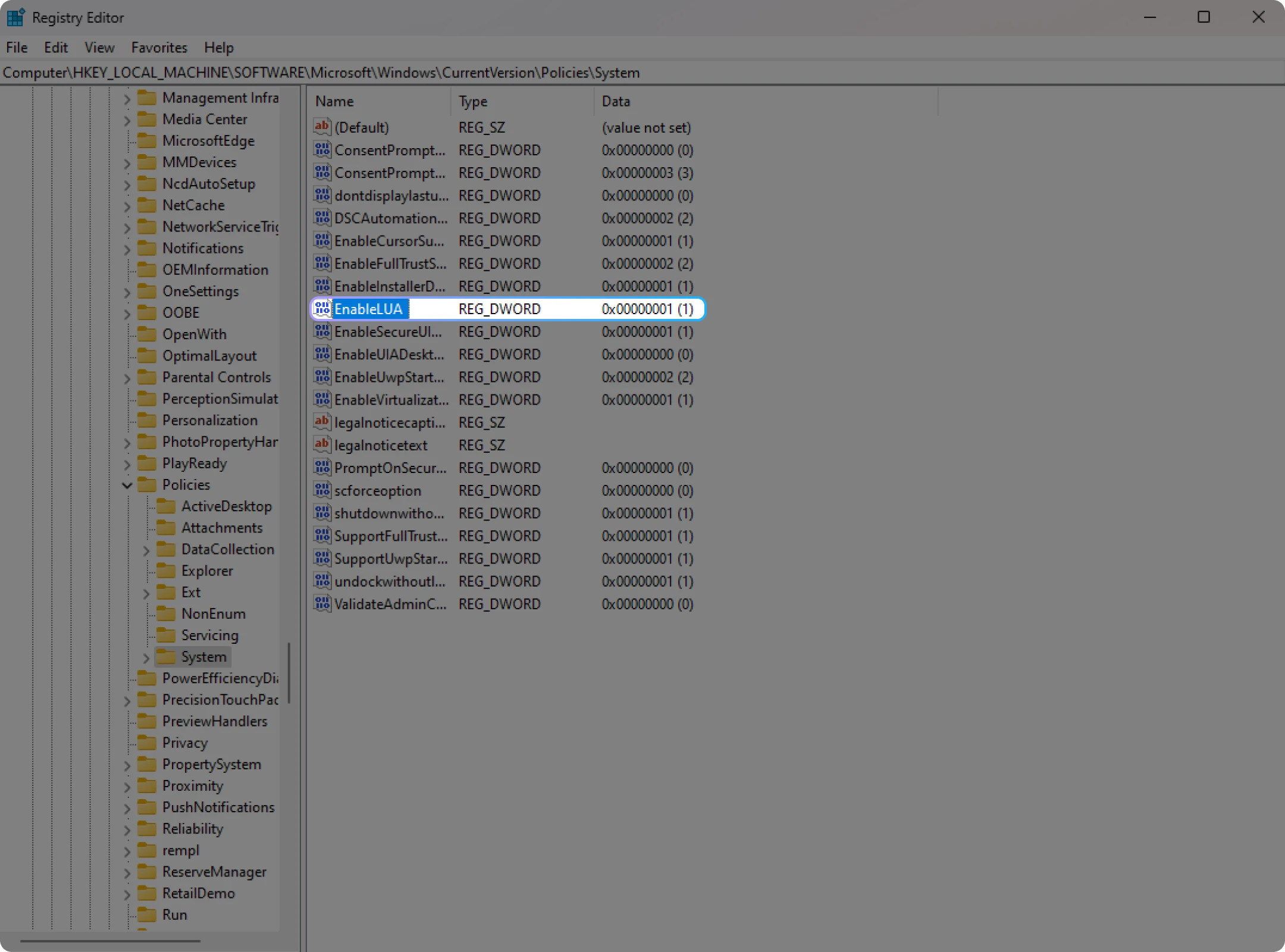
開啟軟體時,如果軟體畫面黑畫面沒有任何內容,並且等待了很久仍然未能進入畫面,重啟軟體也無法解決這個問題,這種狀況可能是軟體在開啟時出現了問題 ,如下圖所示:

發生這個問題有多種可能的原因,可嘗試先點擊 連結 取得 Eagle 最新版本,也許您所遇到的問題可直接解決。
解決辦法
一、安裝或修復 .NET Framework
您必須確保裝置上安裝 Microsoft .NET Framewrok 套件上才能正常執行 Eagle Windows 版本,若該套件發生異常或損壞,將可能導致 Eagle 軟體出現錯誤或當機的狀況,請參考此篇文章 如何修復系統 .NET Framework 嘗試修復這個問題。
二、當前使用者權限問題
原因可能與使用者權限設定有關,我們需要進行登錄檔修改的操作,具體方式如下:
- 點擊左下角 Win 按鈕,搜尋「regiedit」
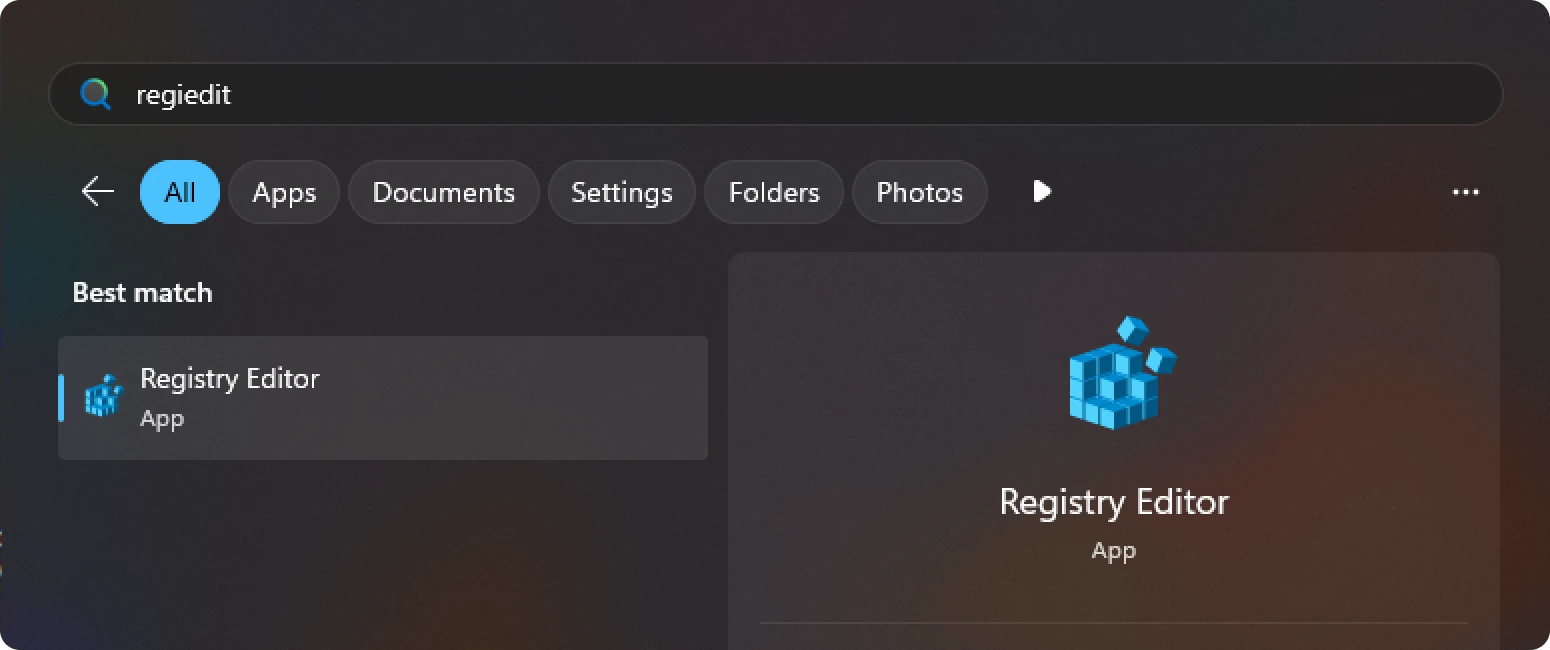
- 點擊 Registry Editor 執行登錄編輯程式
- 前往 EnableLUA 修改目錄
找到左側目錄,依序點擊 HKEY_LOCAL_MACHINE > SOFTWARE > Microsoft > Windows > CurrentVersion > Policies > System 或者直接在路徑列輸入電腦\HKEY_LOCAL_MACHINE\SOFTWARE\Microsoft\Windows\CurrentVersion\Policies\System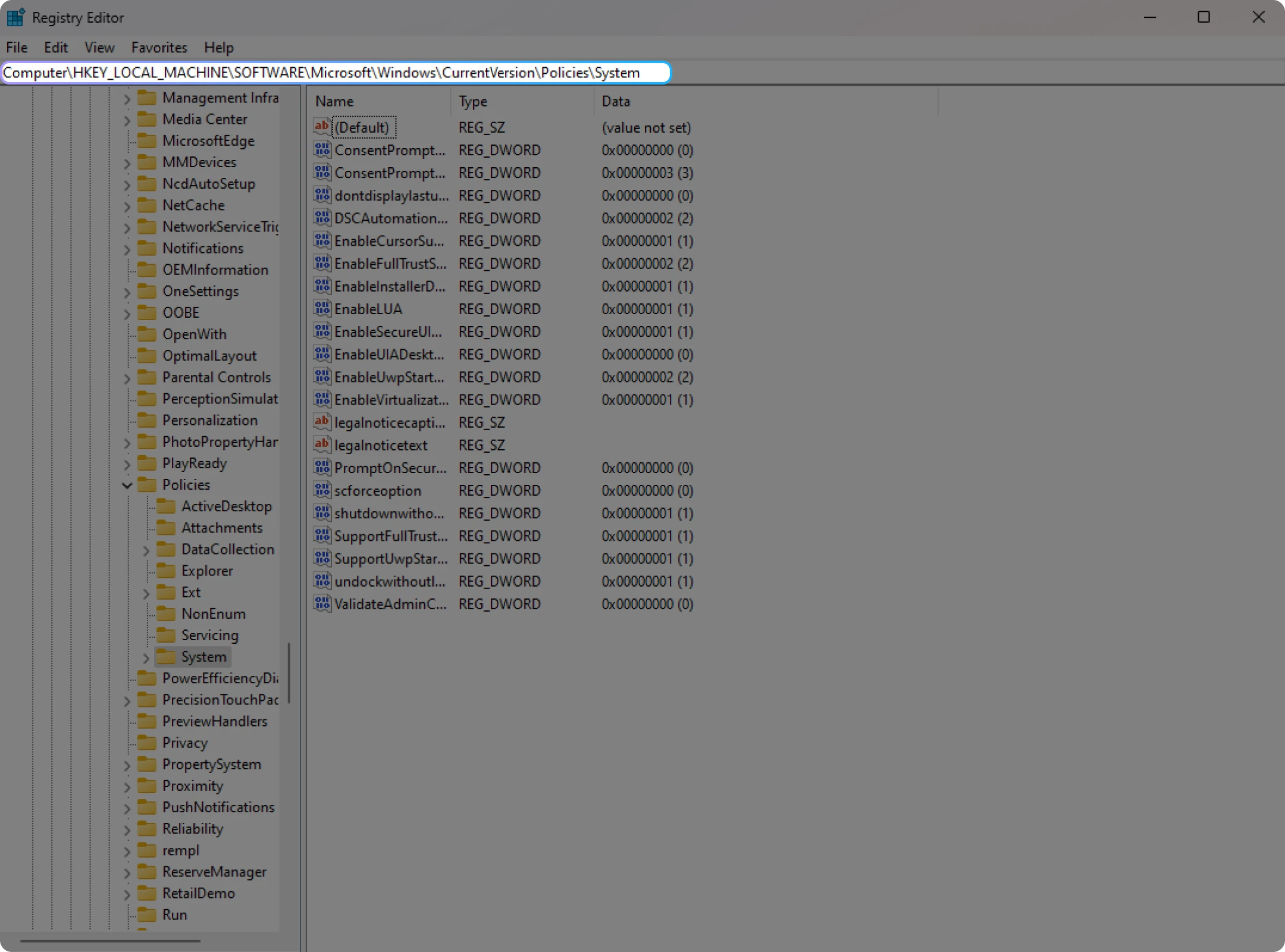
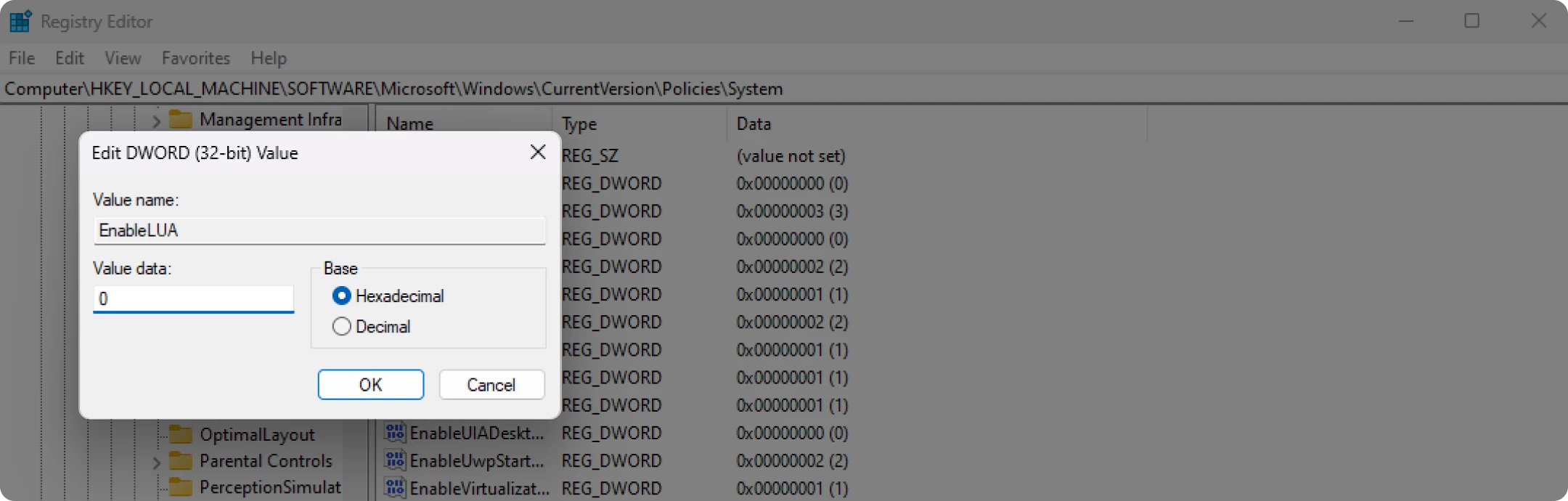
- 修改 EnableLUA 設定
在列表找到 EnableLUA,雙擊開啟修改,將數值資料從 1 改成 0,然後重啟裝置,重新開啟軟體試試看問題是否已經解決。