
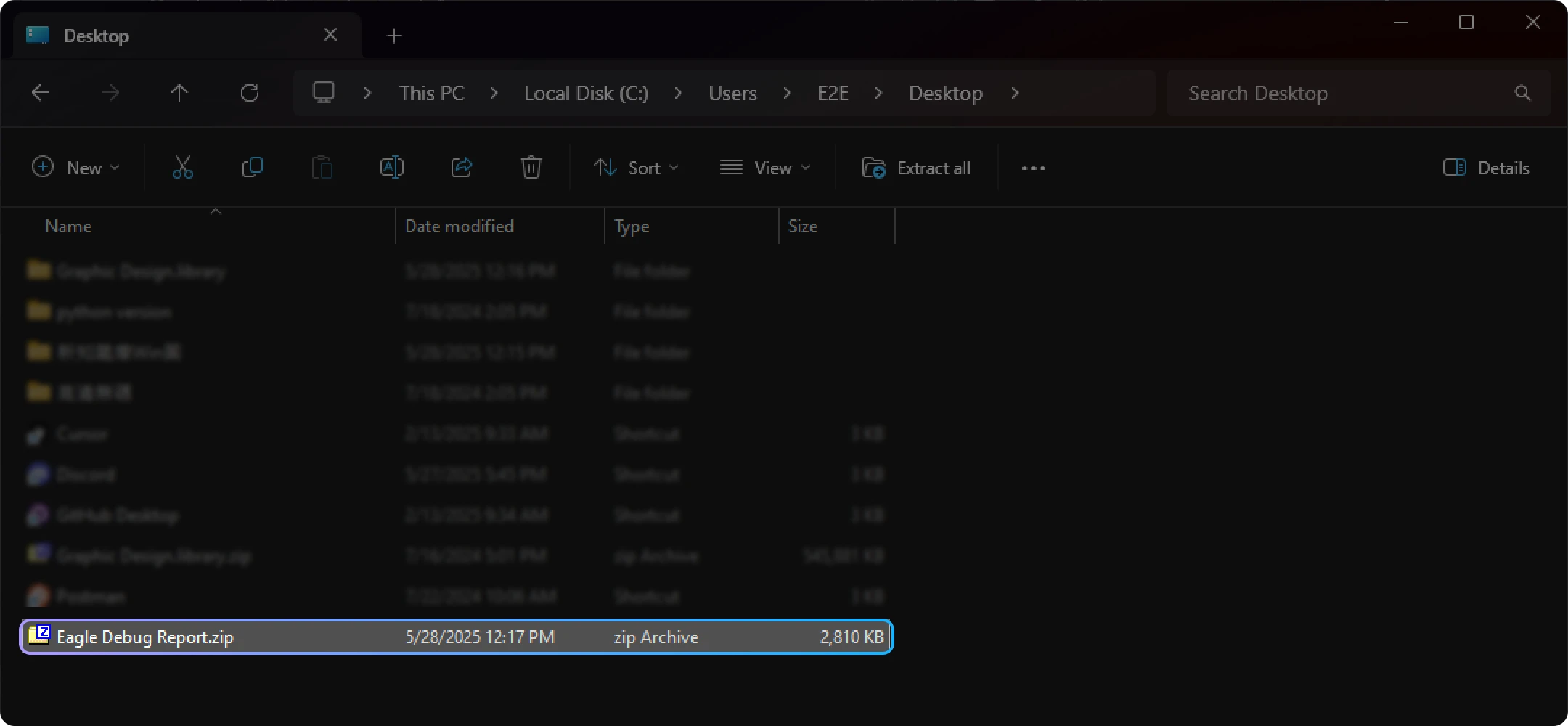
- 點開軟體選單,選擇「幫助」>「匯出除錯報告...」

- 選擇要匯出的儲存位置後保存
- 將匯出的「Eagle Debug Report.zip」檔案,傳送給 Ealge 團隊
在某些情況下,您可能無法順利的打開軟體或是選單,這時候只能透過手動的方式,前往 Eagle 日誌路徑獲取,以下為操作方式:
- 點擊打開左下角的 Win 按鈕,搜尋
%appdata%,選擇結果。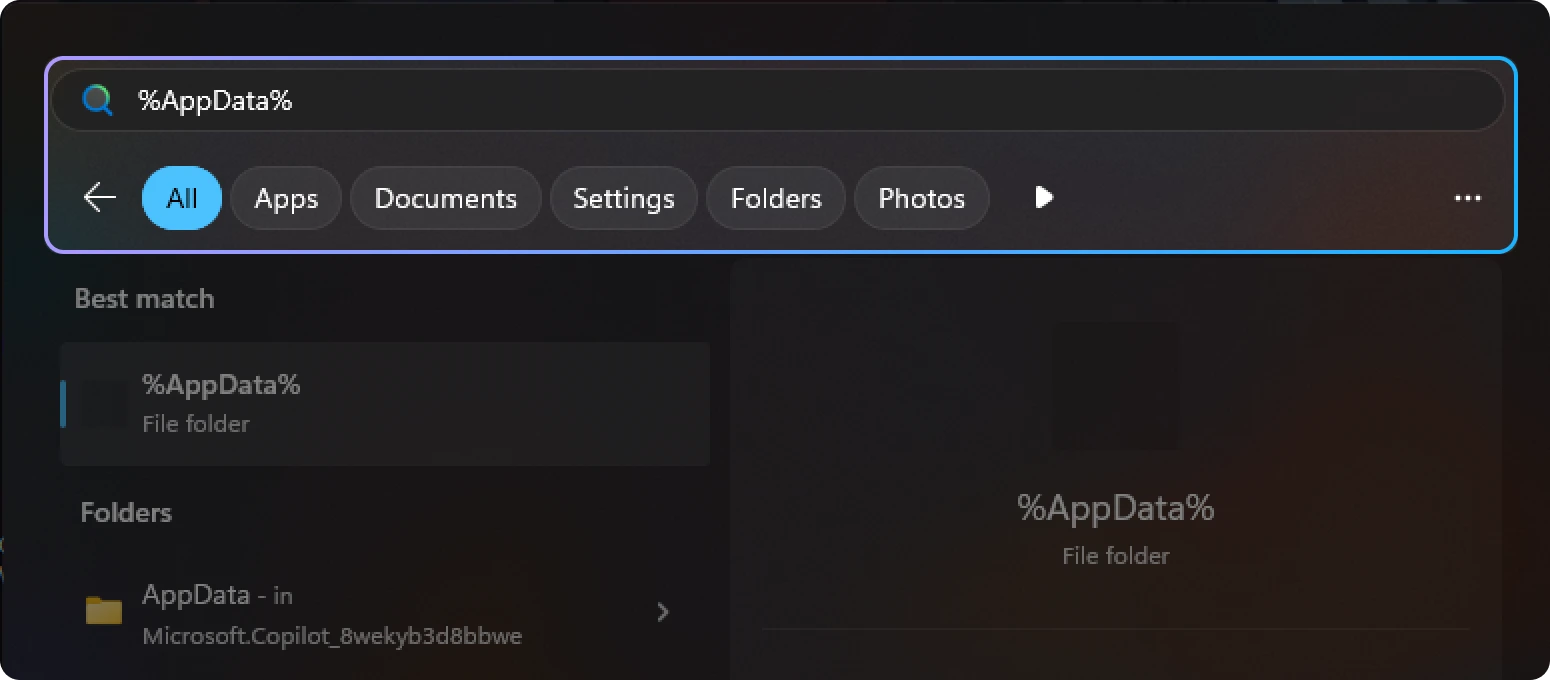
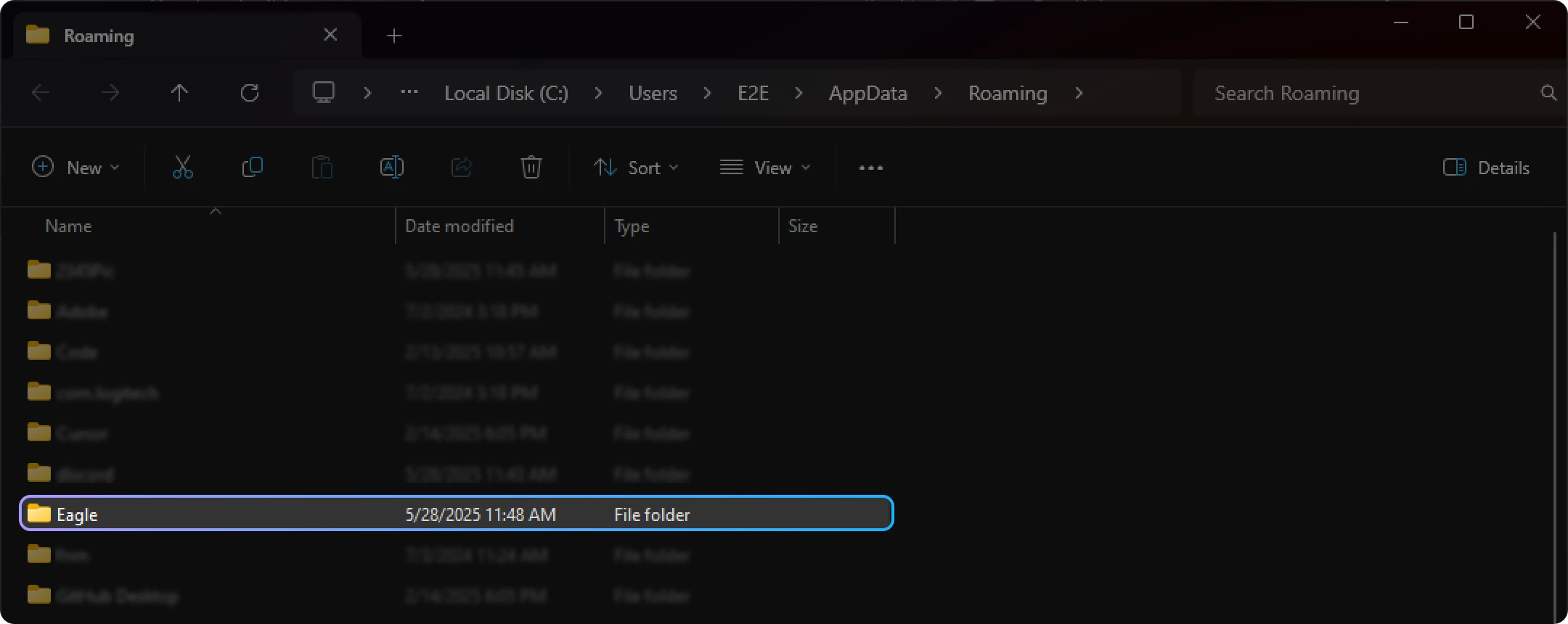
- 打開列表中的 Ealge 資料夾
- 將其中的
log.log文件檔,完整傳送給客服人員(請勿擅自修改日誌內容)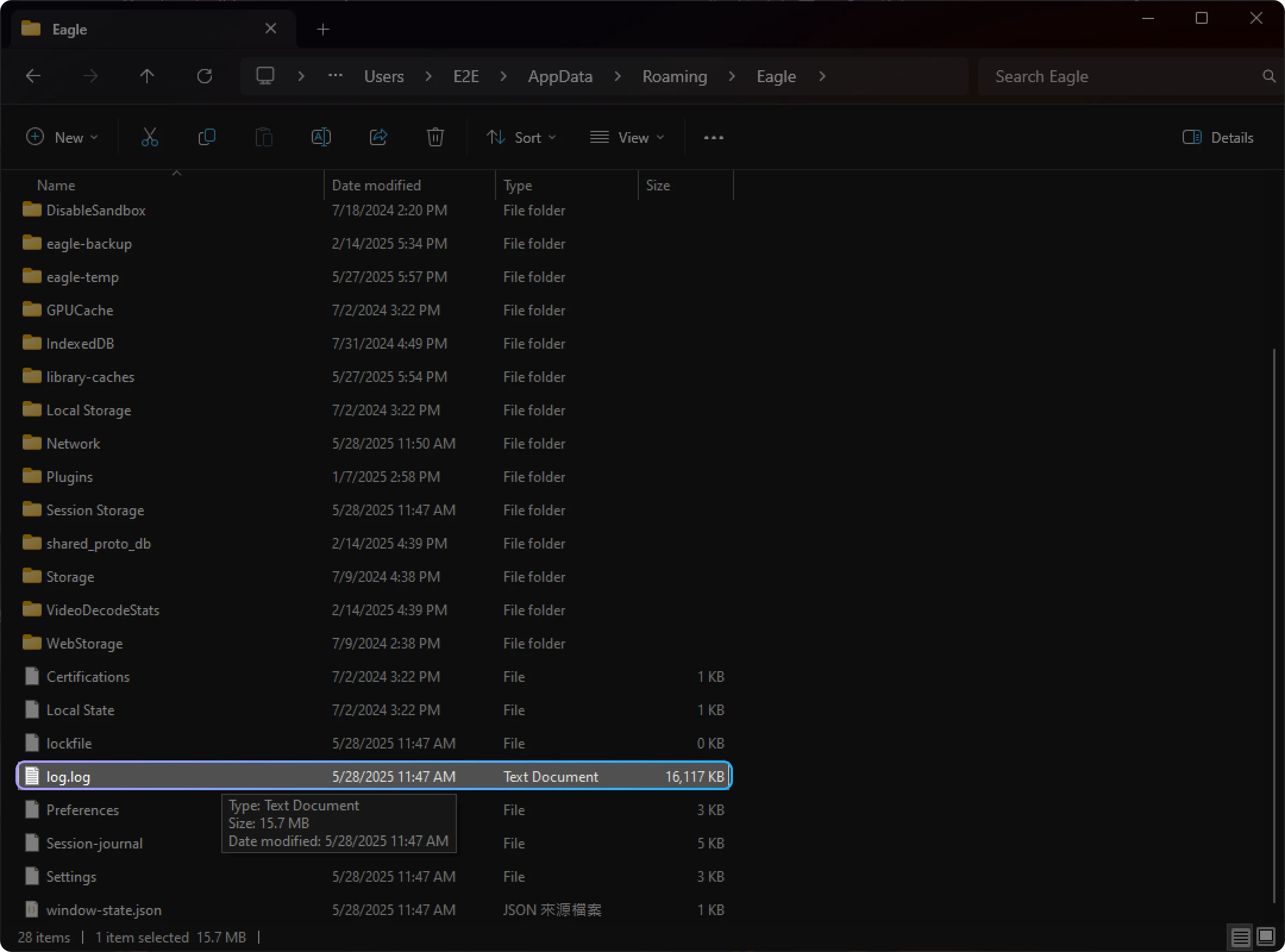
- 點開軟體選單,選擇「幫助」>「匯出除錯報告...」

- 選擇要匯出的儲存位置後保存
- 將匯出的「Eagle 除錯報告.zip」檔案,傳送給 Ealge 團隊
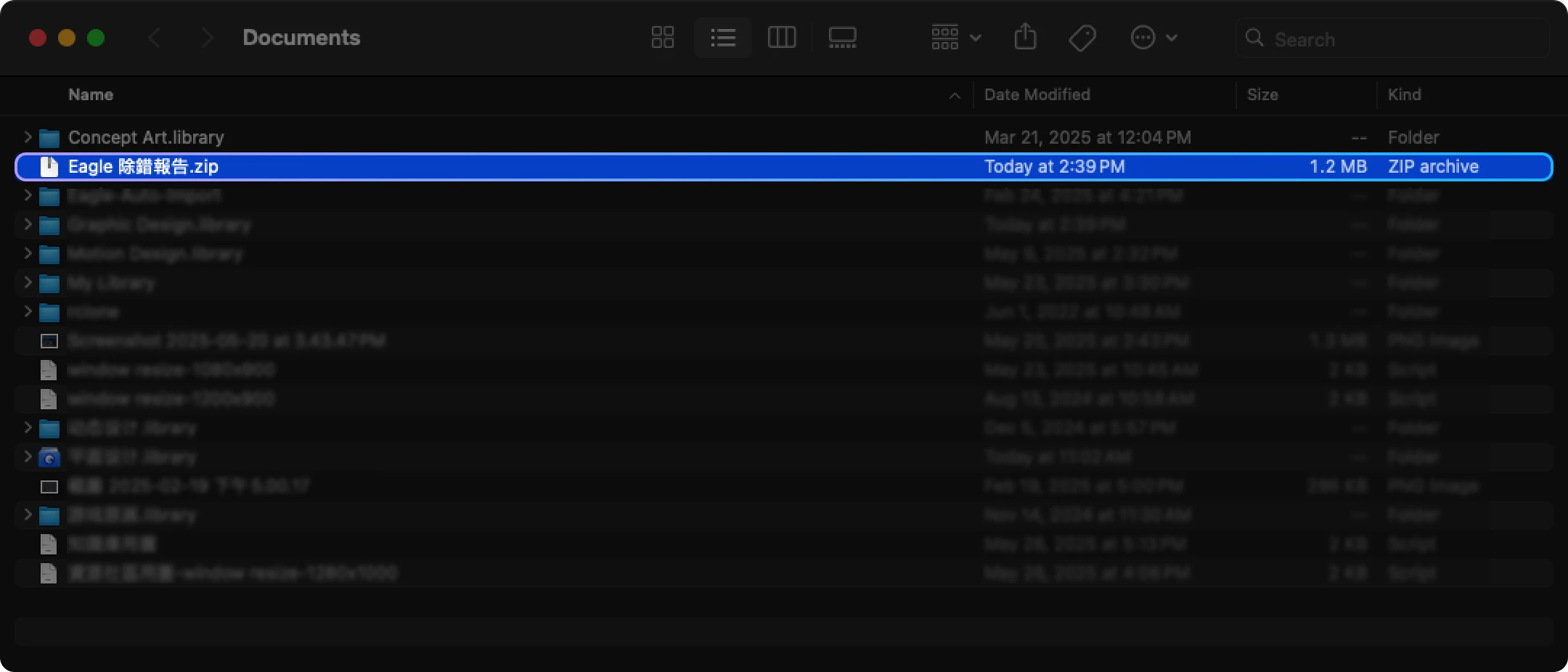
在某些情況下,您可能無法順利的打開軟體或是選單,這時候只能透過手動的方式,前往 Eagle 日誌路徑獲取,以下為操作方式:
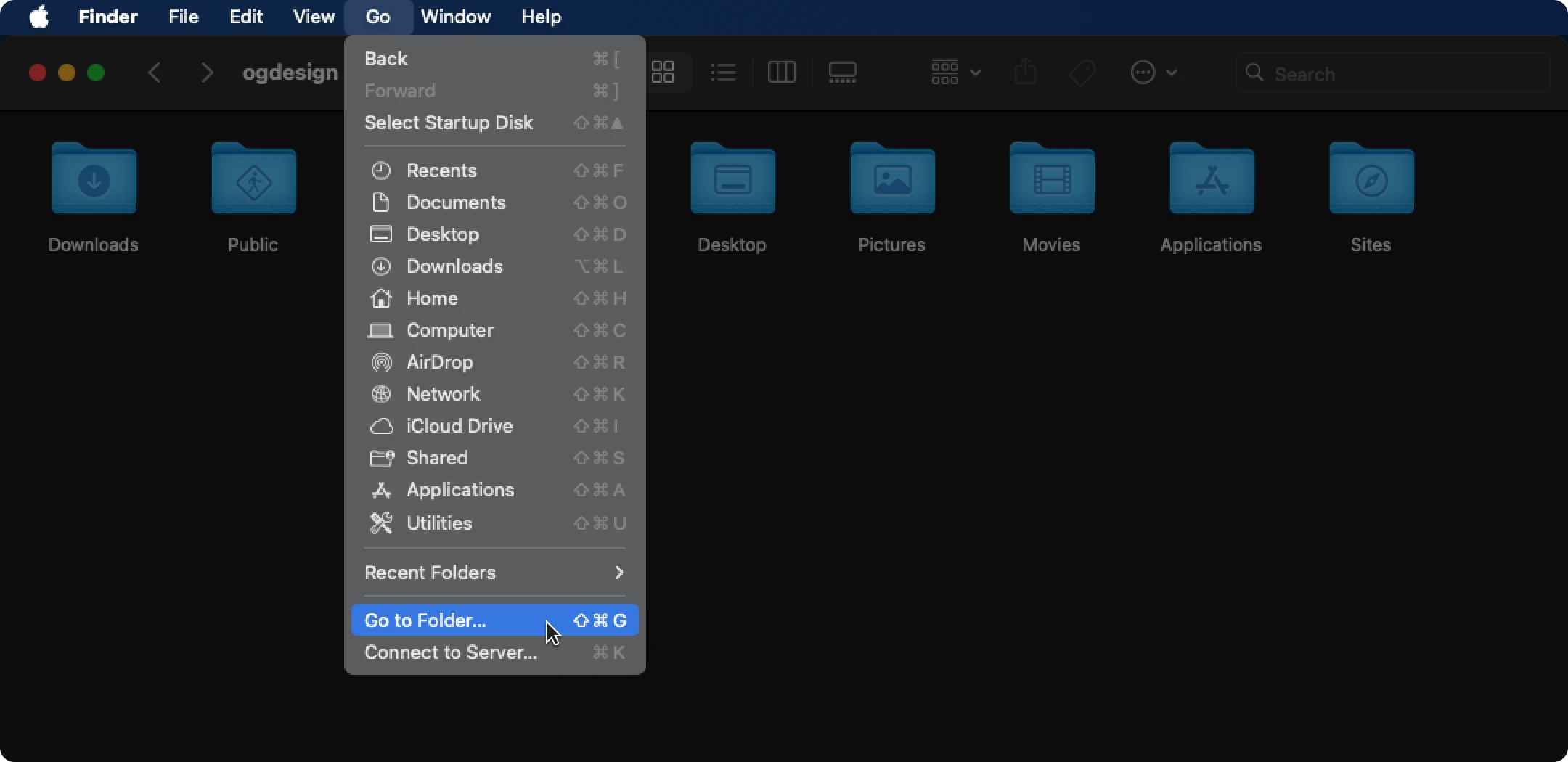
- 在 Finder 上方狀態列找到 前往(Go)> 前往資料夾(Go to Folder...)
- 貼上路徑
~/Library/Logs/Eagle/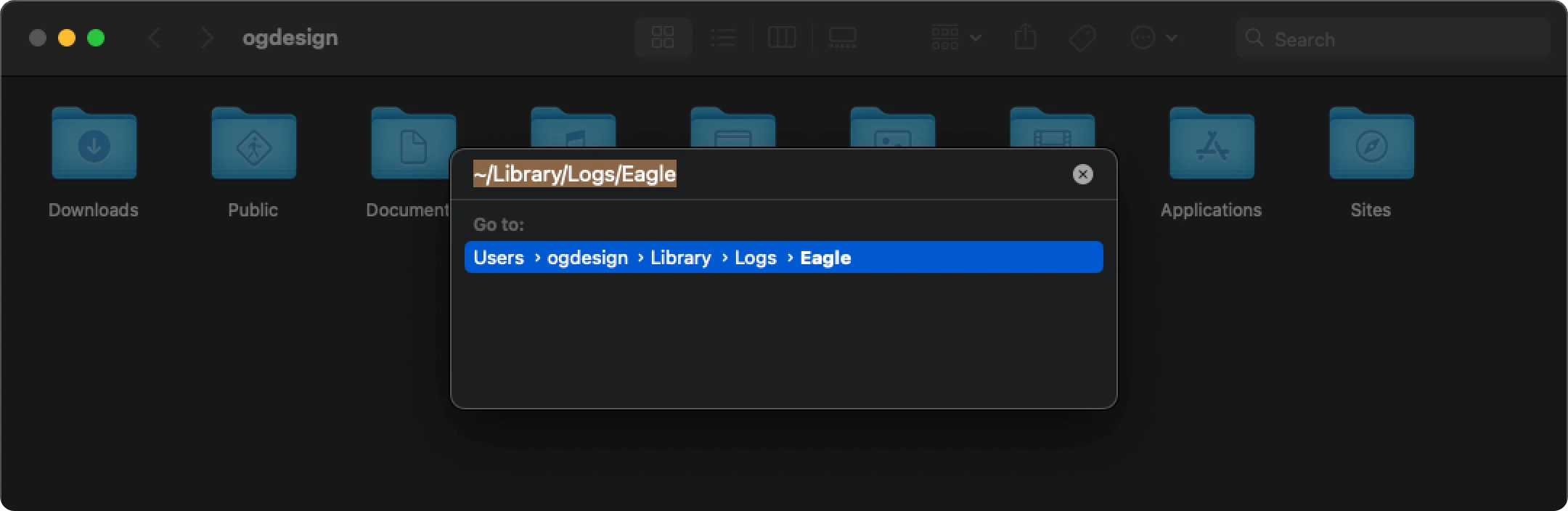
- 將資料夾中的
log.log文件,完整提供給客服人員(請勿修改內容)