您必須確保裝置上安裝 Microsoft .NET Framewrok 套件上才能正常執行 Eagle Windows 版本,若該套件發生異常或損壞,將可能導致 Eagle 軟體出現錯誤或當機的狀況
您可以參考以下為幾種方式來修復 .NET Framework 套件:
方法一、安裝或重新安裝 .NET Framework
Eagle 執行時需要使用 Microsoft .NET Framework 套件,有可能您電腦尚未安裝 .NET Framework 或有部份檔案損毀。點擊下方連結嘗試重新安裝,看看能不能解決問題:
-
.NET Framework 4.8 (Windows 10 適用)
方法二、利用官方修復工具修復 .NET Framework
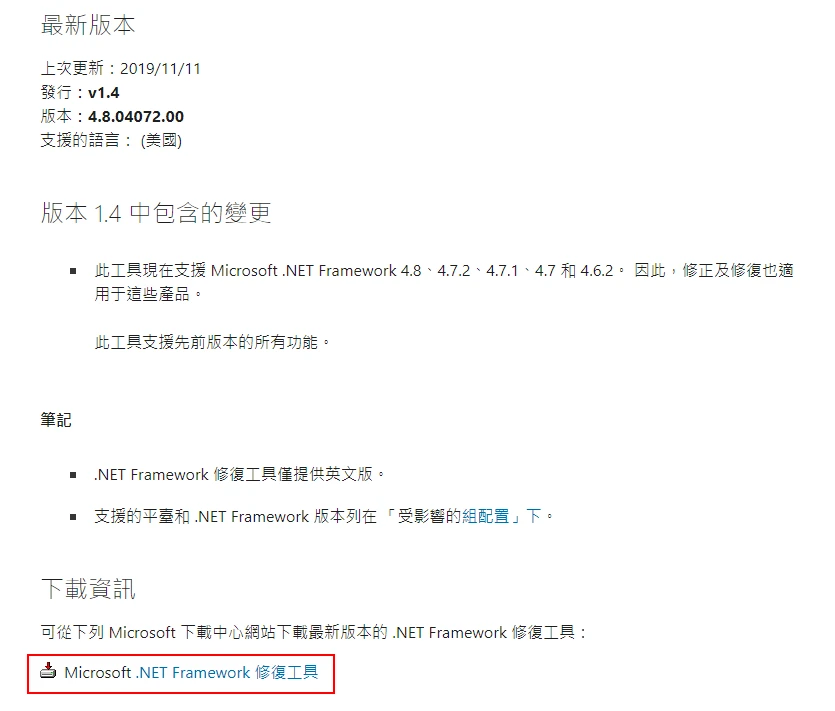
若方法一提示電腦已經安裝 Microsoft .NET Framework 套件無須更新,可嘗試利用下載「Microsoft .NET Framework 修復工具」進行修復。
-
點擊連結前往下載「Microsoft .NET Framework 修復工具」
-
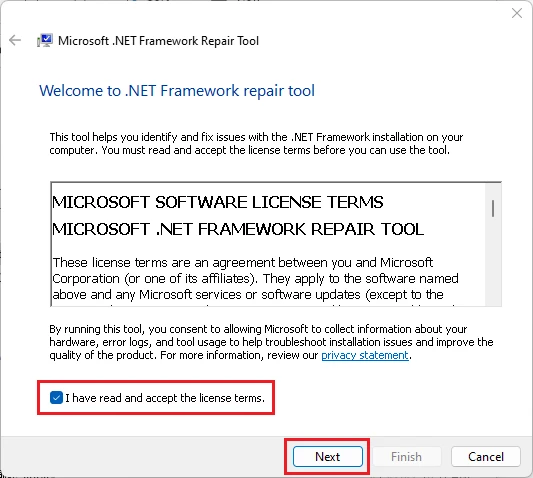
雙擊「netfxrepairtool.exe」> 勾選同意 > 下一步 > 下一步 > 下一步。
-
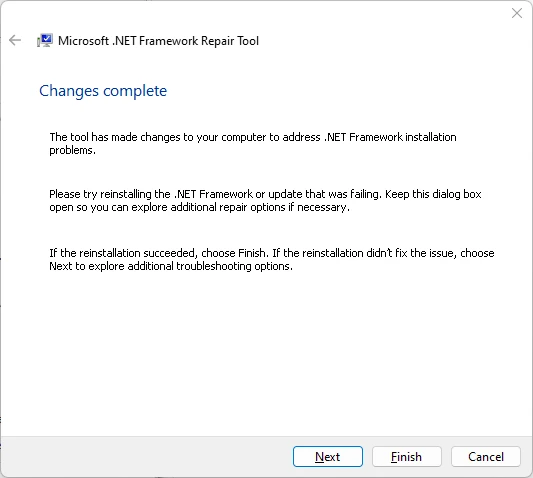
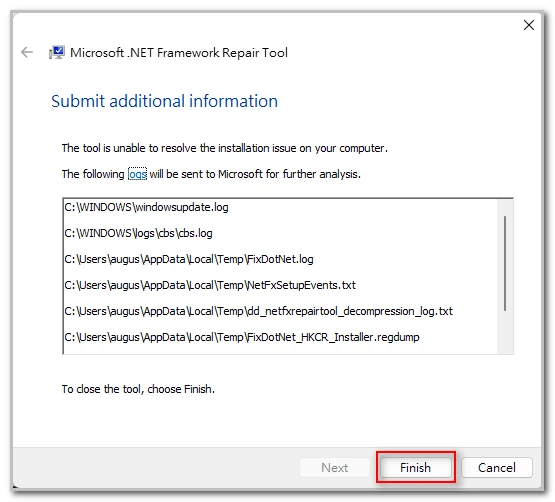
出現下圖畫面時再按完成 (Finish) 即可修復完畢。
方法三、執行 SFC 指令
SFC 指令是 Windows 系統內置的實用工具,我們可以使用它來掃修復當前系統可能損壞或遺失的重要檔案,進而修復因系統異常造成 .NET Framework 環境錯誤的狀況。
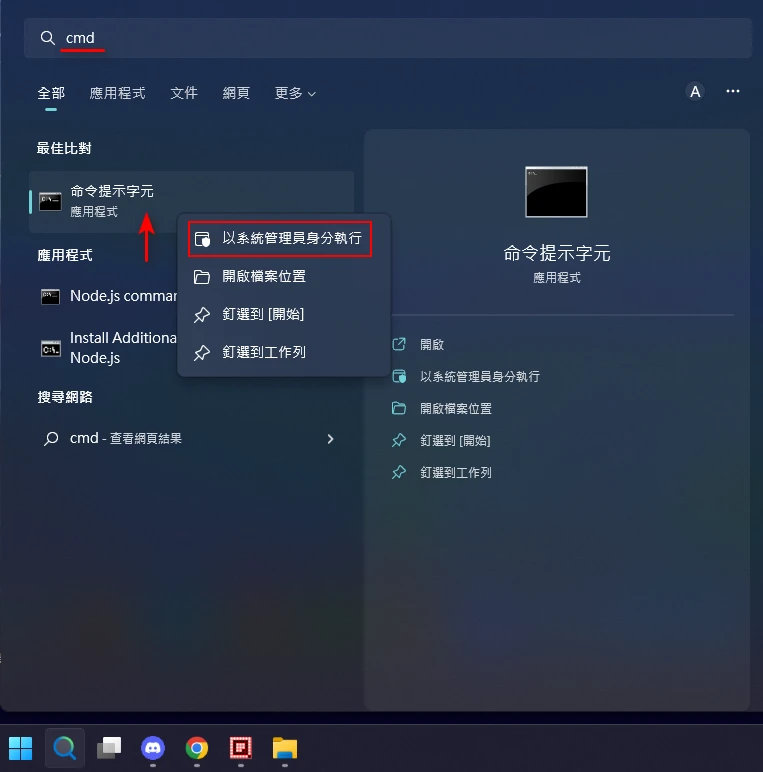
- 點擊左下角 Win 按鈕,搜尋 「cmd」,對 「命令提示字元」點擊右鍵 > 選擇 "以管理員身份執行"。
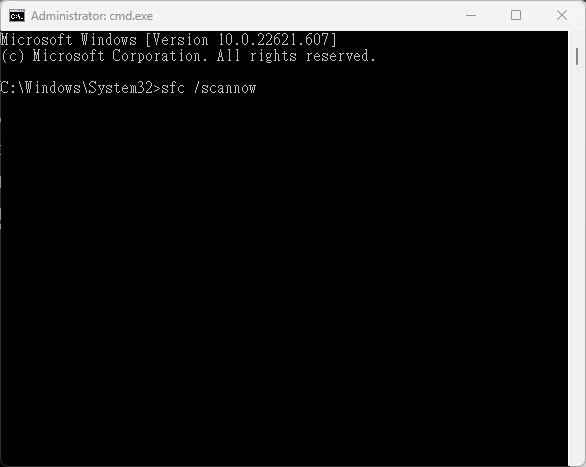
- 輸入 "sfc /scannow" 後按下 Enter。
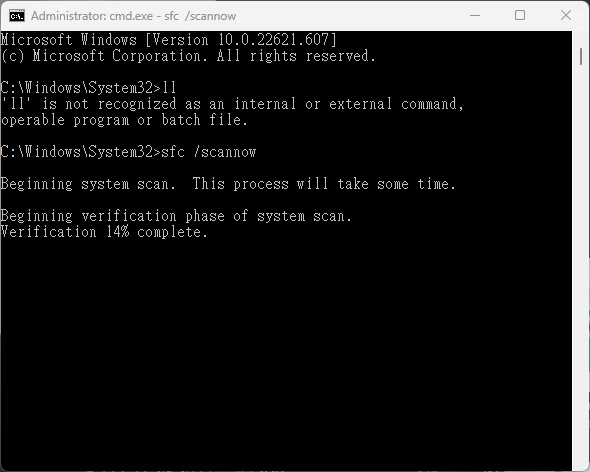
- 等待程式結束。
- 修復指令完成後,重啟電腦,再開啟 Eagle 試試。
方法四、系統環境變數遭其它應用程式修改,造成異常
如果環境變數被更動,可能也會造成軟體無法啟動,您可以依據下面步驟,嘗試將環境變數重置回系統預設值:
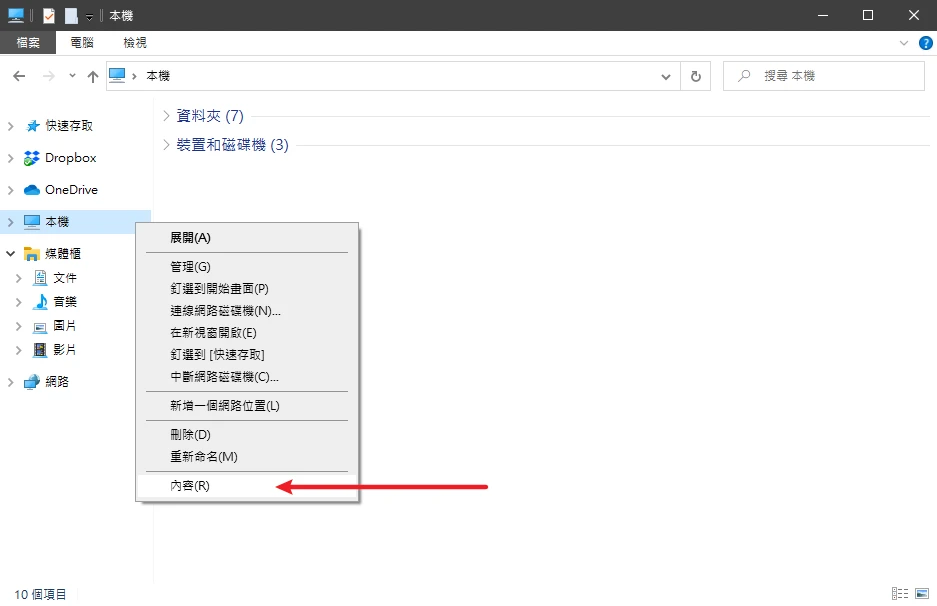
- 開啟檔案管理器 ,右鍵點擊「此電腦」,選擇「屬性」。
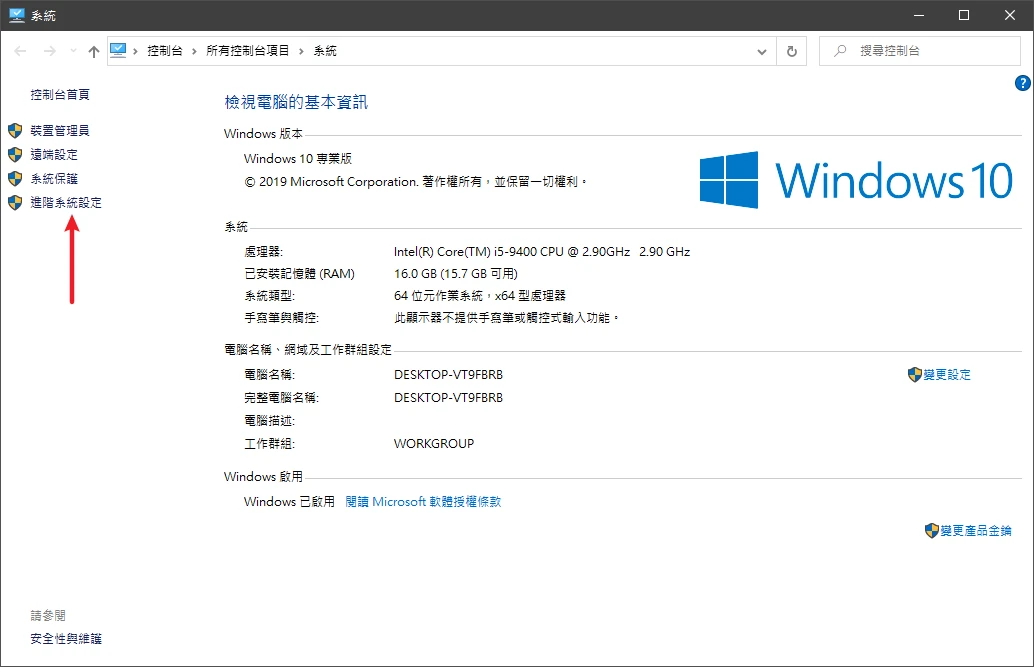
- 點擊左側「進階系統設定」
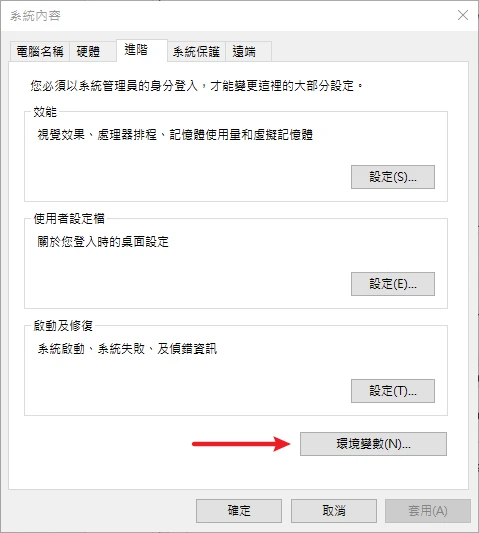
- 選擇「環境變數」
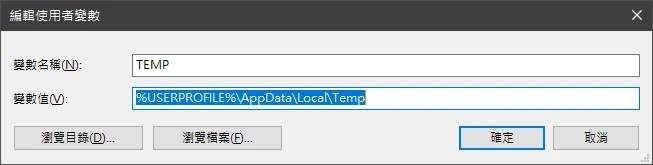
- 查看上方選單中「TEMP」、「TMP」變數是否為預設值(預設為 使用者名\AppData\Local\Temp)。
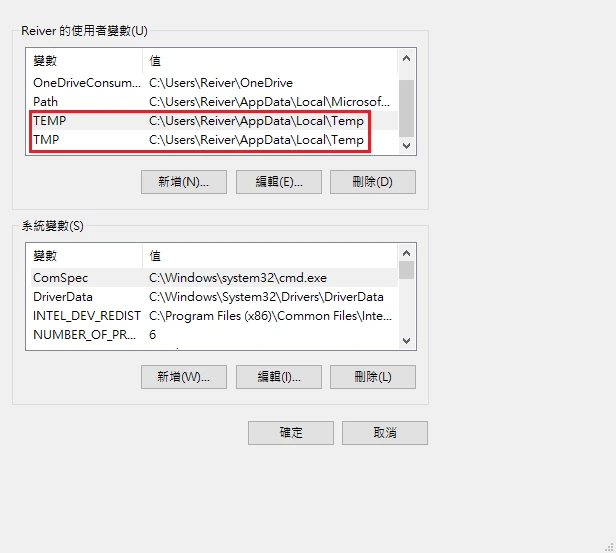
- 假如值不是預設,請點擊項目「編輯」。
- 將變數值改為「%USERPROFILE%\AppData\Local\Temp」(注:%USERPROFILE% 表示當前使用者根目錄)。