
如果您有除了儲存圖片以外的需求,Eagle 現在支援音訊檔案儲存功能與許多音訊檔案格式,並提供許多音訊的進階管理功能,詳細介紹如下所示:
備註:目前 Eagle 支援的音訊格式:mp3, wav, ogg, m4a, aac, flac
列表模式
將音訊檔案新增至 Eagle 後,您可以輕鬆的在列表進行許多便利的操作與預覽,比如:
- 滑鼠懸停預覽
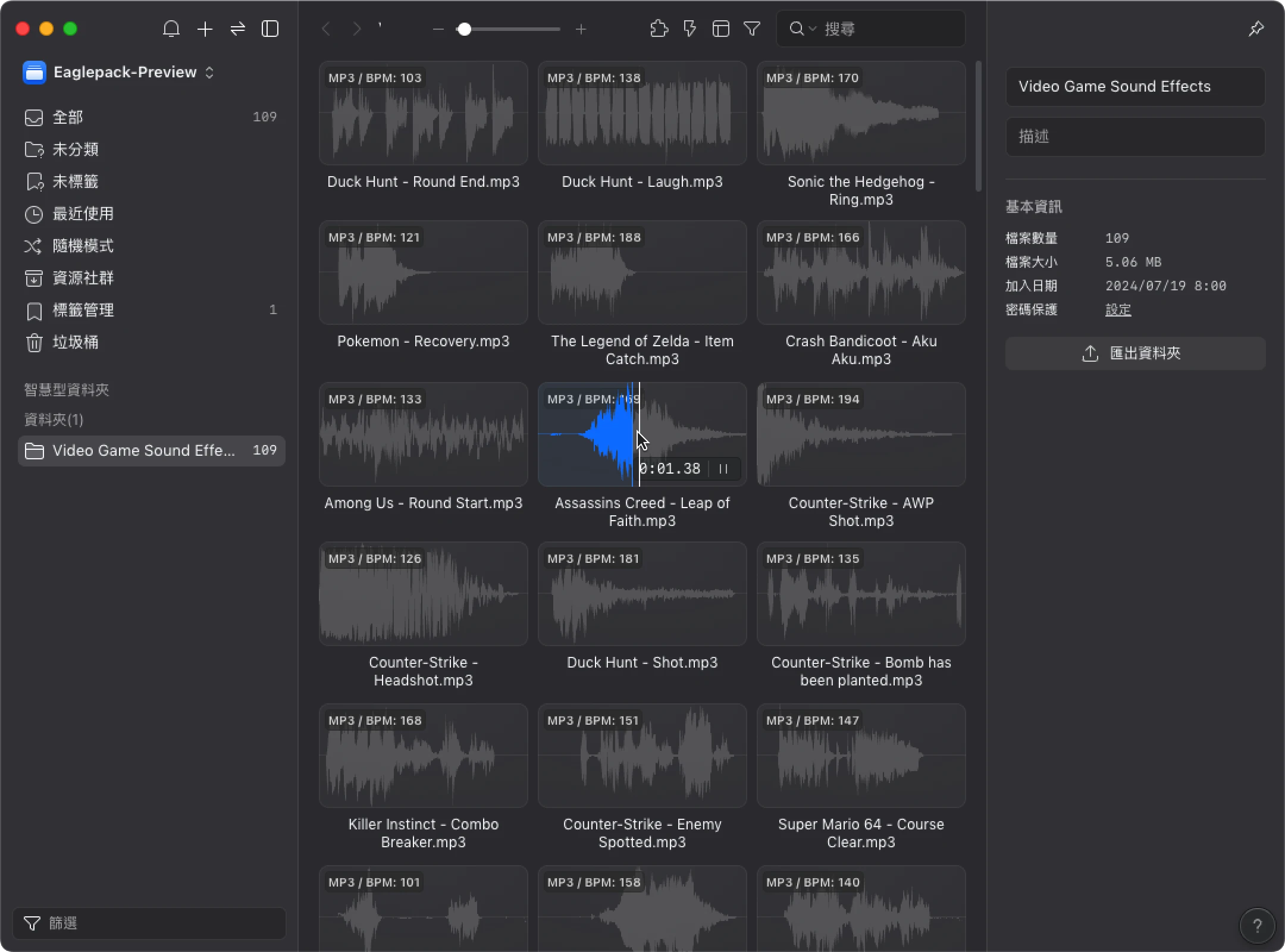
若您想要在列表模式下預覽音訊檔案,您只需要將滑鼠懸停在音訊檔案縮圖上,即可立刻預覽試聽。
- 預覽音訊波形
音訊檔案在列表模式下會顯示音訊波形,讓您可以透過音訊波形提高查詢音訊的效率。 - 重複播放片段
若您的滑鼠持續懸停在音訊檔案上,則當前的音訊檔案會不斷的重複播放直到您移開滑鼠。透過點擊列表上縮圖波形,可以選擇播放進度,讓您不需進入詳情模式也可以選擇播放進度。 - 空白鍵預覽
點擊空白鍵可以快速瀏覽當前音訊檔案。
詳情模式
如果您需要查看音訊檔案更完整的資訊,您可以雙擊音訊檔案在詳情模式進行查看,目前支援以下功能:
- 預覽完整波形
詳情模式下可以更完整的顯示整首曲目的波形,讓您更直觀的切換進度。
- 調整播放速度
在詳情模式下,您可以調整播放速度,根據您的需求選擇最合適的播放速度(0.5x - 2x)。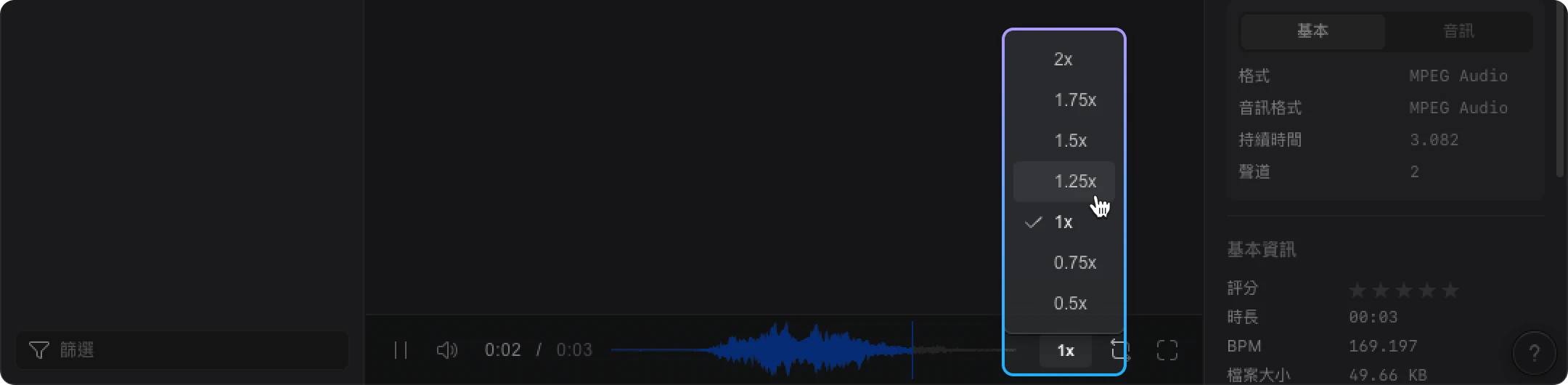
- 調整音量大小
在詳情模式下,您可以根據您的需求使用音量調整按鈕,除此之外還可以轉動滾輪來調整音量大小。
- 自動重複播放
在詳情模式下,您可以透過點擊右下角的「重複播放」按鈕選擇是否要重複播放音訊檔案。
依據「節奏快慢」篩選音訊檔案
篩選器也提供音訊檔案篩選功能,軟體以 BPM(Beat Per Minute)為篩選條件,讓您可以根據 BPM 輕易篩選出您需要的音訊類型,如果您有 BMP 篩選需求請參考以下步驟:
- 點擊篩選器,點選 BPM 選項
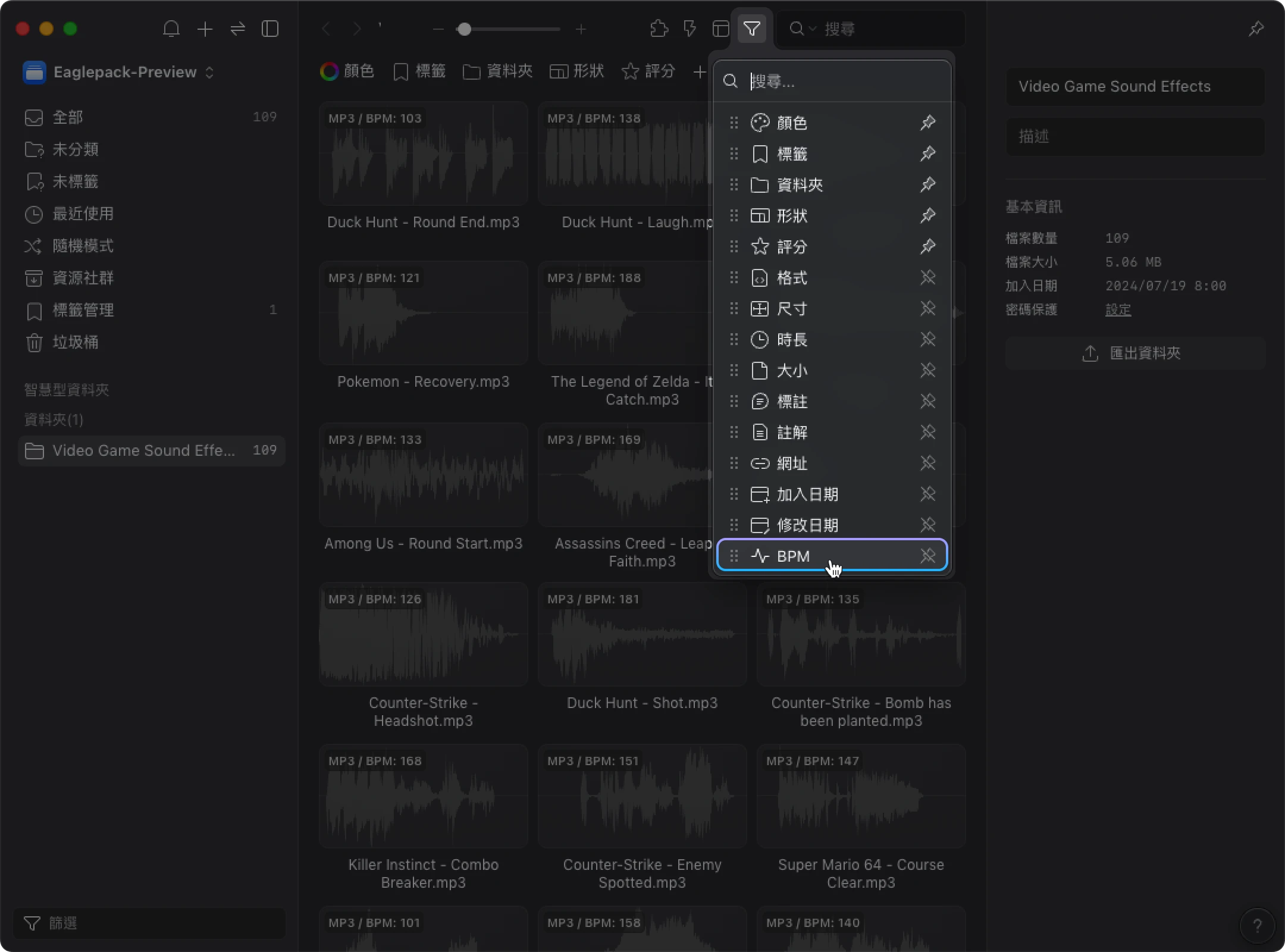
- BPM 篩選器已開啟,您可以輸入最大和最小數值進行篩選

備註:如果您有任何其他的音訊檔案格式需求,歡迎 聯絡我們。