
在 Eagle 中可以旋轉圖片。旋轉可僅影響預覽,或寫入檔案成為永久更改。
設定旋轉儲存的方式
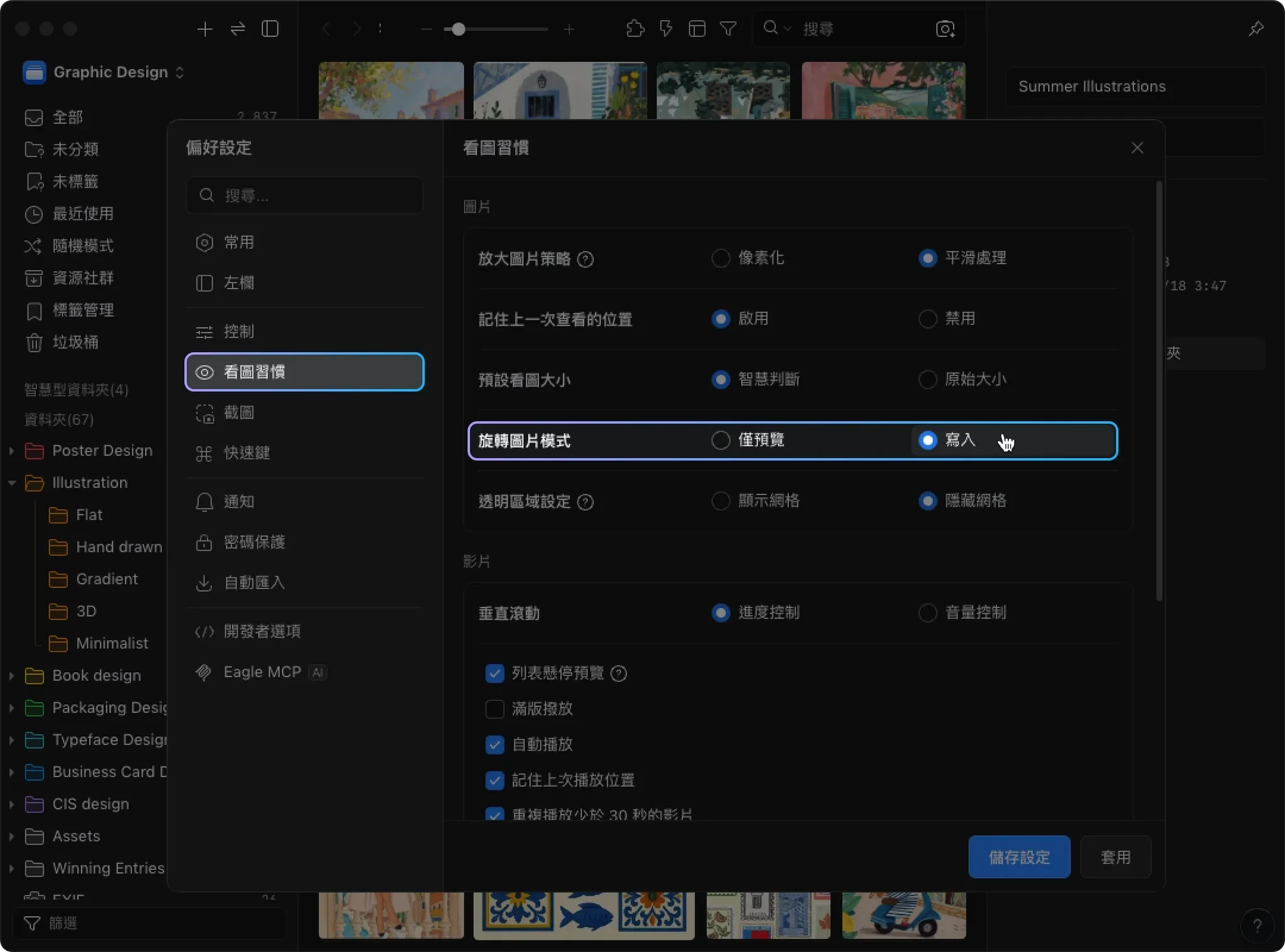
您可以在偏好設定中調整旋轉的儲存方式,步驟如下:
- 開啟 Eagle 的「偏好設定」,選擇「看圖習慣」>「旋轉圖片模式」。
- 根據您的需求選擇:
- 僅預覽:只在詳情模式中顯示旋轉效果,不修改原檔案
- 寫入:永久儲存旋轉結果,對原檔案進行修改
旋轉圖片的方法
請按照以下步驟旋轉圖片:
- 雙擊圖片,進入詳情模式
- 點擊工具列「旋轉」按鈕

- 持續點擊「旋轉」按鈕可以繼續旋轉圖片,將圖片旋轉到您想要的角度即完成旋轉。
支持旋轉的圖片格式
目前 Eagle 支持旋轉的圖片格式包括:
- JPG
- PNG
- BMP
- WEBP(非動畫版本)
HEIC、GIF、AVIF 等其他圖片格式目前尚不支持旋轉操作。