
您可以在詳情模式中對圖片進行簡單的修改,例如裁切圖片。要裁切圖片,請參考以下的快捷鍵和操作步驟:
快捷鍵
- 快速進入裁切模式:Shift + C
- 儲存:Enter
- 維持裁剪區域比例:拖拉時按住 Shift
- 對稱裁切:拖拉時按住 Alt
- 以 1px 為單位調整裁剪區域:Ctrl / ⌘ + 上下左右
- 以 10px 為單位調整裁剪區域:Ctrl / ⌘ + Shift + 上下左右
- 以 1px 為單位移動裁剪區域:上下左右
- 以 10px 為單位移動裁剪區域:Shift + 上下左右
在詳情模式中裁切圖片
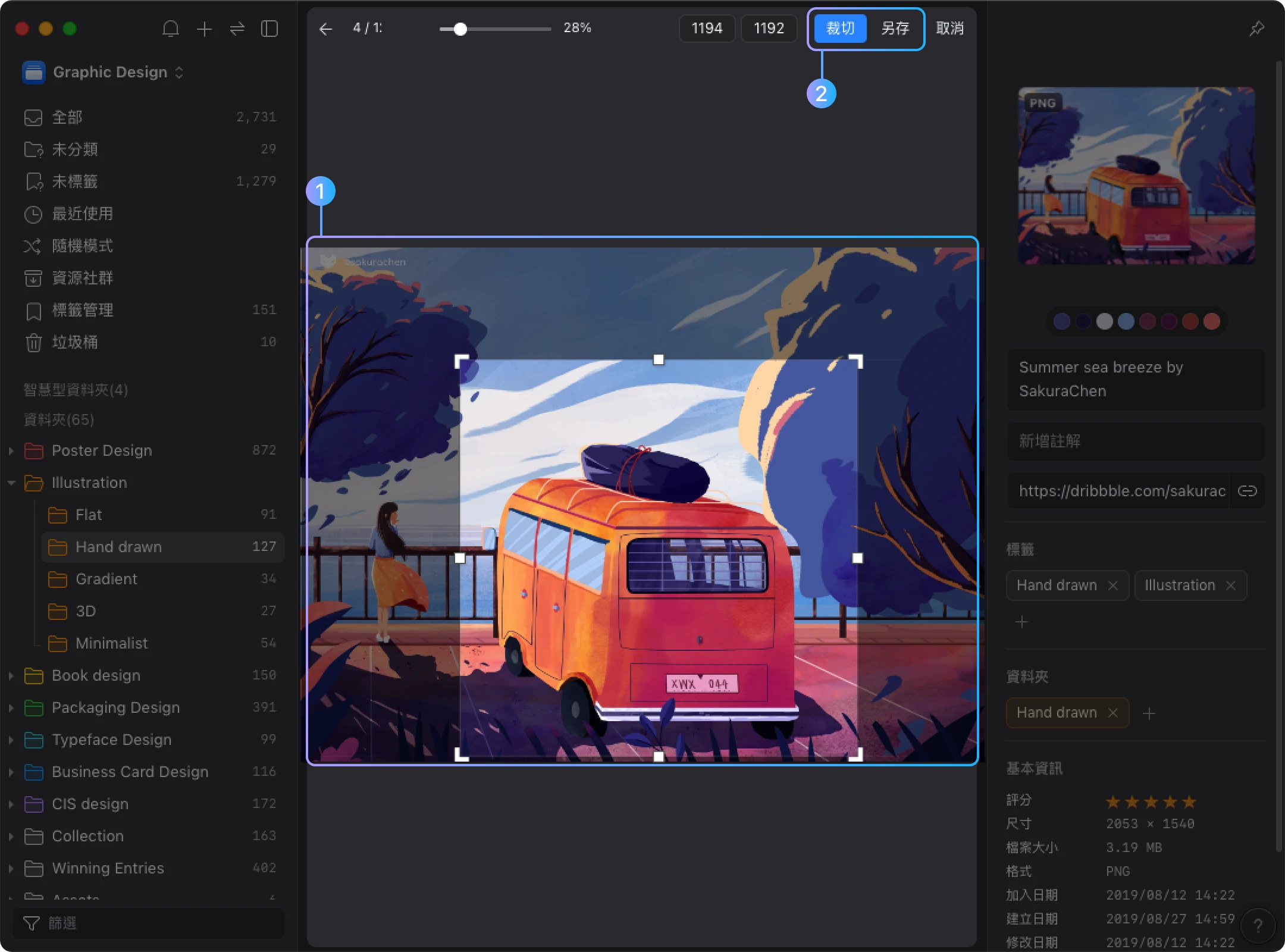
- 雙擊圖片,進入詳情模式
- 點擊工具列「裁切」 按鈕

- 拖曳並框選裁切的範圍
- 點擊「裁切 / 另存」按鈕完成作業。
支援的圖片格式
Eagle 的裁切功能目前支援以下常見圖片格式:
- JPG/JPEG
- PNG
- WebP
如果您沒有看到裁切按鈕,請檢查您正在編輯的圖片是否屬於上述支援的格式。對於其他格式的圖片,裁切按鈕可能不會顯示。