
在 Eagle 自 2017 年推出以來,我們一直致力於提供流暢且高效的圖片管理體驗。雖然大多數用戶都能順利使用 Eagle,但仍有些用戶遇到軟體運行緩慢或卡頓的問題。經分析,這些問題通常與個人電腦的硬體和系統環境有關。以下是幫助您排查並優化效能的實用指南。
如果您在使用 Eagle 時感覺速度不夠快,可能是由以下幾個因素導致:
- 硬碟效能
- 顯示卡效能
- 系統設定
- 防毒軟體干擾
讓我們逐一探討這些因素,並提供相應解決方法。
一、硬碟效能
硬碟是儲存 Eagle 資源庫的地方,其效能直接影響 Eagle 的運行速度。以下是提高硬碟效能的建議:
硬碟本身的效能因素
-
優先選擇 SSD 固態硬碟
為什麼?因為 SSD 的 4K 隨機存取速度遠優於傳統機械硬碟,對於檔案管理器、Eagle 這類產品來說,隨機存取效能非常重要。
-
如果必須使用機械硬碟 (HDD)
選擇技巧:挑選具有較大快取(至少 128 MB)和較高轉速(7200 RPM)的硬碟。這類硬碟在處理資料時更為迅速,能提供更流暢的使用體驗。
-
可攜式硬碟的選擇
推薦策略:若需要外接硬碟,選擇 SSD 而非轉速較慢的 5400 RPM 機械硬碟。SSD 不僅輕巧,也更耐摔,減少資料遺失風險。
-
選擇信譽良好的硬碟品牌
如三星(Samsung)、西部數據(WD)、希捷(Seagate)、SanDisk、美光(Micron)、致態(ZhiTai)等,這些品牌的產品品質更有保障。
-
避免使用礦碟或價格異常低廉的硬碟
這些硬碟可能已被嚴重過度使用,其效能和可靠性都無法保證,可能隨時出現故障。
-
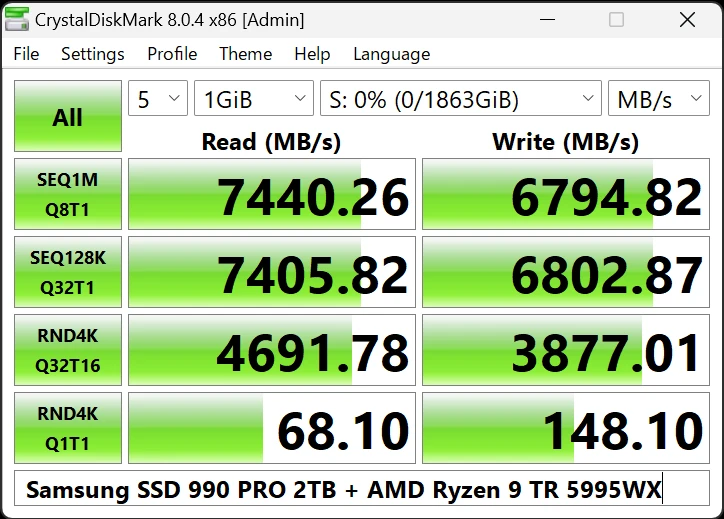
測試硬碟速度 使用工具:Windows 系統可以用 CrystalDiskMark,macOS 可以用 AmorphousDiskMark 來測試。這些工具可幫助您了解硬碟的實際讀寫速度,尤其是處理大量資料時的表現。電腦開機、系統檔案更新、網頁快取寫入、大量圖片複製、遊戲程式載入和回應等,都需要 4K 隨機讀寫效能,這對電腦的操作體驗至關重要。
-
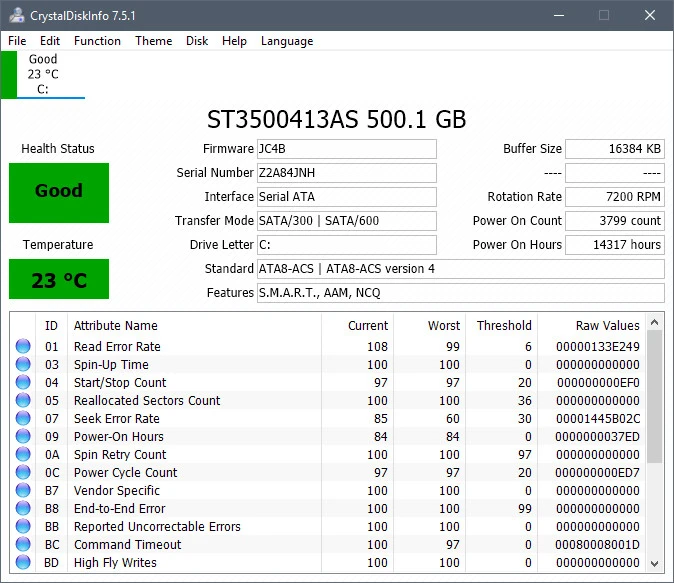
檢查硬碟健康狀況 使用工具:CrystalDiskInfo(適用於 Windows)可以查看硬碟的健康度(S.M.A.R.T 數據),包括溫度和運行狀態等資訊,幫助您及時發現潛在問題。
早期的機械硬碟容量較小,其快取容量也相對較少,隨著技術進步,現在有了快取容量為 8 MB、16 MB、32 MB、64 MB、128 MB 以及 256 MB 的機械硬碟,快取的主要目的是為了加速資料讀取。
硬碟的讀寫速度主要由轉速決定:5400 轉的機械硬碟連續讀寫速度一般為 100 MB-150 MB 每秒,7200 轉的機械硬碟連續讀寫速度一般為 150 MB-200 MB 每秒。
硬碟空間不足的影響
當硬碟空間接近臨界點時,Eagle 的效能將會大幅降低。以下說明硬碟空間不足會如何影響系統運作:
A. 硬碟碎片化的影響
- 對於機械硬碟 (HDD): 就像一個塞滿文件的書架,當書架幾乎滿時,您只能把新文件隨意塞進小空隙中。這樣一來,當您需要找特定文件時,就必須在整個書架中翻找,效率自然降低。這就是碎片化現象,它讓電腦花費更多時間去「尋找」文件,導致速度變慢。
- 對於固態硬碟 (SSD): 雖然 SSD 不像 HDD 那樣容易碎片化,但當它的空間接近飽和時,資料的儲存也會變得不連貫,同樣會減緩電腦的速度。
B. 記憶體空間不足的後果
就像您的辦公桌,如果桌面上放不下所有工作資料,您就必須頻繁地在桌面和抽屜之間轉換文件,這樣工作效率自然降低。同理,當電腦硬碟空間不足時,系統就需要在硬碟和記憶體之間頻繁交換資料,導致處理速度變慢。
C. 暫存檔案和快取的堆積
- 想像您的電腦是一個房間,您在房間裡工作,但當房間空間不足時,您不得不把一些東西放到儲藏室裡。這會導致您需要不停地來回走動,浪費時間。
- 當硬碟空間不足時,您的電腦可能會在硬碟上建立許多暫存檔案,就像把東西堆在儲藏室裡一樣。這會讓電腦的效能減慢,因為它需要不斷地處理這些額外的檔案。
處理建議:
- 清理硬碟:定期刪除不必要的檔案和解除安裝不使用的程式,為 Eagle 軟體釋放空間。
- 硬碟整理:對於 HDD,可以使用磁碟重組工具;而 SSD 使用者則應避免頻繁整理,以免影響硬碟壽命。
- 增加儲存空間:如果可能,升級到更大容量的硬碟或添加額外的儲存裝置。
- 管理暫存檔案:清理系統暫存檔案和瀏覽器快取,減少無用資料的堆積。
透過保持硬碟有足夠的空間,您可以確保 Eagle 軟體和其他應用程式保持最佳效能。記住,一個整潔的硬碟就像一個有序的工作環境,能讓您的工作和娛樂都更加順暢。
硬碟格式對 Eagle 軟體效能的影響
選擇合適的硬碟格式對於提高 Eagle 軟體的效能和資料安全性至關重要。以下是一些指導原則,幫助您為您的硬碟選擇最佳格式:
A. 根據作業系統選擇硬碟格式
- Windows 使用者:選擇 NTFS 格式,因為它支援大檔案和高安全性。
- macOS 使用者:選擇 APFS 或 HFS+ 格式,這些格式專為 macOS 設計,以提高效率和穩定性。
B. 不推薦 exFAT 或 FAT32:
- exFAT 雖然兼容性好,但並非日誌型檔案系統,和 NTFS/APFS 相比,異常中斷造成資料遺失時將無法復原。
- FAT32 已經很老舊了,它對檔案大小和資料夾內容有限制,而且效能不如現代格式。
C. 跨作業系統使用硬碟
- 如果您需要在 Windows 和 macOS 之間使用硬碟,盡量根據主要使用裝置的系統來設置格式。
- 如果必須使用跨平台格式,記得經常備份資料,以防萬一資料遺失時能夠恢復。
- 注意,在不同系統中,使用同一硬碟可能會出現檔案數量不一致或某些檔案無法讀取的情況。
硬碟連接問題
當我們討論硬碟效能時,往往會忽視硬碟連接的重要性。實際上,連接品質直接影響到資料傳輸速度和穩定性。以下是一些常見的硬碟連接問題,以及如何避免它們:
-
硬碟供電不足
確保硬碟獲得充足的供電,尤其是那些需要外接電源的大容量硬碟。供電不足可能導致硬碟效能下降甚至資料損壞。
-
硬碟連接線問題
使用高品質的連接線,並確保連接線沒有損壞。損壞或品質低劣的線材會影響資料傳輸速度和穩定性。
-
硬碟盒的品質
如果使用外接硬碟盒,選擇信譽良好的品牌,確保硬碟盒的品質和相容性。
-
擴充埠(Hub)的選擇
使用穩定性好的擴充埠,以確保多個裝置同時連接時的資料傳輸穩定性。
-
正確插入 USB 接口
確保 USB 硬碟插入正確的 USB 埠。例如,USB 3.0 硬碟應插入 USB 3.0 埠以實現最佳傳輸速度,而不是速度較慢的 USB 2.0 埠。
處理建議:
- 檢查電源:對於需要外部電源的硬碟,使用原廠或品質可靠的電源轉接器。
- 更換線材:定期檢查並更換任何磨損或損壞的硬碟連接線。
- 選擇合適的硬碟盒:選擇有良好散熱和穩定性的硬碟盒,以保護硬碟並維持效能。
- 投資高品質擴充埠:選擇有良好評價的擴充埠,確保連接的穩定性和速度。
- 正確連接:確保硬碟連接到正確的 USB 埠,以充分利用其傳輸速度。
透過確保硬碟連接的正確和穩定,您可以避免許多常見的問題,從而確保 Eagle 軟體以及其他應用程式的最佳效能。記住,良好的連接是硬碟穩定運作的基礎。
硬碟壞軌對 Eagle 軟體效能的影響
硬碟壞軌是硬碟表面出現的實體損傷或缺陷,這些損傷會對硬碟的速度和穩定性造成嚴重影響。壞軌可能導致資料讀寫錯誤,從而引發一系列問題:
- 資料錯誤: 壞軌可能會損壞存儲在其上的資料,導致檔案損壞或遺失。若關鍵系統檔案受損,可能會使作業系統無法正常啟動或運行。
- 讀寫重試: 硬碟通常會嘗試多次讀取或寫入資料,以盡可能糾正錯誤。這會導致讀寫操作的延遲,因為硬碟需要多次嘗試。這些重試操作會占用更多的硬碟資源,使其變得更慢。
- 效能下降: 硬碟壞軌會導致整個硬碟效能下降,因為作業系統和應用程式必須等待壞軌上的資料讀寫完成,而這些操作可能需要更長的時間。
- 系統不穩定: 壞軌還可能導致系統當機或其他錯誤,增加資料遺失的風險。
處理建議:
- 檢測和修復:使用硬碟檢測工具定期檢查硬碟,及時發現並嘗試修復壞軌。
- 資料備份:一旦發現壞軌,應立即備份重要資料,以防資料遺失。
- 考慮更換硬碟:如果壞軌問題嚴重,可能需要更換新的硬碟以確保資料安全和系統穩定性。
硬碟壞軌是一個嚴重的問題,不僅影響 Eagle 軟體的效能,還可能導致資料遺失。因此,及時診斷和解決硬碟壞軌問題對於保障資料安全和系統穩定運行至關重要。如果您發現硬碟上有壞軌,最好不要繼續使用該硬碟來存儲重要資料,以免資料遺失或進一步損壞。
NAS 常見效能不佳原因
使用 NAS(網路附加儲存裝置)雖然可以方便地在多個裝置間共享 Eagle 資源庫並進行備份,但這些解決方案在效能上可能存在一些限制。以下是常見的效能問題及其解決方案:
-
即時效能體驗
如果您追求極低延遲的即時回應,NAS 可能無法滿足您的需求,因為它們受限於網路傳輸和硬碟速度。
-
網路協定限制
透過 SMB 協定進行檔案傳輸時,隨機存取效能通常不如直接連接到電腦的硬碟。為了提高 NAS 效能,可以考慮使用 IOPS(每秒輸入/輸出操作數)更高的裝置,或者配備 SSD 快取的 NAS。
-
網路連接優化
如果可能,直接使用網路線將 NAS 與電腦連接,這樣可以避免路由器或無線傳輸帶來的額外延遲。
-
無線網路效能
不同路由器的 Wi-Fi 效能差異較大。如果您使用 Wi-Fi 連接 NAS,效能可能會受到影響。
-
Wi-Fi 頻段選擇
盡量使用 5GHz 頻段而非 2.4GHz,因為 5GHz 通常提供更快的傳輸速度,儘管其穿透能力較弱。
-
QoS 設定檢查
檢查您的 Wi-Fi 網路中的 QoS(服務品質)設定,以確保 NAS 或同步硬碟的流量沒有被不當限制。
處理建議:
- 效能優先:如果 Eagle 的效能是您的首要考量,建議使用傳統硬碟或 SSD 直接連接電腦。
- 網路硬碟選擇:選擇高效能的 NAS 裝置,特別是那些支援 SSD 快取的型號,以改善效能。
- 網路連接:使用有線連接代替無線連接,以減少延遲和提高穩定性。
- 無線網路優化:優化您的無線網路設定,包括選擇合適的頻段和調整 QoS,以確保最佳的資料傳輸速度。
透過上述措施,您可以在使用 NAS、網路硬碟或同步硬碟時,盡可能地提高 Eagle 軟體的效能和回應速度。
二、顯示卡的效能影響
雖然 Eagle 軟體對顯示卡的要求不算高,但某些與顯示卡相關的問題可能會導致軟體運行緩慢,甚至出現當機。以下是一些顯示卡相關的常見問題及解決方案:
A. 顯示卡過舊
如果您的顯示卡已經使用了十年以上,可能不再獲得官方的驅動程式更新支援,並且可能不相容最新的作業系統。
B. 顯示卡驅動程式問題
- 使用過新或過舊的驅動程式:最新的驅動程式可能存在穩定性問題,而過舊的驅動程式可能不支援最新的軟體功能。因此,選擇一個穩定版本的驅動程式通常是更好的選擇。
- 驅動程式版本選擇:Nvidia 顯示卡驅動程式分為遊戲優化版和創作優化版。如果您在使用 Eagle 時遇到效能問題,嘗試切換到不同的驅動程式版本可能會有所幫助。
C. 顯示卡加速未開啟
確保在 Eagle 的偏好設定中開啟了顯示卡加速功能。如果在使用高解析度螢幕時關閉了 GPU 加速,可能會導致 Eagle 運行緩慢。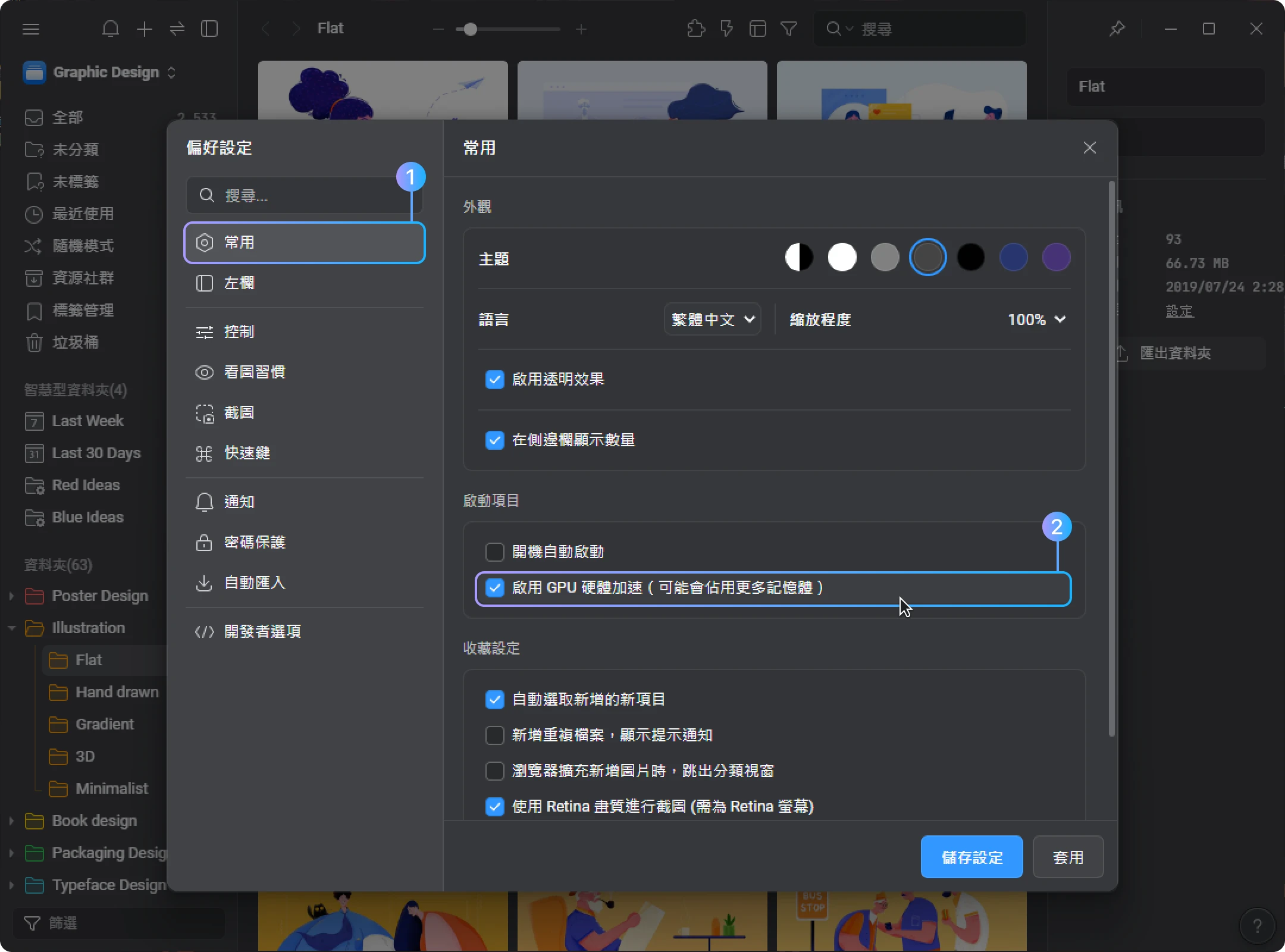
處理建議:
- 檢查顯示卡相容性:確保您的顯示卡和驅動程式與目前作業系統相容。
- 更新或回退驅動程式:根據您的需求,更新到一個穩定的顯示卡驅動程式版本,或者回退到之前的版本。
- 啟用 GPU 加速:在 Eagle 的偏好設定中確認 GPU 加速功能是否已開啟,以充分利用顯示卡效能。
透過這些步驟,您可以確保顯示卡不會成為 Eagle 軟體效能的瓶頸,並且可以避免由於顯示卡問題導致的軟體當機。
三、系統設定
操作系統的效能和穩定性對於確保軟體能夠高效運行至關重要。以下是一些可能影響 Eagle 軟體效能的系統相關因素及其解決方案:
-
系統資源佔用
當系統資源如 CPU 和記憶體被其他程式大量佔用時,可能會導致 Eagle 運行緩慢。這可能是由於系統正在執行索引操作,或者開機自動啟動程式過多。
-
使用 Beta 版本操作系統
Beta 版本操作系統可能存在穩定性和相容性問題,以及資源分配不當,這些都可能影響 Eagle 的效能。Beta 版本還可能包含額外的除錯和資料收集程式碼,增加了系統負擔。
-
操作系統版本過舊
過時的操作系統缺乏最新的效能優化,可能無法充分利用現代硬體的能力,導致軟體運行效率低下。同時,過舊的系統可能不再支援某些應用程式的最新版本。
-
系統被篡改或魔改
使用非官方版本的操作系統或通過第三方軟體對系統 UI 和檔案管理器進行修改,可能會引起系統不穩定和軟體相容性問題。
改善建議:
- 資源管理:定期檢查並關閉不必要的背景程式和服務,以釋放 CPU 和記憶體資源。
- 謹慎使用 Beta 版本:非必要情況下避免使用 Beta 版本操作系統,以減少軟體相容性和穩定性風險。
- 系統更新:保持操作系統的更新,以獲得效能改進和新特性的支援。
- 避免非官方修改:盡量使用官方版本的操作系統,避免使用未經驗證的第三方修改,以維護系統穩定性。
通過以上措施,您可以最大限度地提高 Eagle 軟體的效能,確保軟體在各種系統環境下都能穩定高效地運行。
四、防毒軟體的干預
使用防毒軟體時,可能會遇到一些影響 Eagle 軟體效能的問題。以下是一些相關的問題和建議:
-
誤終止程序
Eagle 軟體有時可能被防毒軟體誤認為是惡意程式,從而被終止程序。這不僅會影響 Eagle 的正常使用,還可能導致資料遺失。
-
多款防毒軟體衝突
同時運行多款防毒軟體可能會引起「安全軟體衝突」,這會降低系統效能並可能導致軟體運行不穩定。
-
推薦使用 Windows Defender
Windows Defender 是微軟官方提供的防毒軟體,通常不會干擾系統的正常運行,也不會安裝無關的功能。
-
調整防毒軟體設定
為了減少對 Eagle 軟體的影響,可以嘗試將其添加到防毒軟體的排除清單中。此外,減少即時保護的強度、掃描頻率或停用不必要的功能也可以減輕對系統資源的佔用。
-
保持防毒軟體更新
使用最新版本的防毒軟體,因為更新版本通常包含效能優化和修復,能夠改善與其他軟體的相容性。
處理建議:
- 單一防毒方案:避免同時使用多款防毒軟體,選擇一個可靠的防毒方案來減少系統資源的佔用和潛在的衝突。
- 信任列表設定:將 Eagle 軟體添加到防毒軟體的信任列表或排除清單中,以防止誤報和不必要的干預。
- 定期更新:確保防毒軟體保持最新狀態,以利用最新的安全特性和效能改進。
- 優化設定:調整防毒軟體的設定,以平衡保護強度和系統效能。
通過採取這些措施,可以確保 Eagle 軟體在受到充分保護的同時,也能保持良好的效能表現。
附錄:如何高效排查效能問題的原因?
面對 Eagle 軟體的效能問題,正確的排查方法能幫助您快速定位並解決問題。以下是一些基本的排查步驟:
-
觀察問題表現
認真分析問題的具體表現,如卡頓、掉幀、無法啟動軟體或頻繁閃退,這些特徵有助於確定問題的根源。
-
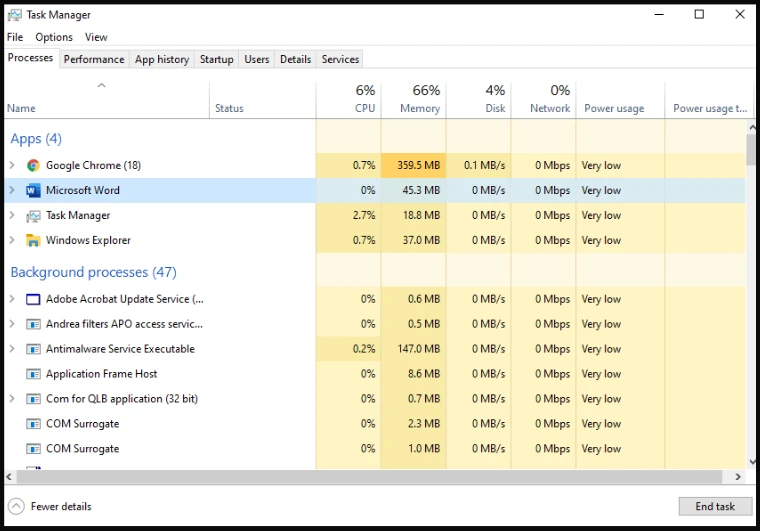
查看工作管理員 在 Windows 或 macOS 中打開工作管理員,重點檢查 CPU 和記憶體使用情況,以及磁碟和網路活動,以識別可能的異常。
-
關閉非必要應用
排查問題時,關閉不必要的應用程式可以幫助控制變數,從而更準確地診斷問題。
-
檢查硬碟空間
使用系統自帶的磁碟工具檢查硬碟空間是否足夠,磁碟空間不足可能會影響效能。如果空間充足,可使用工具如 CrystalDiskInfo 檢查硬碟健康狀況。
-
惡意軟體排查
使用 Windows Defender 或 macOS 上的 Avira 等安全軟體,檢查系統是否受到惡意軟體的影響。
-
網路狀況檢查
如果遇到網路相關問題,如無法預覽網頁書籤或訪問資源社群,檢查網路連接或重啟數據機和路由器。
-
檢查是否過熱
過熱可能會觸發硬體保護機制,導致效能降低。採取適當的散熱措施以確保設備正常工作。
-
更新系統或驅動程式
確保操作系統和驅動程式是最新版本,更新後重新啟動電腦。
-
備份重要資料
定期備份重要資料至移動硬碟、NAS 或雲端儲存服務,以防資料遺失。
-
尋求專業幫助
如果問題依然無法解決,尋求專業人員的幫助,包括系統、硬體或軟體的官方客服。
延伸閱讀
以上是關於 Eagle 效能優化的建議。我們會根據用戶的反饋不斷豐富和完善內容,同時歡迎您可以透過 聯絡我們 分享使用 Eagle 的體驗和建議。