
使用 Mac 電腦的用戶,可以將 Eagle 圖示顯示在畫面頂端的選單列上,方便快速操作螢幕截圖功能。詳細的螢幕截圖操作可參考此篇文章 螢幕截圖。此功能為預設開啟,以下是關閉系統選單列上 Eagle 圖示的步驟:
-
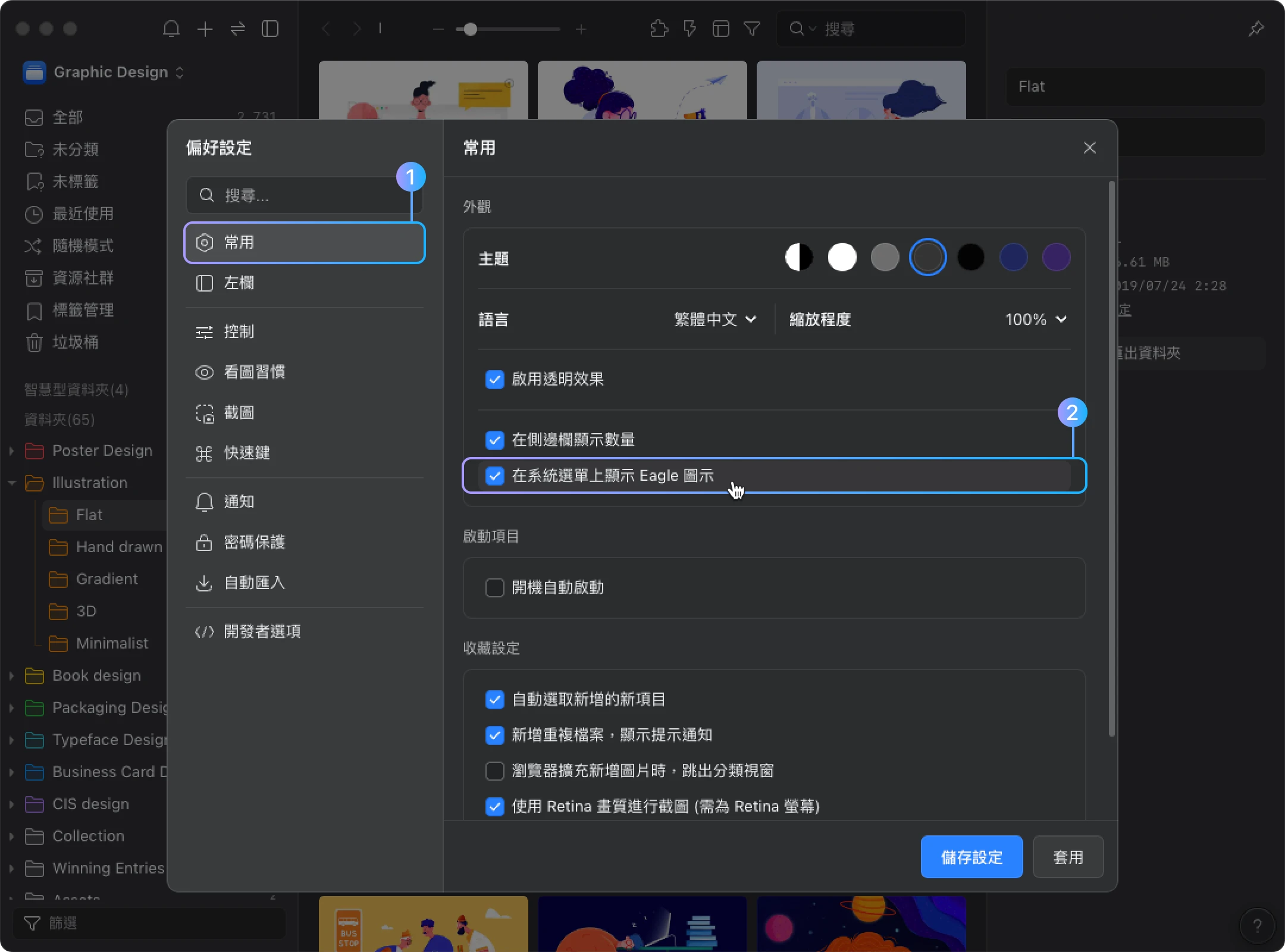
打開 Eagle 的「偏好設定」,在左側分類中選擇「常用」。
-
在「常用」分類的右側,找到「外觀」項目下的「在系統選單上顯示 Eagle 圖示」,取消勾選。
-
套用並儲存設定。
備註:此設定選項僅適用於 Mac 系統。
選單列上的應用圖示可供滑鼠快速操作螢幕截圖
使用 Mac 電腦的用戶,可以將 Eagle 圖示顯示在畫面頂端的選單列上,方便快速操作螢幕截圖功能。詳細的螢幕截圖操作可參考此篇文章 螢幕截圖。此功能為預設開啟,以下是關閉系統選單列上 Eagle 圖示的步驟:
打開 Eagle 的「偏好設定」,在左側分類中選擇「常用」。
在「常用」分類的右側,找到「外觀」項目下的「在系統選單上顯示 Eagle 圖示」,取消勾選。
套用並儲存設定。
備註:此設定選項僅適用於 Mac 系統。