
在 Windows 系統中,EPS 檔案的縮圖預覽需要額外設定。本文將介紹解決 EPS 檔案無法顯示縮圖的有效方法。
解決方案:安裝 AI、EPS 格式擴充插件
預設情況下,Windows 版 Eagle 不直接支援顯示 EPS 檔案縮圖,需要安裝專門的格式擴充插件:
-
安裝「AI、EPS 格式擴充」插件
- 在 Eagle 軟體內開啟「插件」>「插件中心」

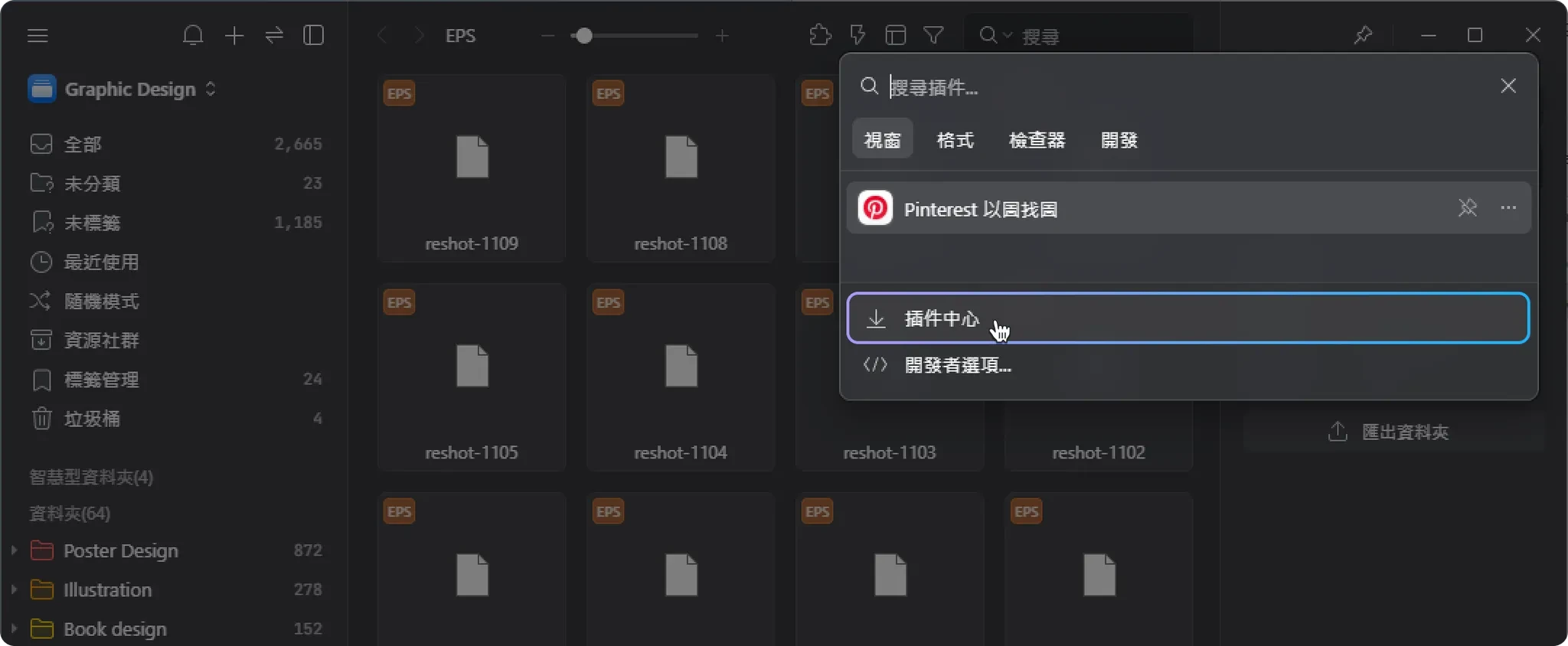
- 搜尋關鍵字「EPS」或在格式擴充分類中找到「AI、EPS 格式擴充」,下載並安裝插件
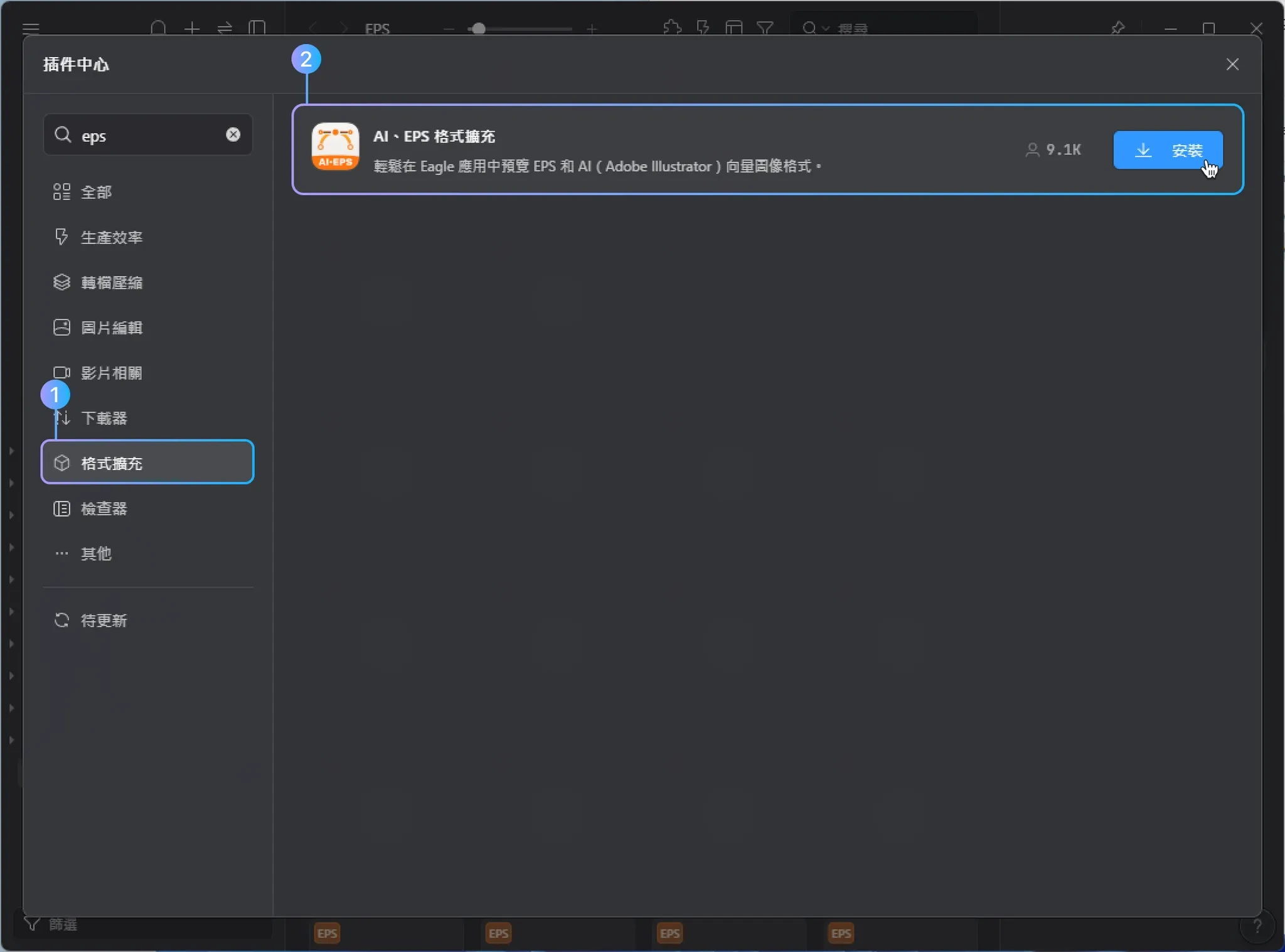
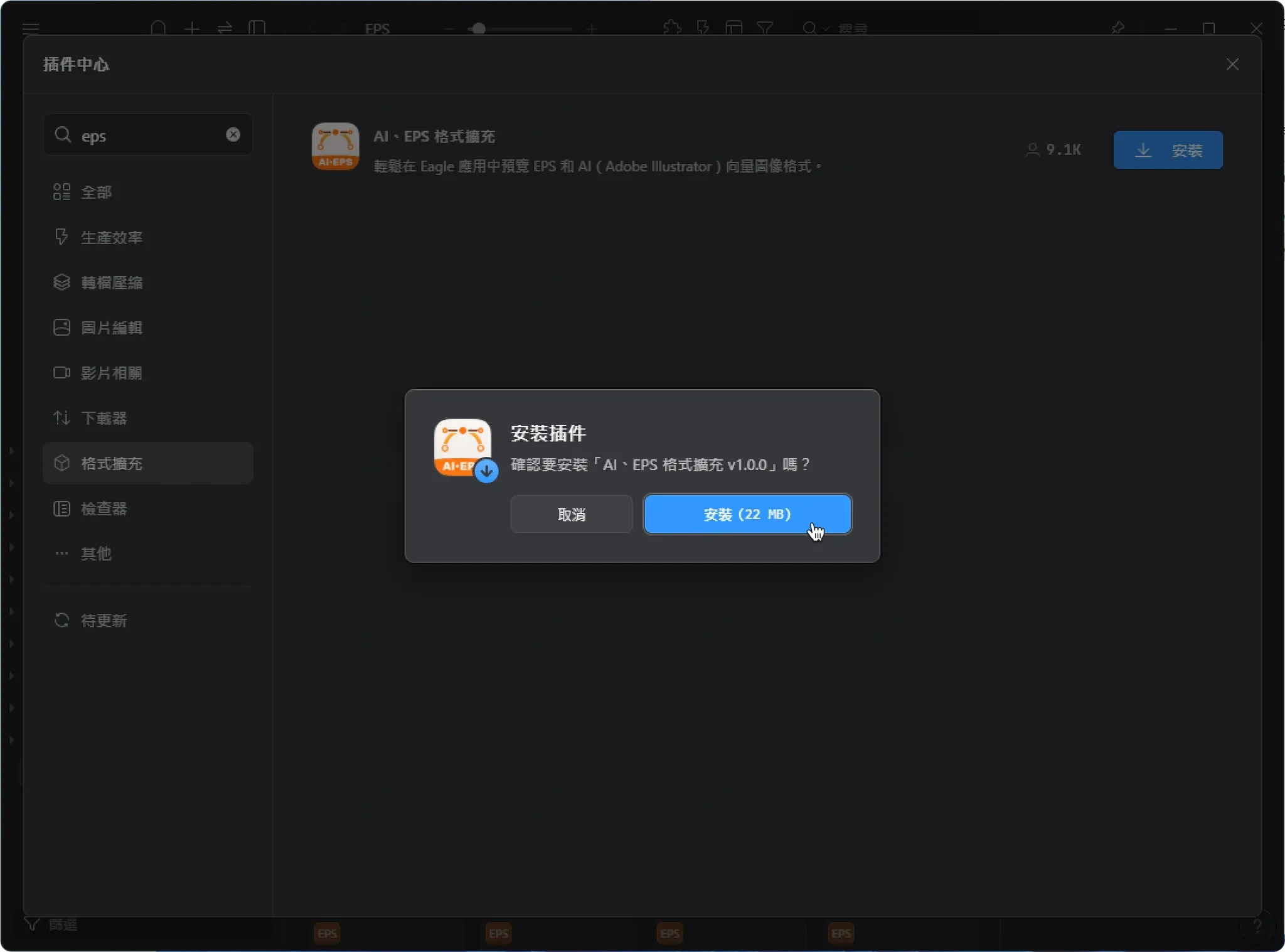
- 在 Eagle 軟體內開啟「插件」>「插件中心」
-
更新縮圖預覽
-
選取無法預覽的 EPS 檔案
-
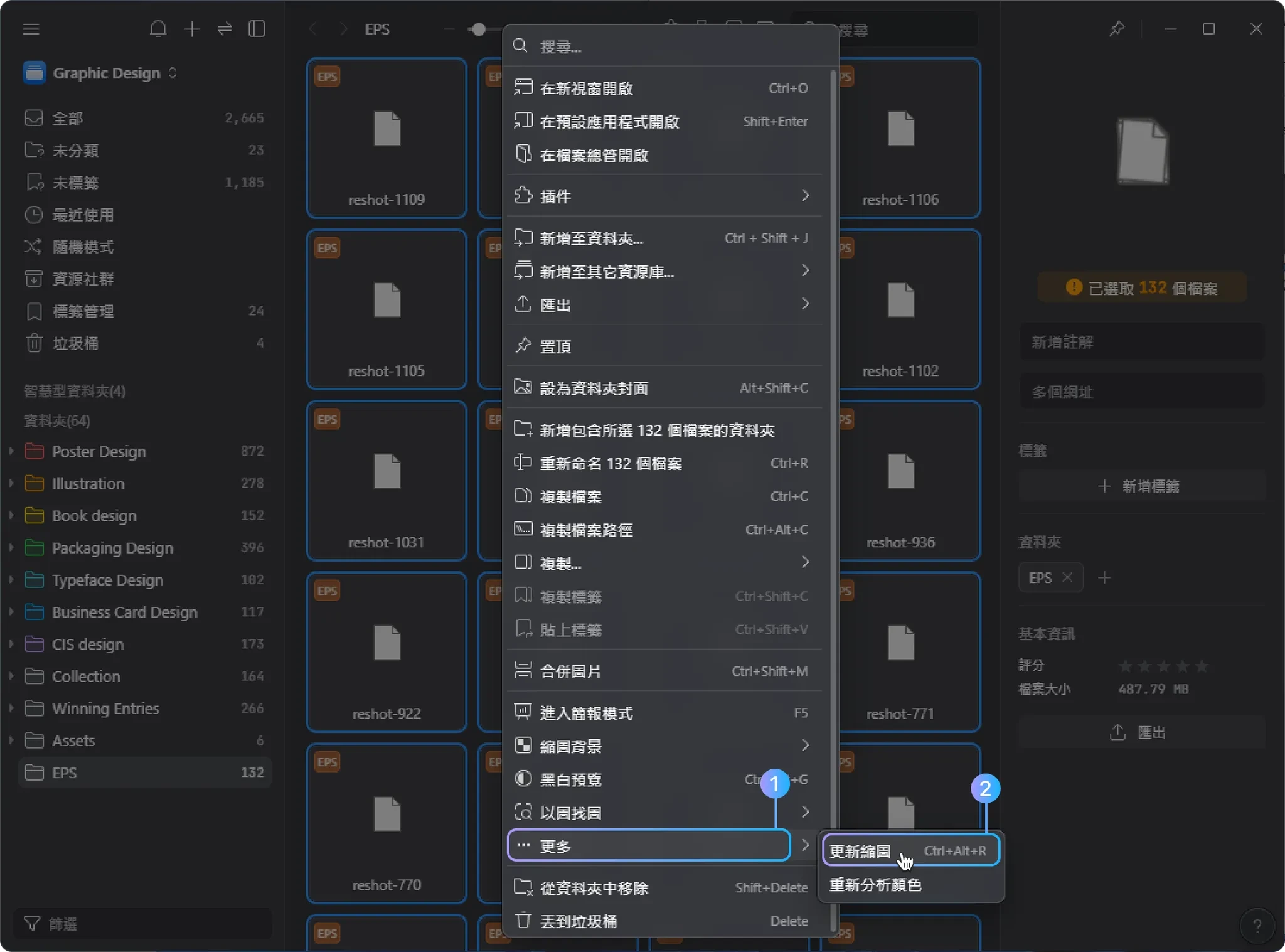
右鍵點擊,選擇「更多」>「更新縮圖」
-
注意事項
- 插件安裝完成後,新匯入的 EPS 檔案將自動產生縮圖
- 對於已存在的 EPS 檔案,需要手動重新整理縮圖才能顯示預覽
- 此插件同時支援 AI 和 EPS 格式檔案的預覽功能
自從蘋果公司發佈 macOS Sonoma (14.0) 及後續版本後,系統已停止對 .eps 檔案格式的原生預覽支援。這可能導致 Eagle 中的 EPS 檔案無法正常顯示縮圖。您可以透過安裝我們提供的專用插件來解決此問題。
問題背景
macOS 14.0 及更高版本已不再支援 .eps 檔案的原生預覽功能。如需了解更多資訊,請查閱蘋果官方文件:在 Mac 上檢視 .eps 檔案。
解決方案:安裝 EPS 格式擴充插件
我們的開發團隊已建立了「EPS 格式擴充」插件,可以恢復 Eagle 中 EPS 檔案的預覽功能。安裝步驟如下:
-
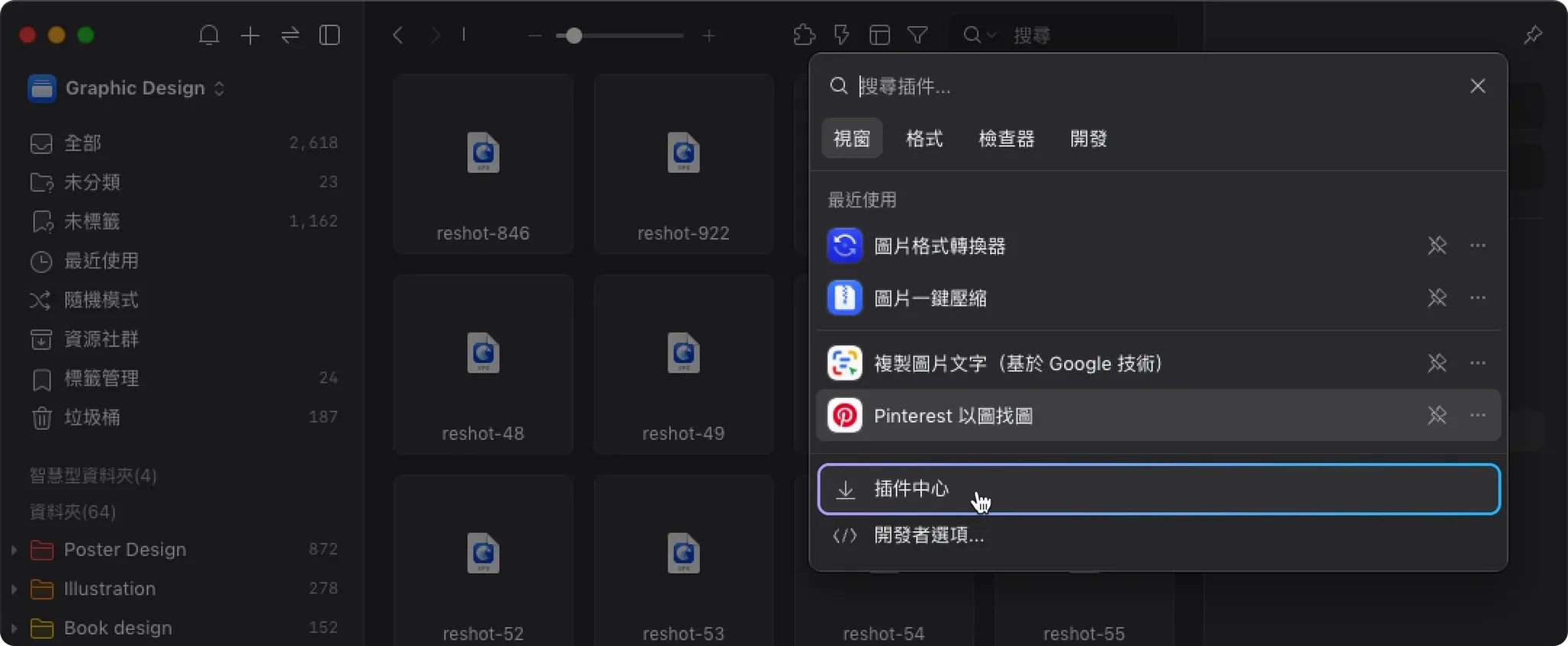
在 Eagle 軟體內找到「插件」和「插件中心」。

-
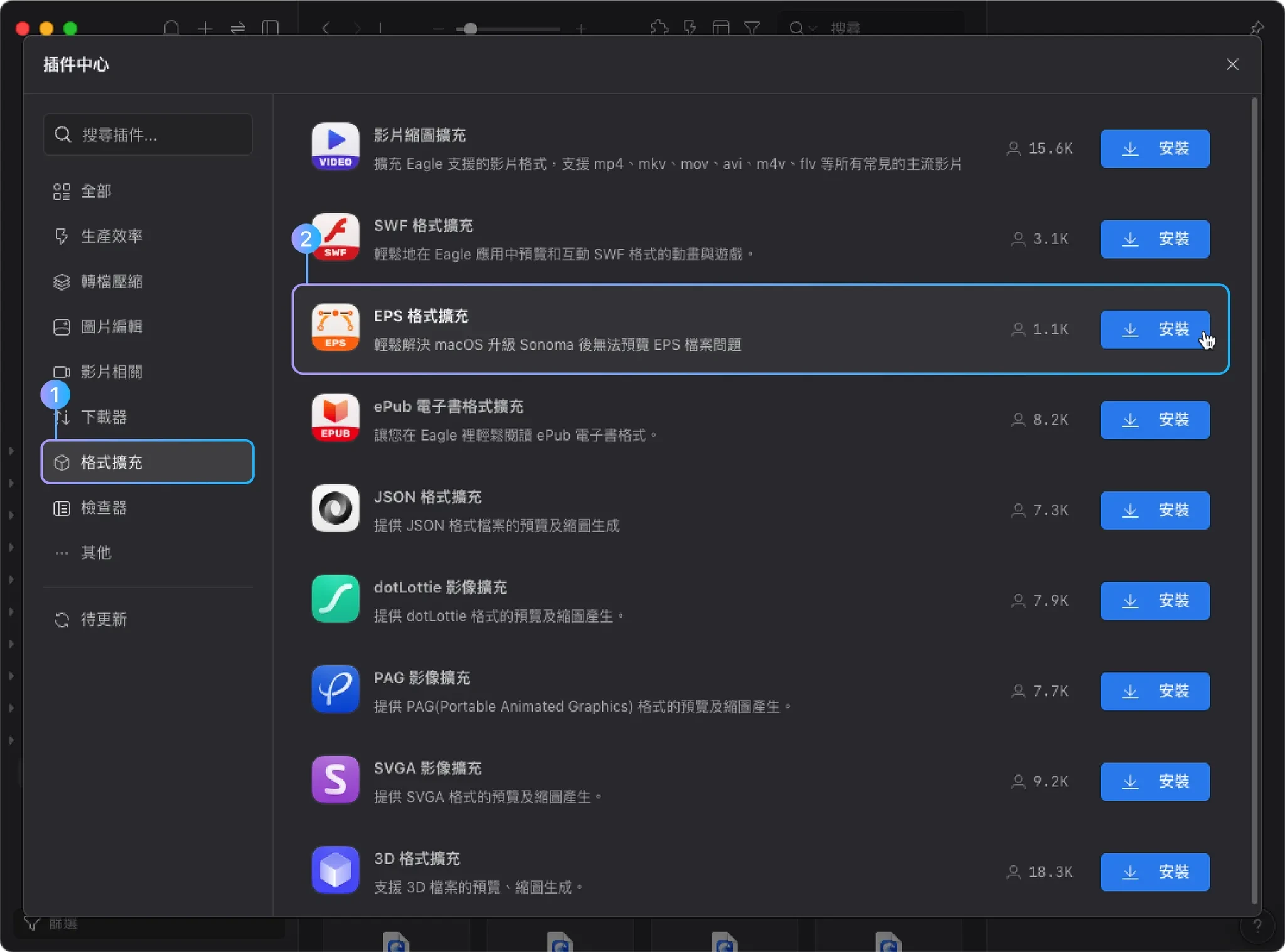
下載安裝「EPS 格式擴充」。
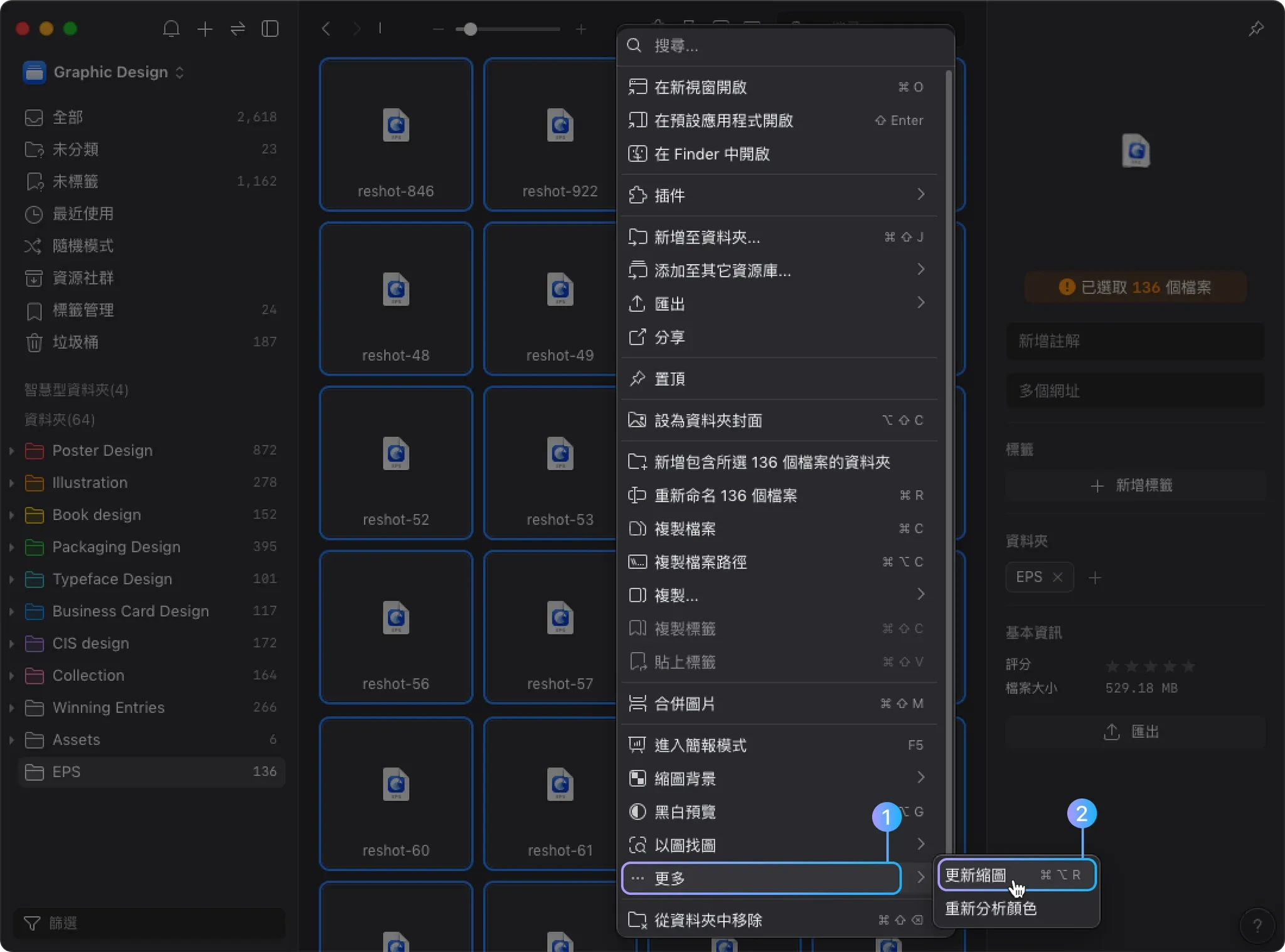
安裝完畢後,重新啟動 Eagle 軟體,右鍵點擊 EPS 檔案,選擇「更多」>「更新縮圖」,即可重新啟用預覽功能。
透過以上步驟,您就可以在 macOS 14.0 或更高版本上透過 Eagle 軟體順利預覽 EPS 檔案了。