
當 Eagle 中的 Blender 檔案無法正常顯示縮圖時,通常是因為 Blender 軟體元件安裝不完整所導致。依照以下步驟可以快速解決此問題。
解決步驟
-
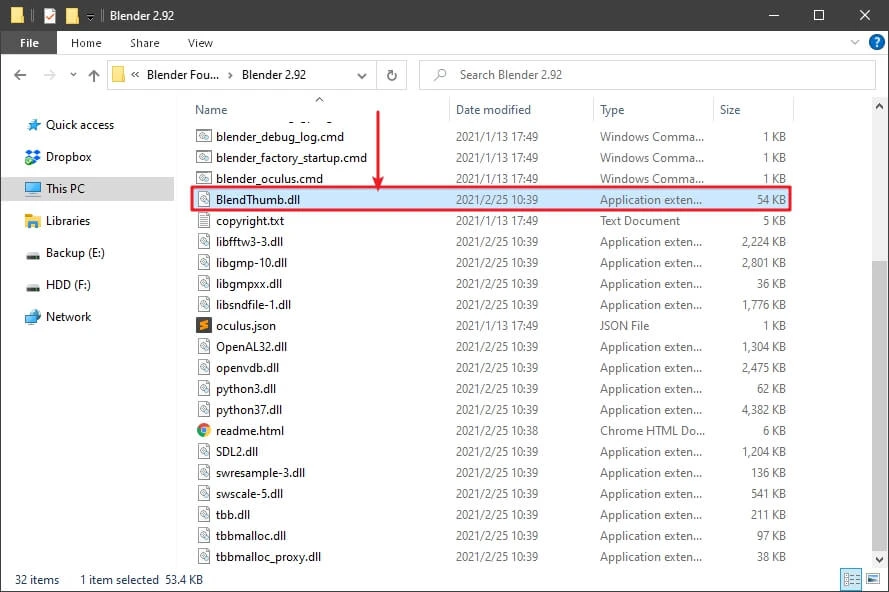
開啟 Blender 安裝目錄,找到 BlendThumb.dll 檔案
-
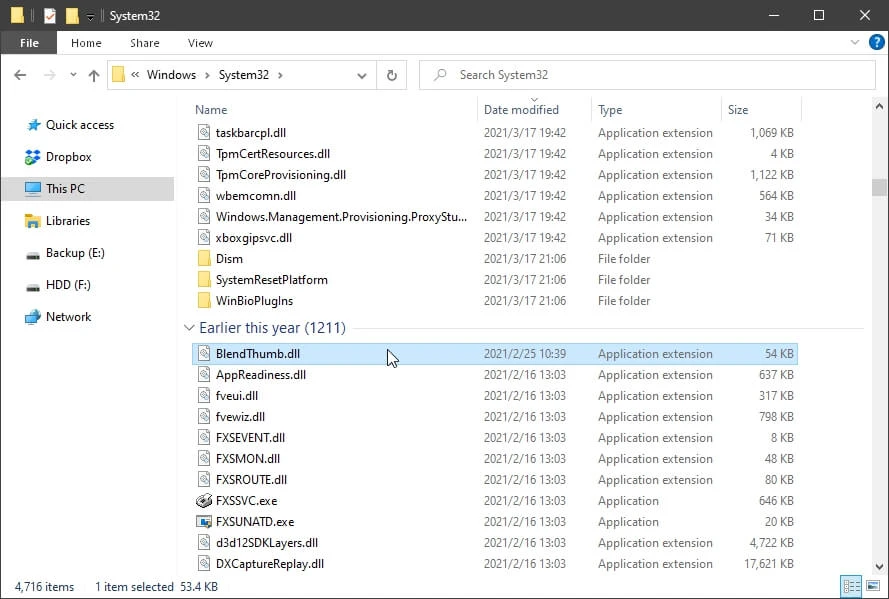
將 BlendThumb.dll 檔案複製至 C:\Windows\System32\ 資料夾下
-
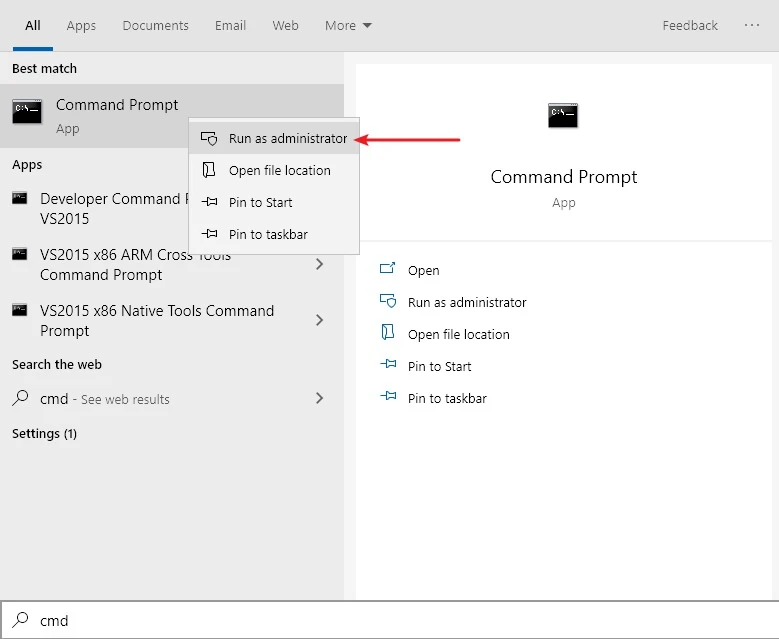
點擊 Win 按鈕進行搜尋,輸入 CMD 點擊「命令提示字元」軟體右鍵,選擇「以系統管理員身份執行」
-
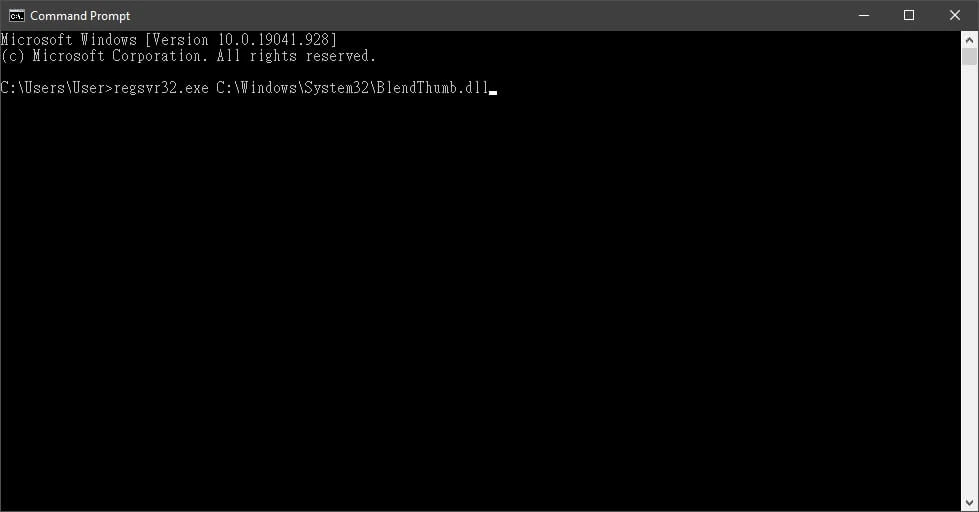
執行指令 regsvr32.exe C:\Windows\System32\BlendThumb.dll 點擊回車
-
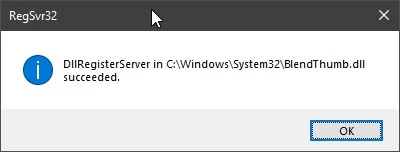
這時會彈出成功視窗,完成設定
-
回到 Eagle 軟體,對那些縮圖異常的 Blender 檔案按滑鼠右鍵,選擇「更多」再點選「更新縮圖」,此時縮圖應該就能正常顯示了。
注意事項
- 此方法需要管理員權限才能執行
- 請確保使用的是與您 Blender 版本相符的 BlendThumb.dll 檔案
- 如果問題仍未解決,可能需要重新安裝 Blender 軟體
Eagle 支援在 macOS 系統上預覽 Blender 檔案。若您發現 Blender 檔案無法正常顯示縮圖,可能是因為您使用的軟體版本需要更新。本文將指引您如何解決此問題。
解決步驟
- 更新軟體至最新版本
- 確保 Eagle 版本為 4.0 build10 或更高
- 確保您的 Blender 版本為 4.4.3 或更高
- 更新檔案縮圖
- 在 Eagle 中找到您的 Blender 檔案
- 滑鼠右鍵點擊檔案,選擇「更多」>「更新縮圖」
最低版本需求:
- Eagle 版本:4.0 build10
- Blender 版本:4.4.3