
 由於 Eagle 是本機端的應用,資源庫資料需 「完整儲存在本機」, 才可正常讓 Eagle 軟體執行讀取。假如您的資源庫搭配雲端同步工具使用時,載入資源庫出現 找不到資源庫、資料不同步、縮圖不顯示等問題,可嘗試依以下方式進行排查,解決問題:
重新載入資源庫
點擊軟體左上角資源庫名稱,選擇「清除暫存並重新載入」,確認 Eagle 載入的資料是正確的檔案,如下圖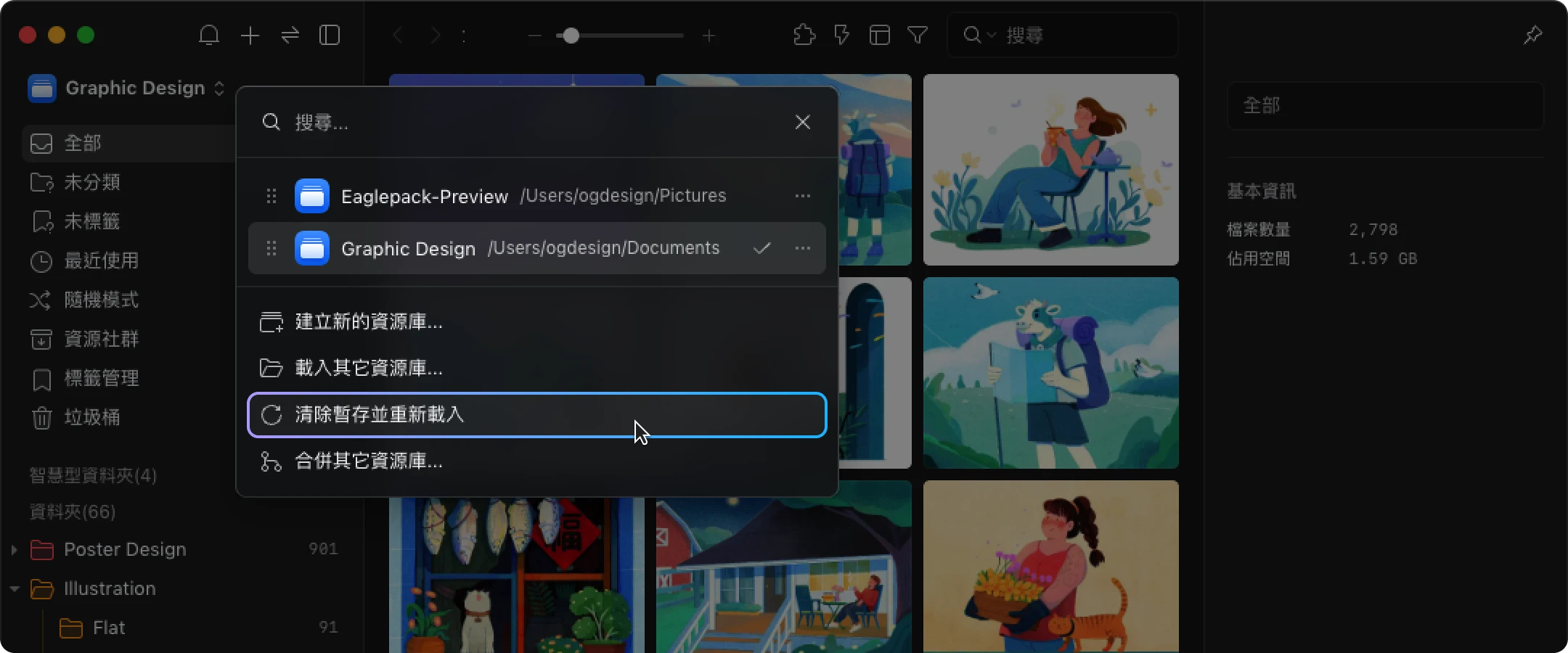
確認同步工具使用者端是否已完成同步作業
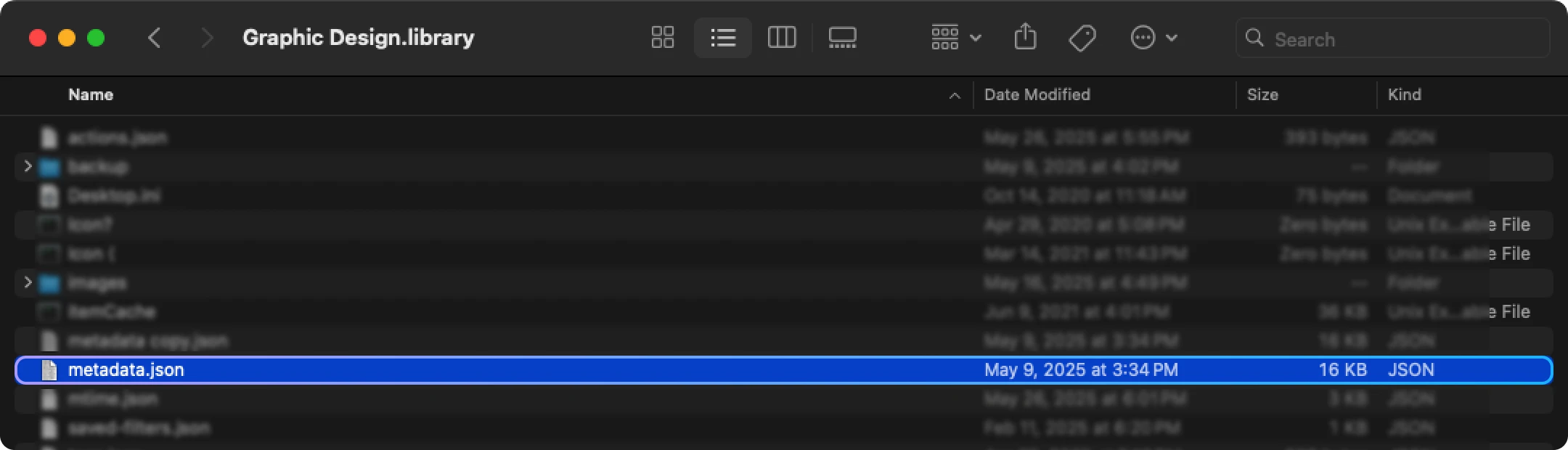
您要查看、使用的檔案可能未完成上傳 / 下載作業,請確認檔案都已同步至最新的狀態。資料同步的速度取決於當前裝置使用的的網路環境,可嘗試開啟同步作業進度視窗,確認檔案都有完整作業。 A 裝置完整將檔案上傳至雲端,B 裝置完整下載檔案至使用者端。也請務必確認 Eagle 資源庫最重要的檔案 metadata.json 已經同步完成,並且沒有異常(例如 0kb)。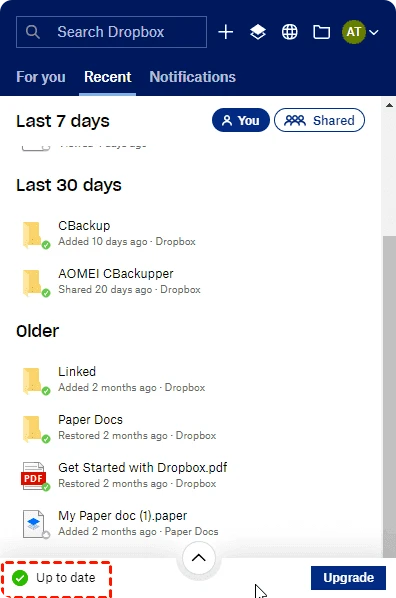
避免開啟「檔案隨選」、「最佳化儲存空間」等功能
這些功能會將實際檔案上傳至雲端伺服器,在本機只留下方便瀏覽的快捷方式。許多雲端服務都有提供這類功能以節省本機空間,但 Eagle 無法讀取這種形式的檔案。如果您遇到這樣的問題,請參考我們針對 One Drive, iCloud, Dropbox異常原因所撰寫的內容。
重新啟動同步工具用戶端
有時候同步工具顯示已同步,實際上卻沒有正常進行同步作業,這時候我們可以嘗試將所有裝置安裝同步工具使用者端重新啟動,讓工具重新檢查、掃描檔案。
假如上述幾項盤查方法仍然無法解決您的問題,請 聯絡我們 並附上 錯誤日誌,可能的話也請提供問題發生的畫面截圖,以便開發團隊快速瞭解您的問題。