
Eagle 有支援圖片合併的功能,讓您可以將同樣系列的圖片合併起來或是透過拼圖創造新的創意,拼圖功能的操作方式如下所示:
須更新 Eagle 至當前版本 4.0.0 Build21(2026-03-13)
如何合併或拼接資源庫現有的圖片?
-
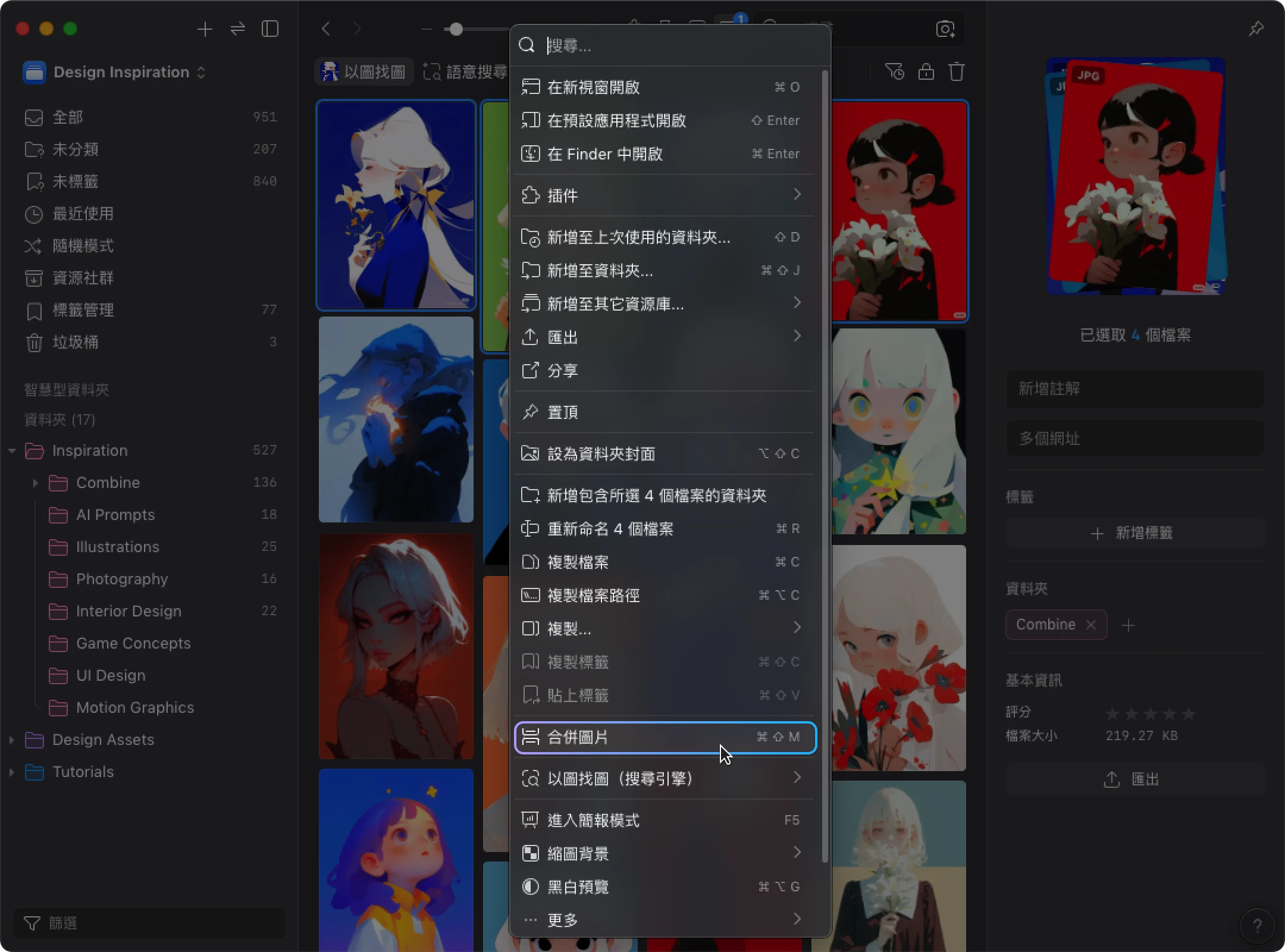
選取想要編輯合併的圖片並右鍵開啟選單,選擇「合併圖片」
-
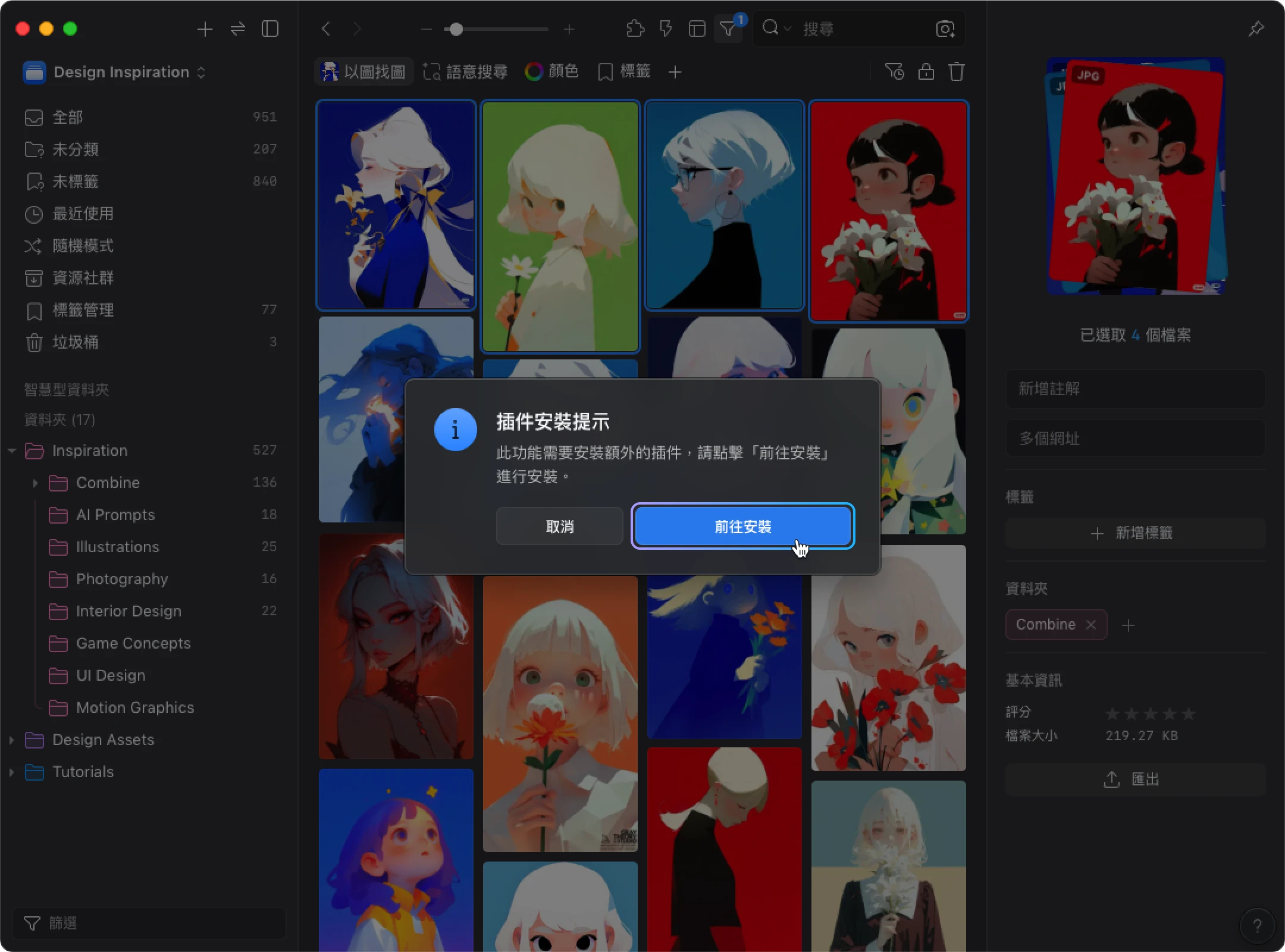
點擊「前往安裝」,將會自動開啟插件介紹與安裝畫面
-
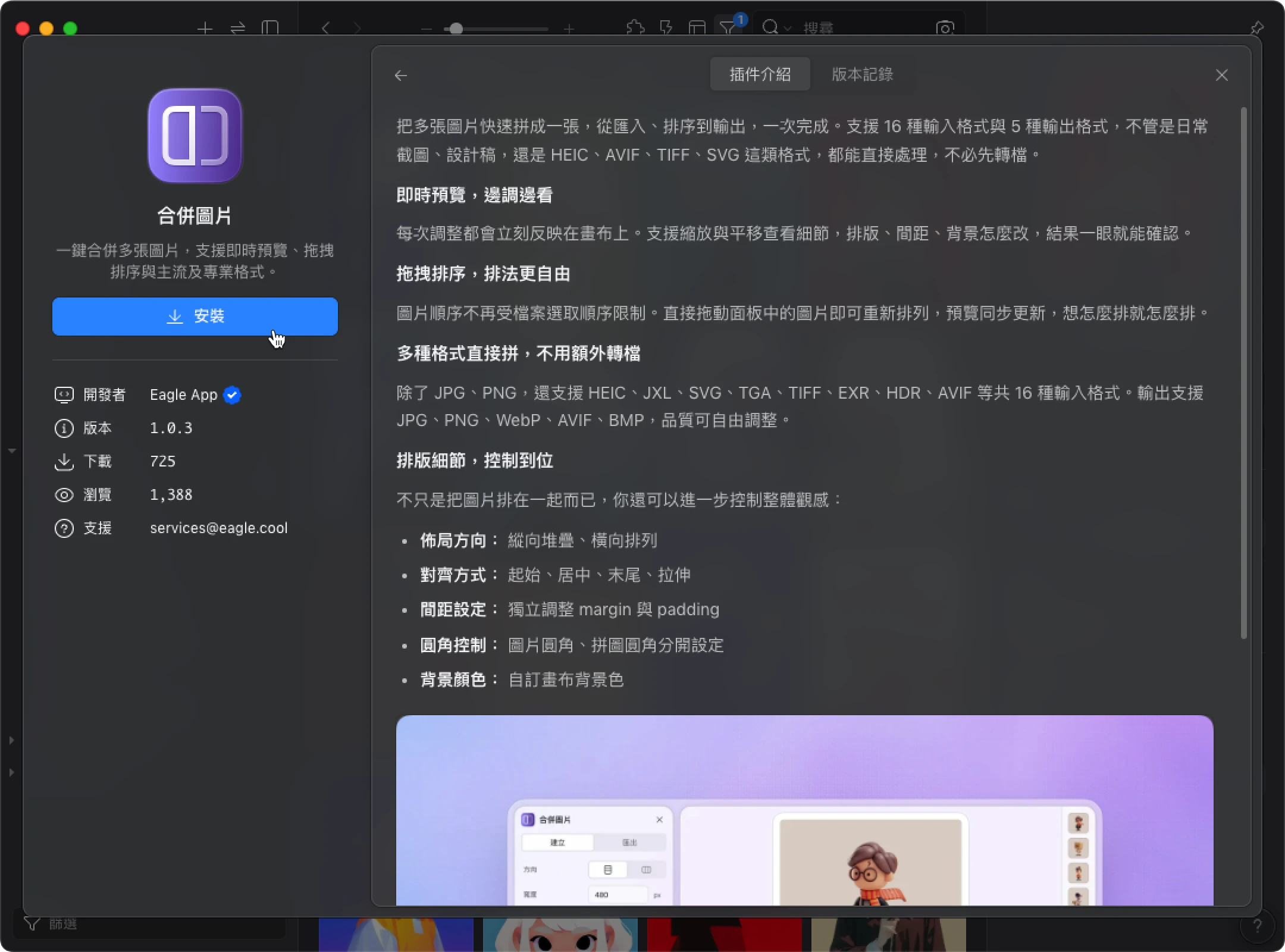
點擊「安裝」,確認安裝並完成下載後即可使用。
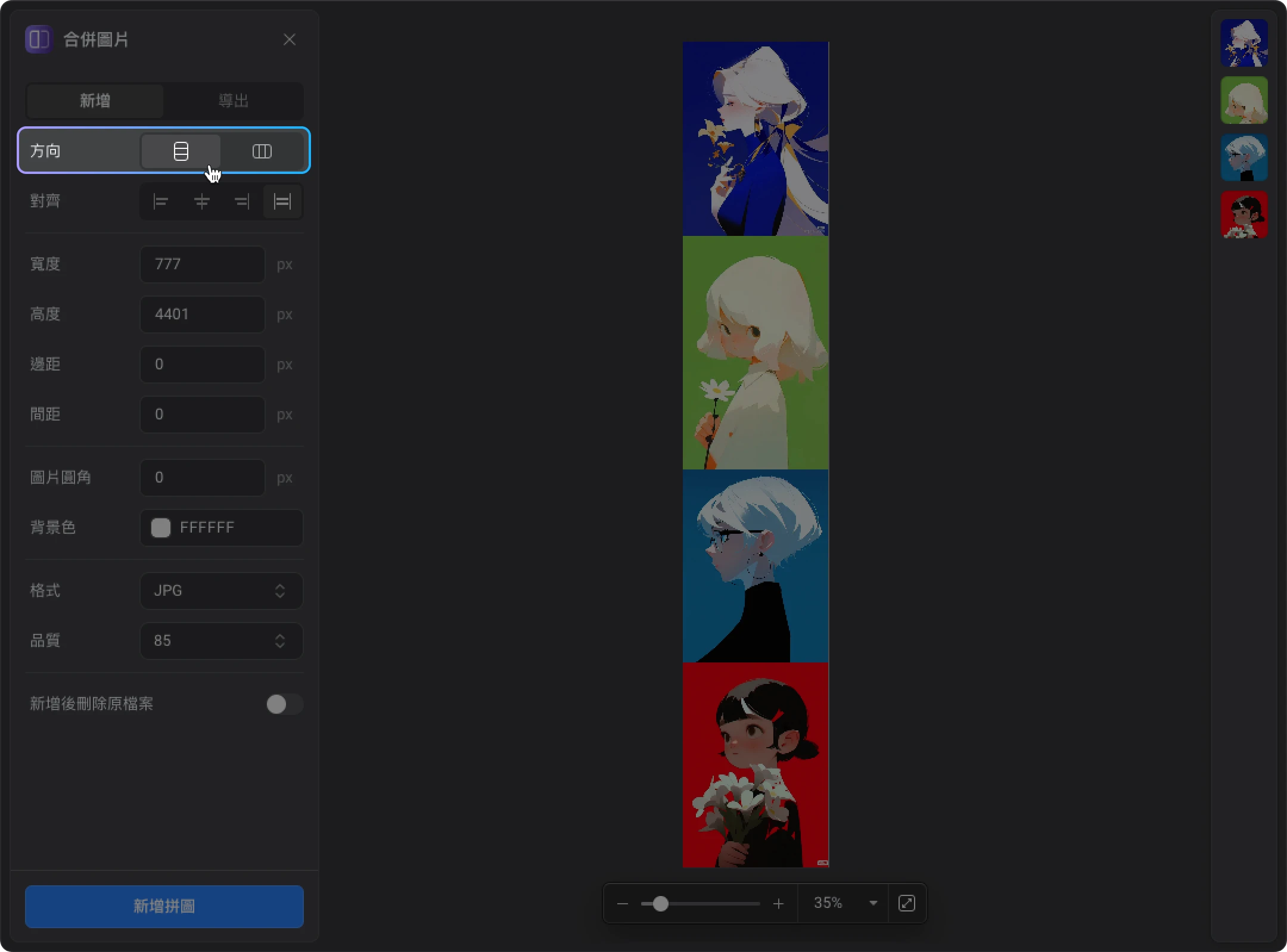
合併方向
可以選擇「垂直」或「水平」方向拼接圖片,並可在右側欄位拖曳調整已選取圖片的排列順序。
-
垂直排列
-
水平排列
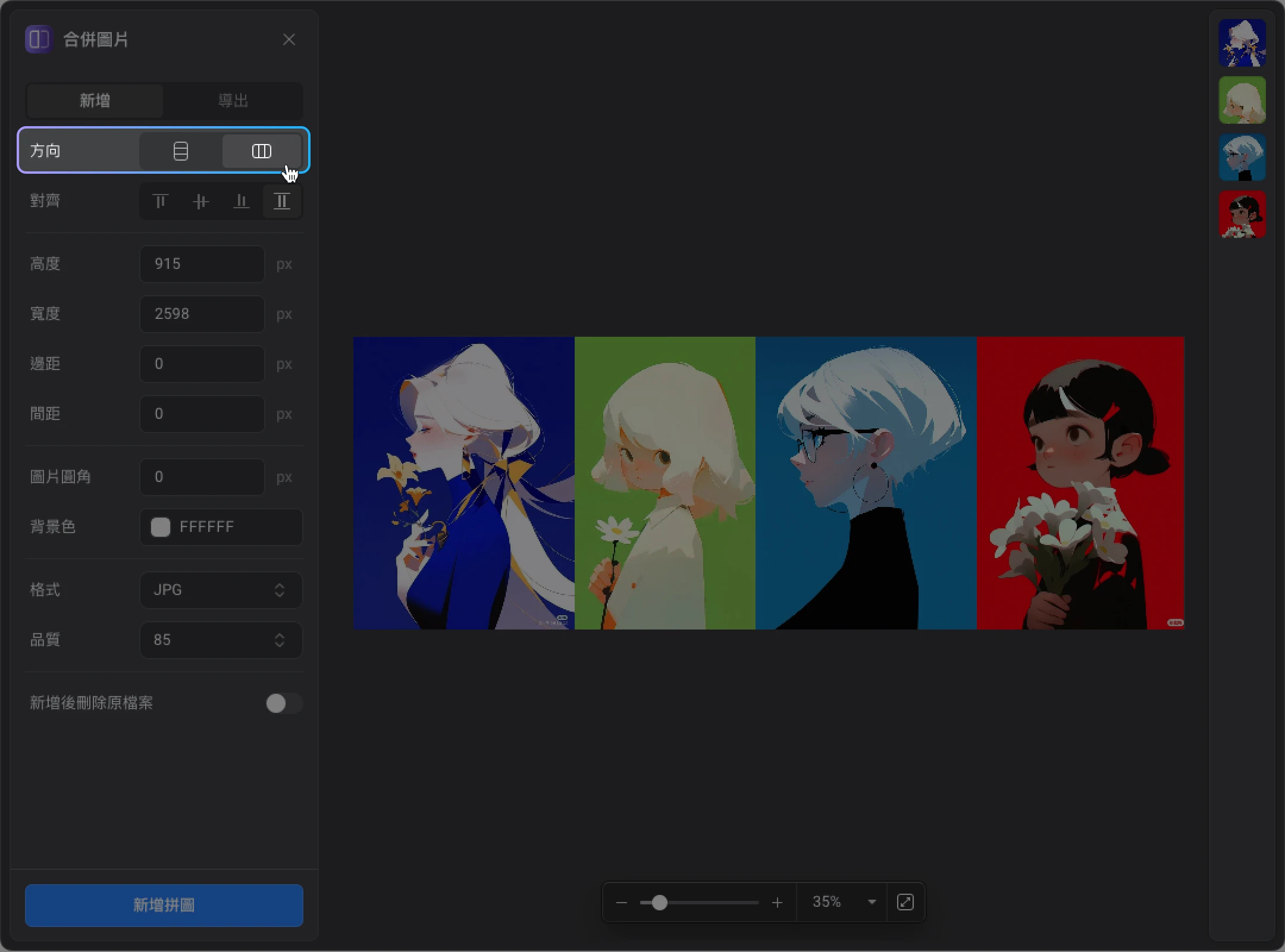
拖曳調整圖片的排列順序
對齊
共有四種對齊方式,會依據垂直或水平的排列方向分別是:齊左 / 齊上、置中、齊右 / 齊下、疊放(Vertical Stacking)/ 並置(Horizontal Tiling)。
寬度與高度
可自訂合併圖片的寬度與高度,會依據圖片原始比例,自動等比寬高。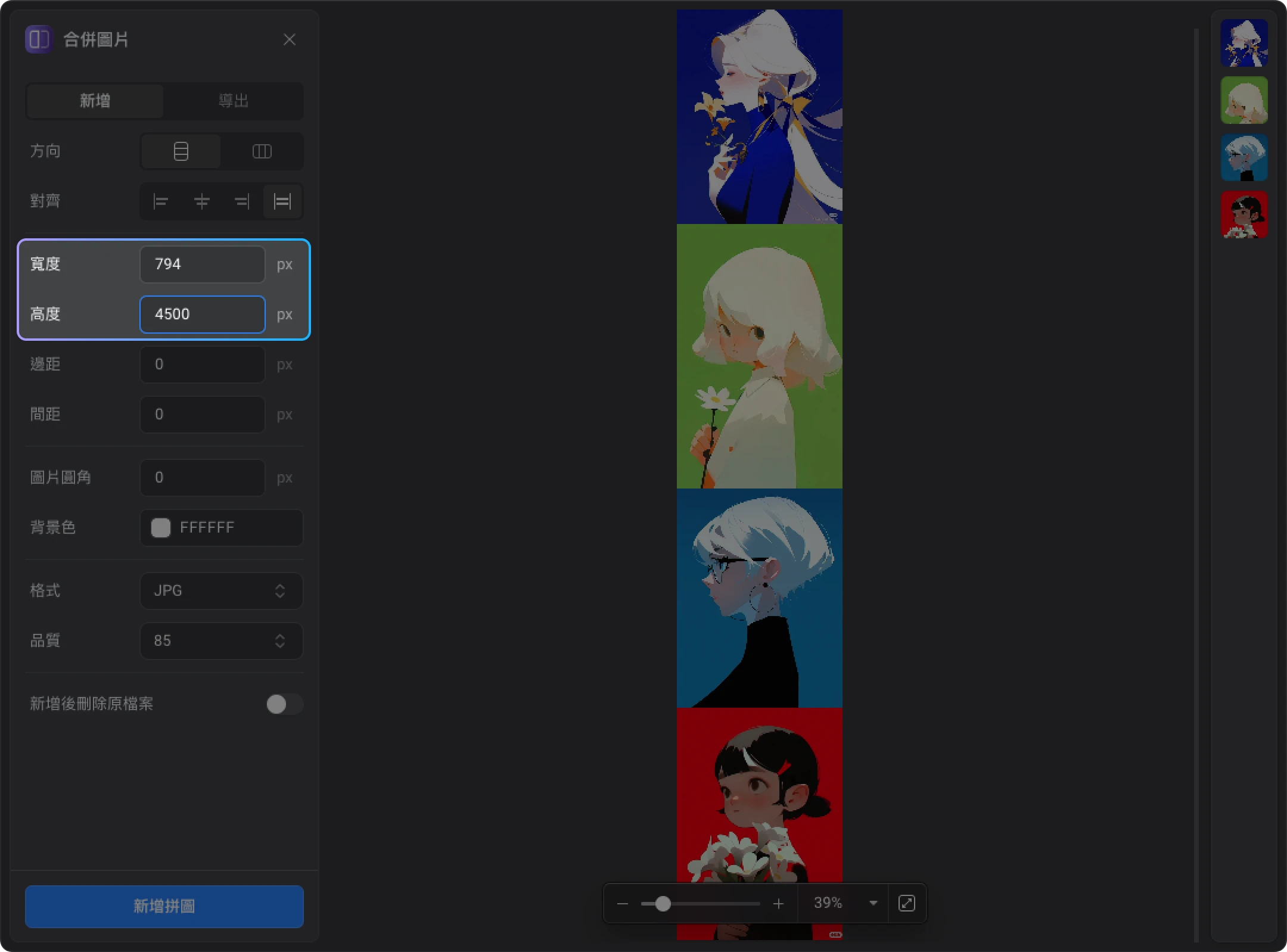
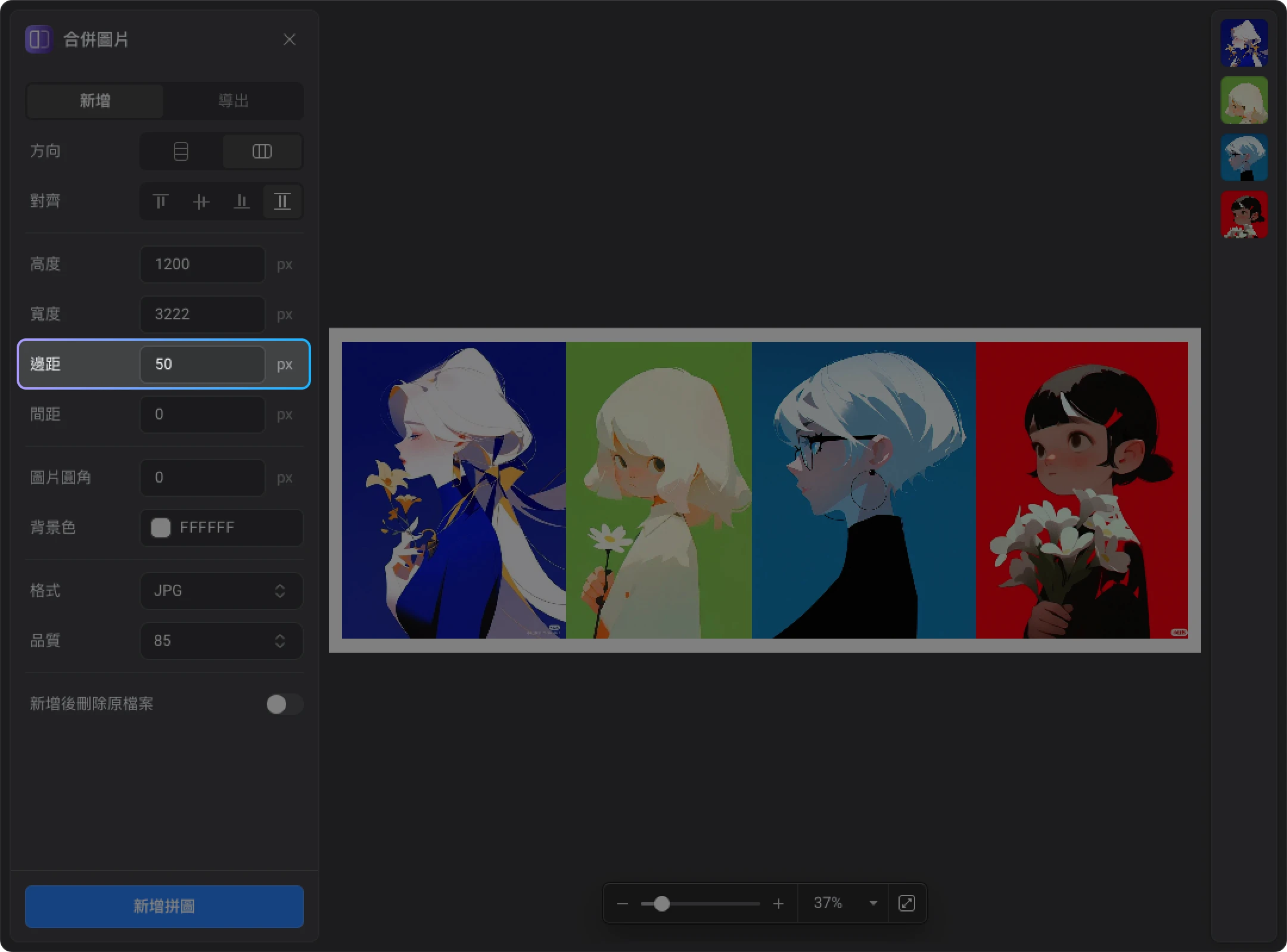
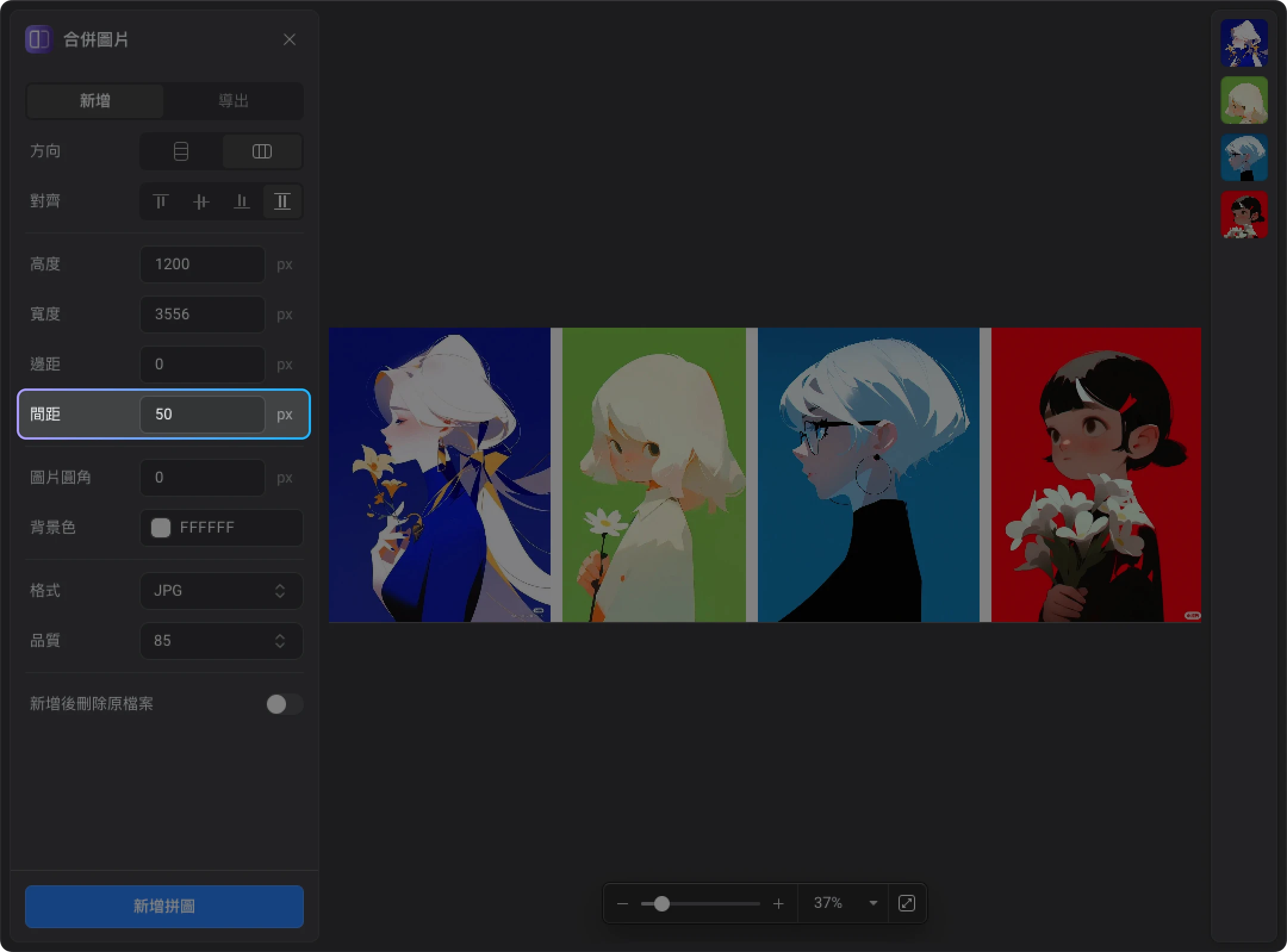
邊距、間距
-
邊距:選取的圖片和畫布邊緣的距離。
-
間距:選取的圖片與圖片在拼接之間的距離。
圖片圓角
將選取的圖片加上圓角效果,建議可以搭配調整邊距與間距,視覺效果較佳。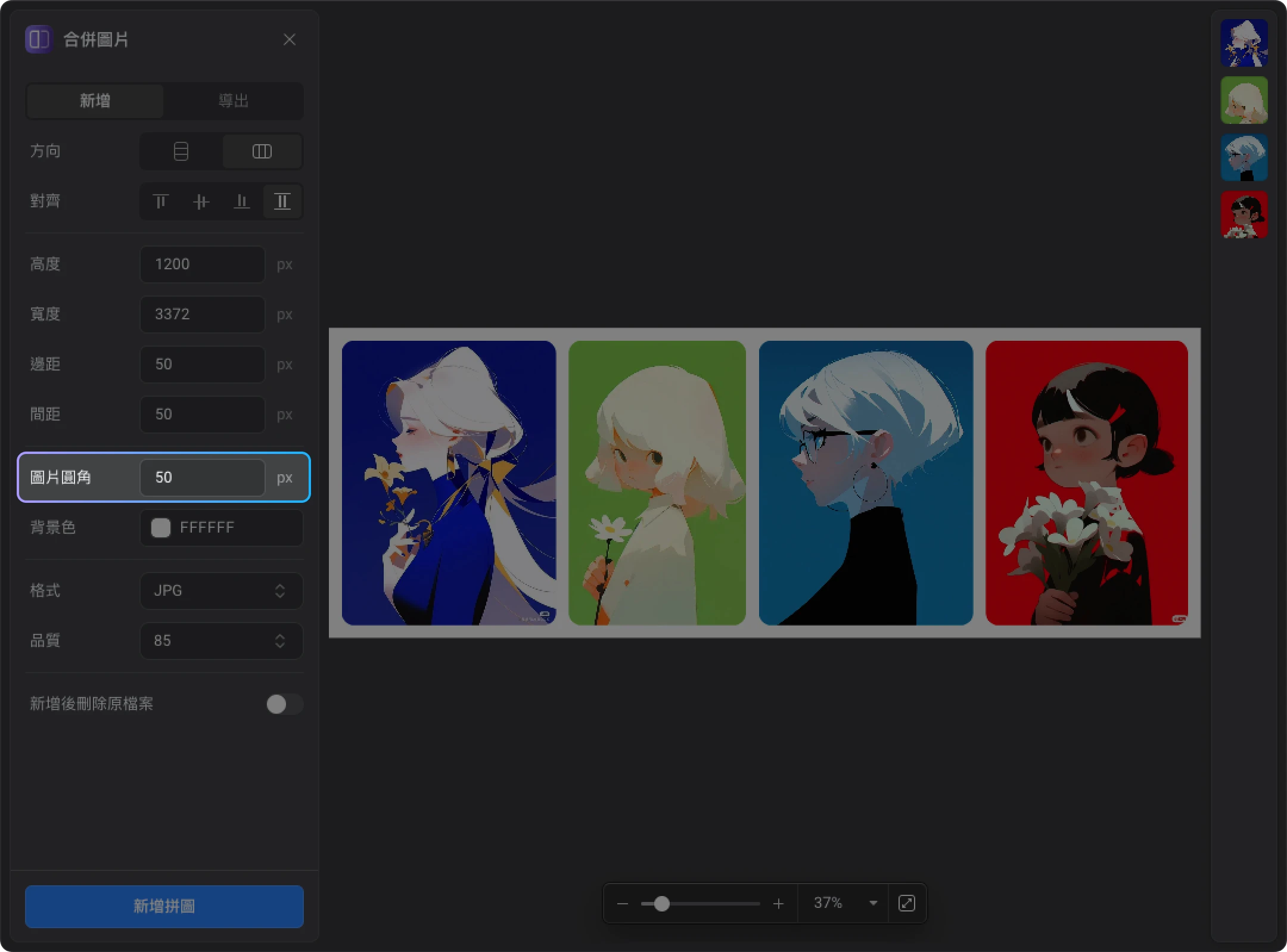
畫布圓角
當合併圖片選擇 PNG、WebP、AVIF,可導出透明背景的格式,可調整畫布圓角。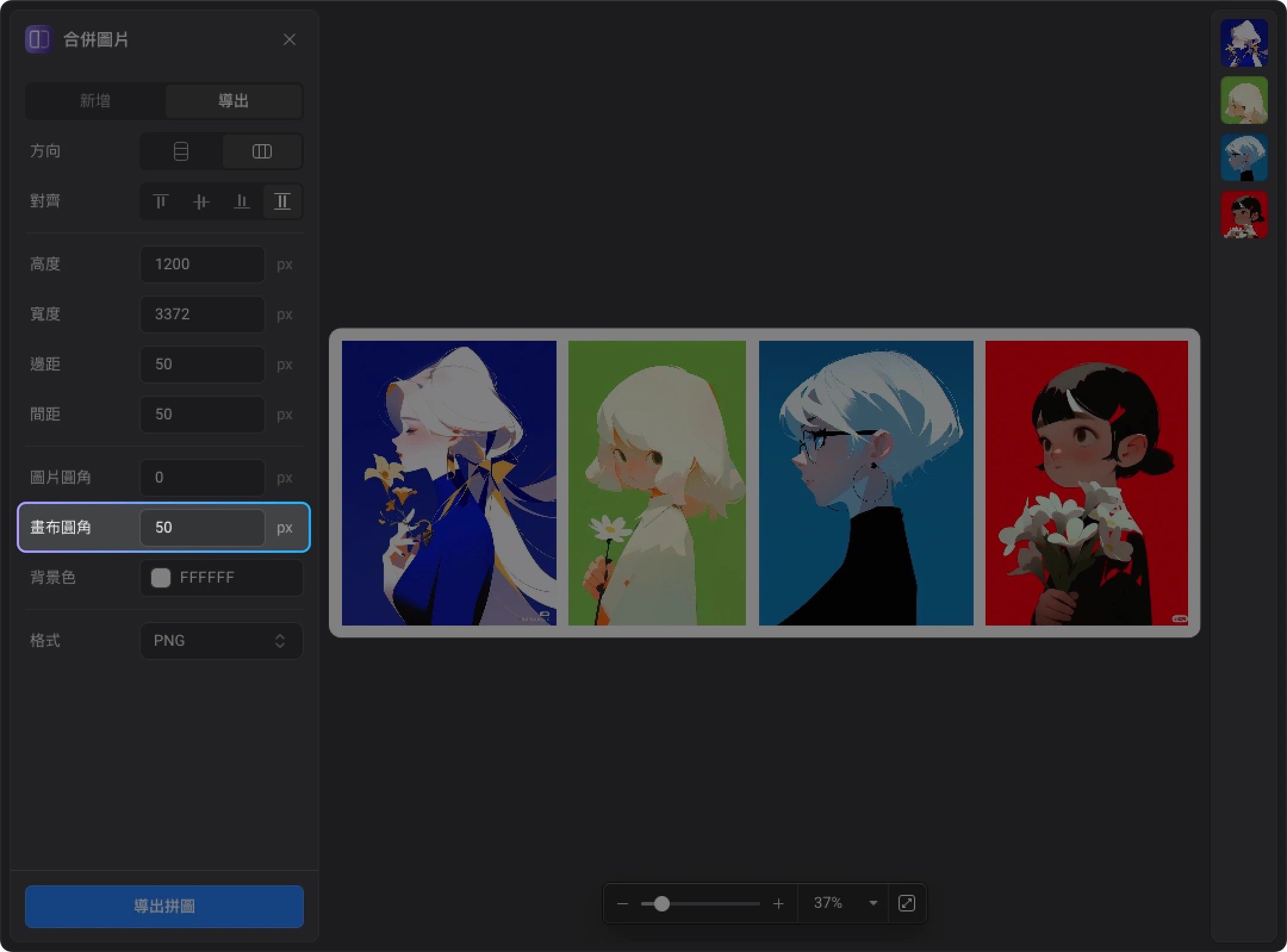
背景色
調整拼接後的背景畫布填充色,在可導出透明背景的格式:PNG、WebP、AVIF 中,進一步自訂有透明度的背景色。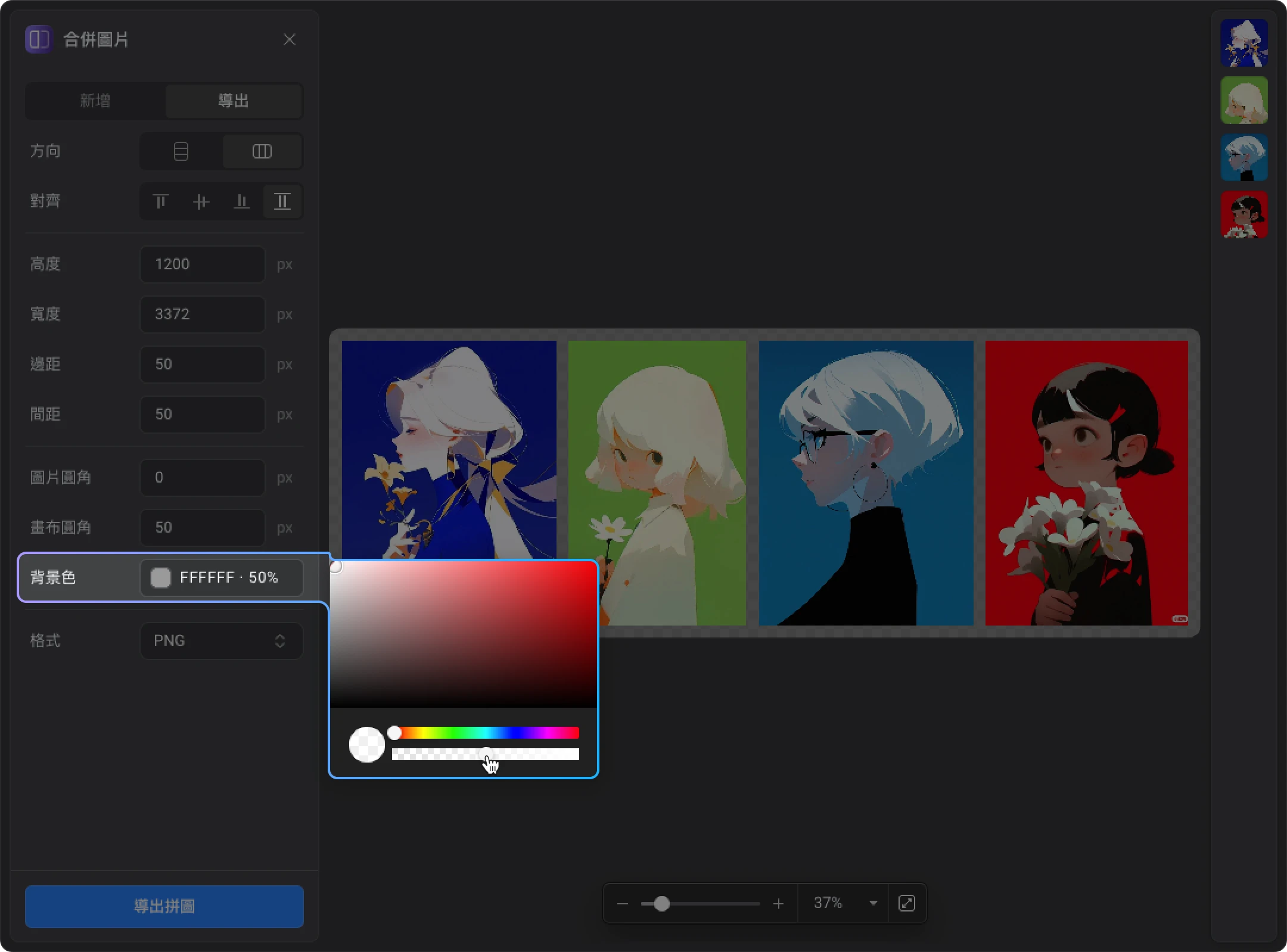
格式與品質
拼接合併的圖片提供五種儲存格式:JPG、PNG、WebP、AVIF、BMP,除了 PNG 與 BMP 會自動以最高品質儲存,其他可依個人需求,來調整圖片品質達到最佳化儲存空間。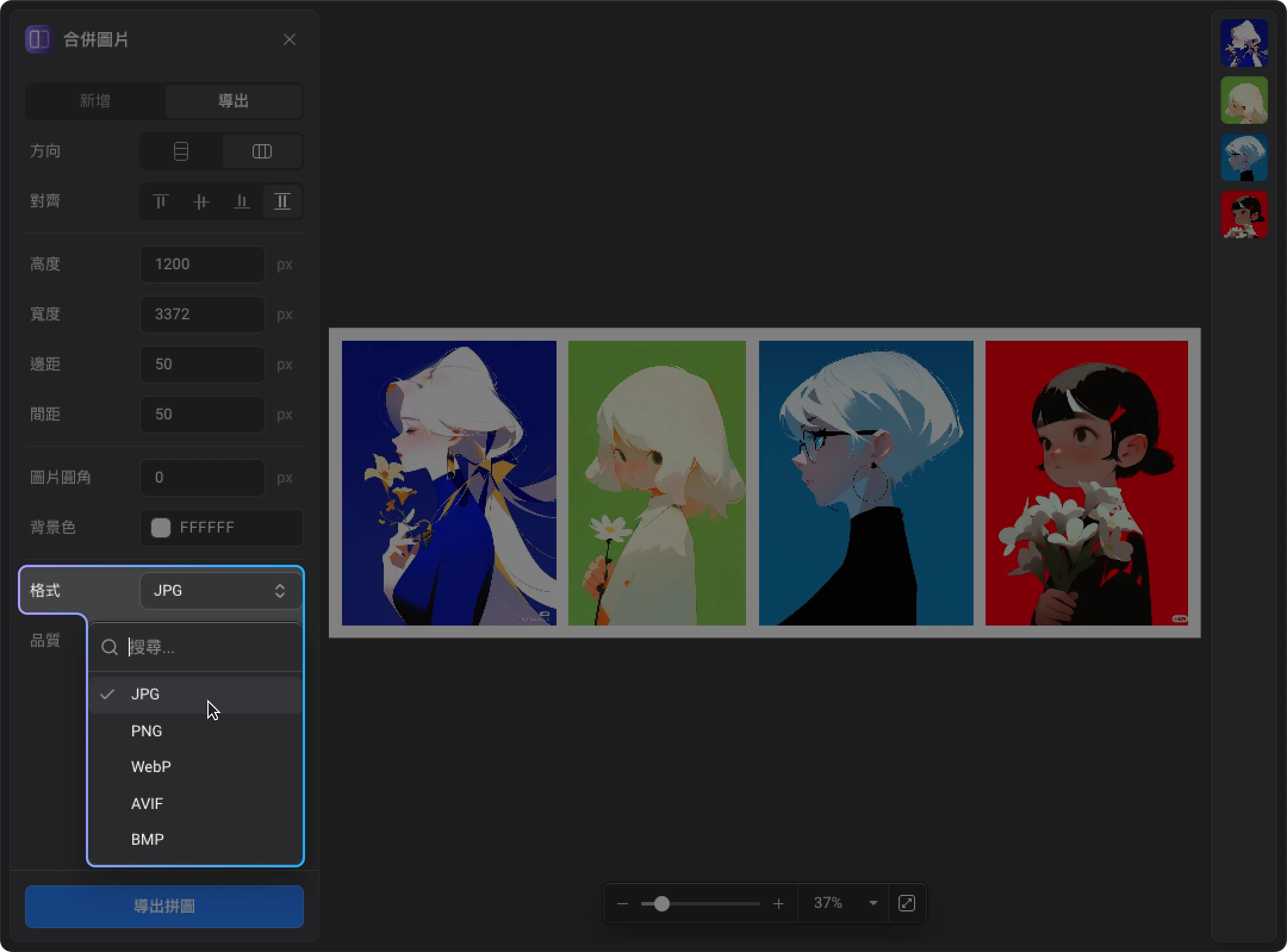
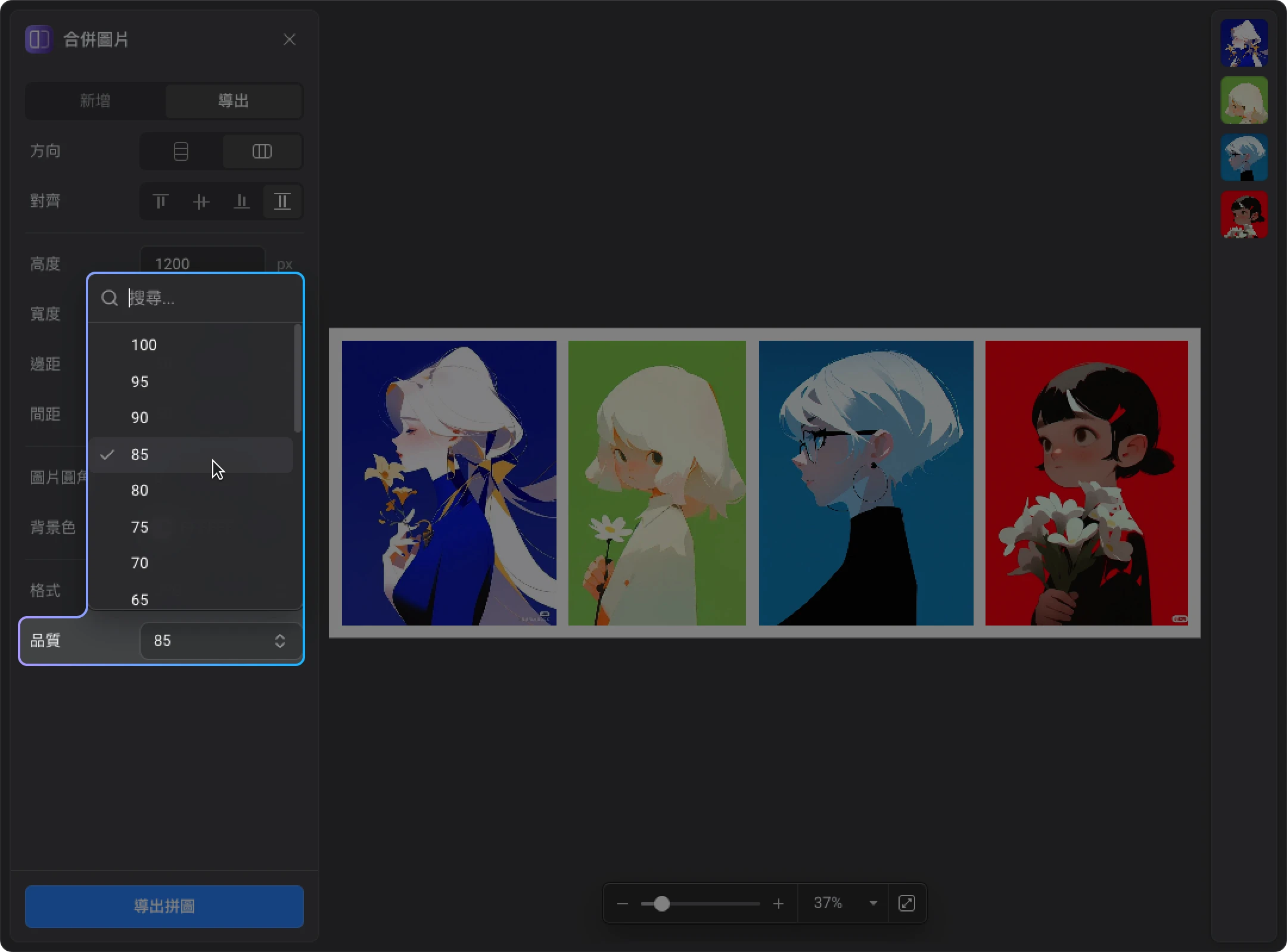
新增或導出
新增
將編輯調整過,合併好的拼接圖片,直接加入 Eagle 資源庫。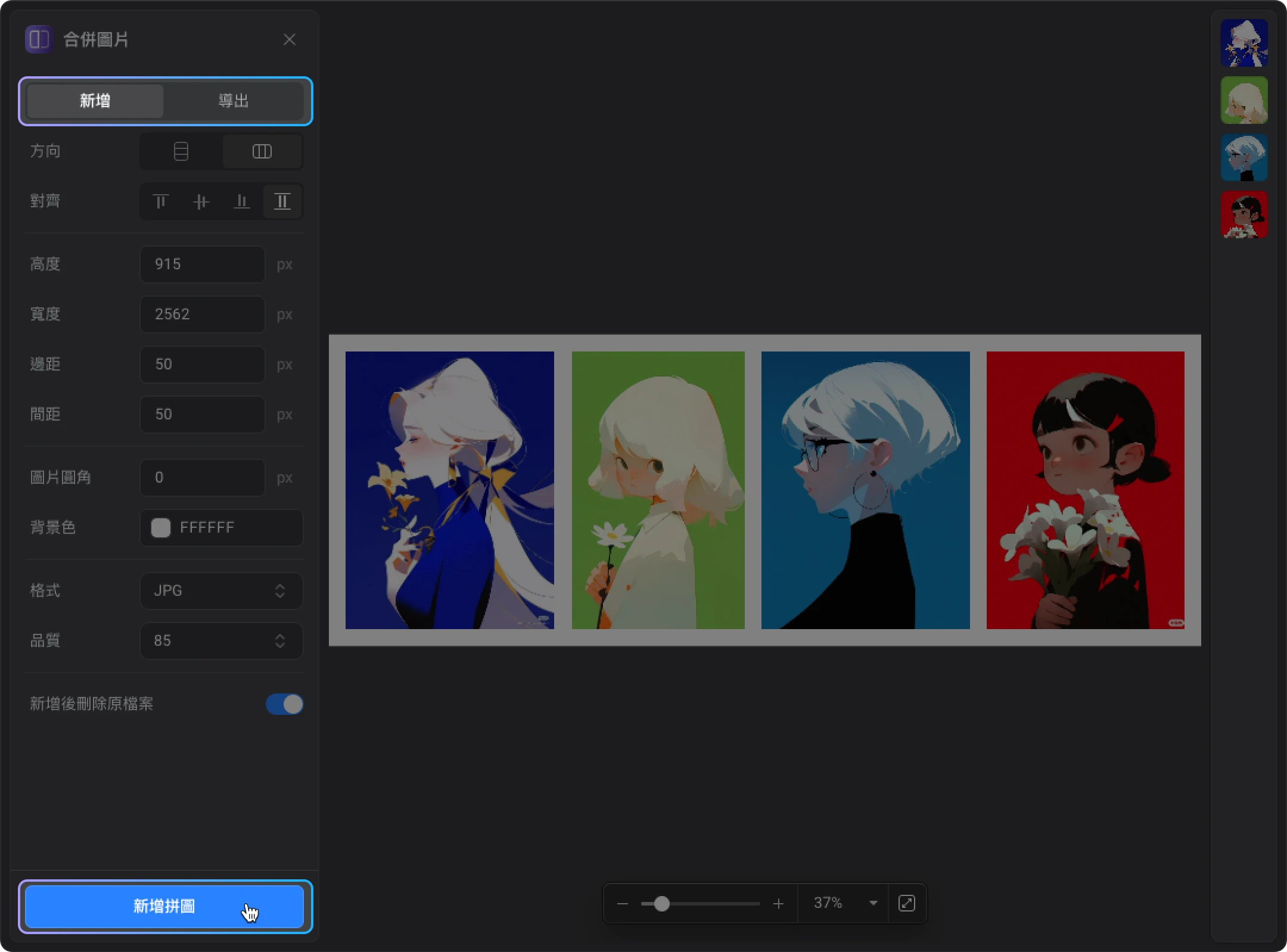
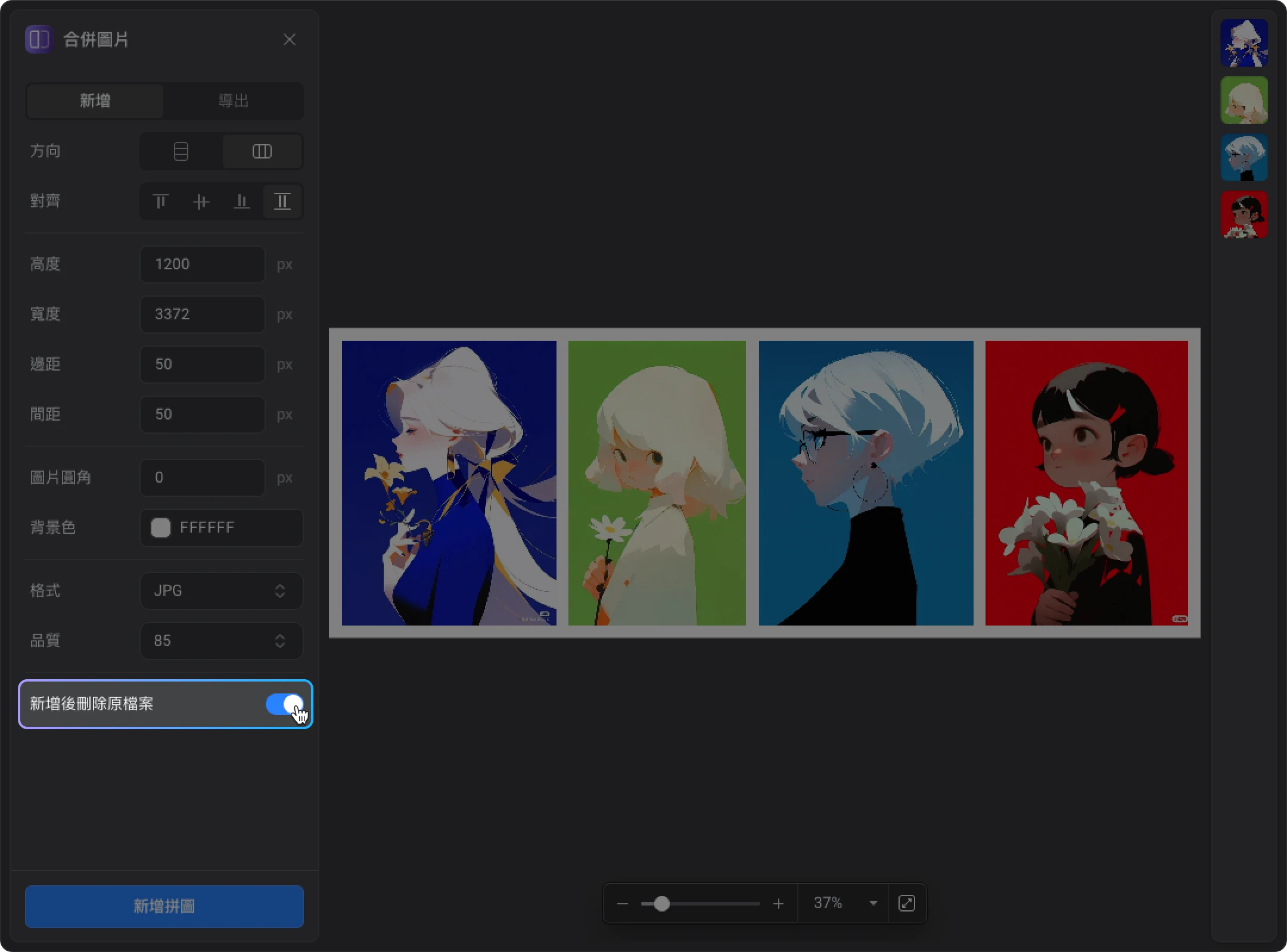
- 新增後刪除原檔案:開啟此功能,將會在合併完成的圖片新增到 Eagle 資源庫後,將原本選取的圖片移到垃圾桶。
導出
點選導出拼圖後,選擇儲存的位置和重新命名合併圖片的檔案名稱。