
當您開啟 txt 文件時出現亂碼,通常是因為該文件的編碼格式不是 UTF-8。以下提供兩種解決方法:
解決方法
方法一:使用「Batch File UTF8 Encoding Converter」外掛
-
點擊列表頂部的拼圖圖示,然後選擇「外掛中心」選項。


-
在「轉換與壓縮」類別中找到「Batch File UTF8 Encoding Converter」,並點擊「安裝」按鈕。
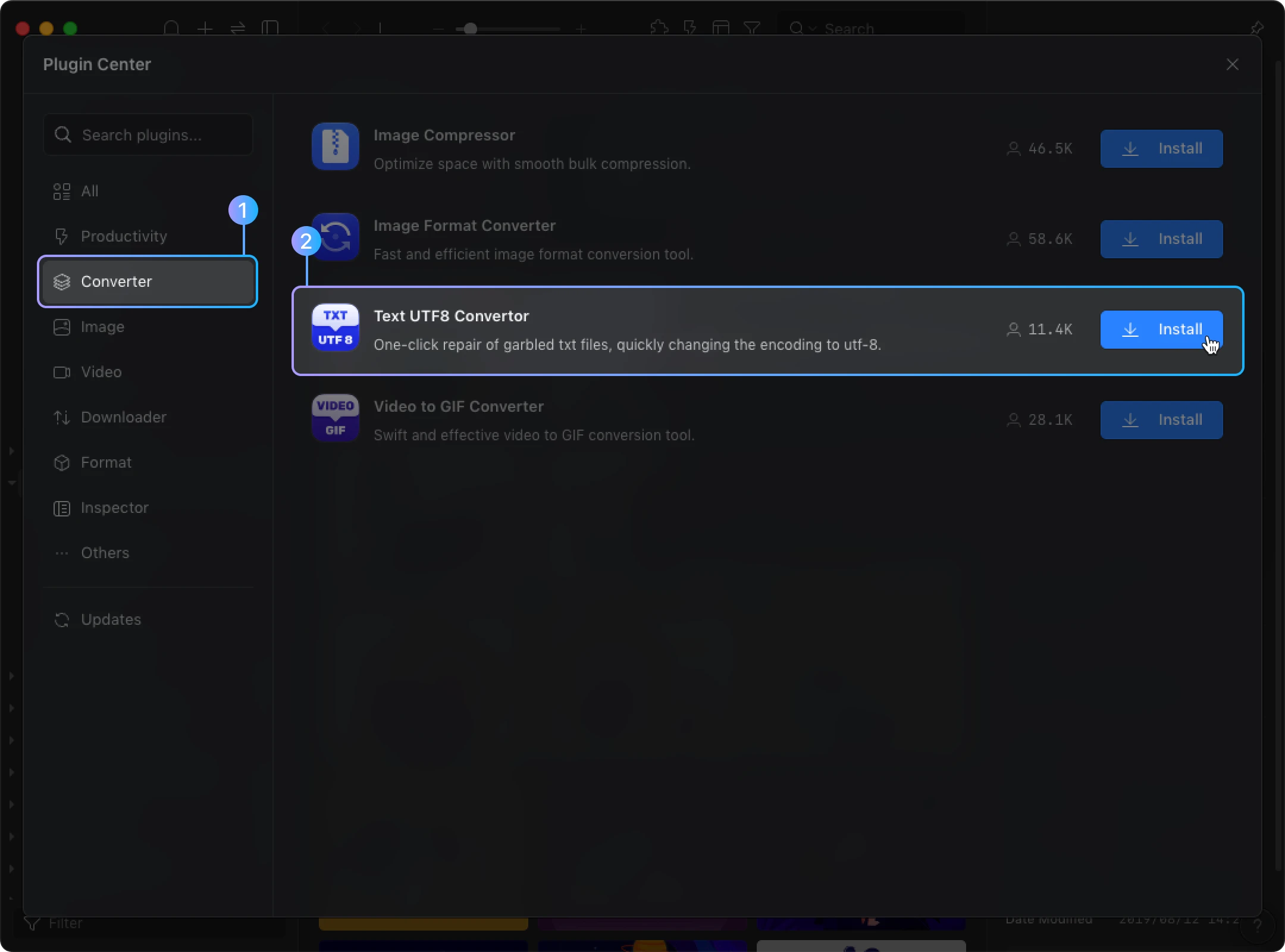
-
安裝完成後,關閉外掛中心視窗。
-
選擇顯示異常的 .txt 文件。
-
按鍵盤上的「P」鍵,或右鍵點擊並選擇「外掛」,然後選擇「Batch File UTF8 Encoding Converter」。
-
點擊「Convert Encoding」按鈕,然後再次點擊「Confirm」按鈕。
-
完成後,重新開啟 txt 文件即可正確顯示。
方法二:使用第三方文字編輯工具儲存為 UTF-8 編碼
如果您有其他文字編輯工具(如 Notepad++),也可以使用這些工具將文件儲存為 UTF-8 編碼:
- 開啟您的文字編輯工具。
- 匯入需要轉換的 txt 文件。
- 選擇「另存新檔」選項,在儲存對話框中選擇編碼格式為 UTF-8。
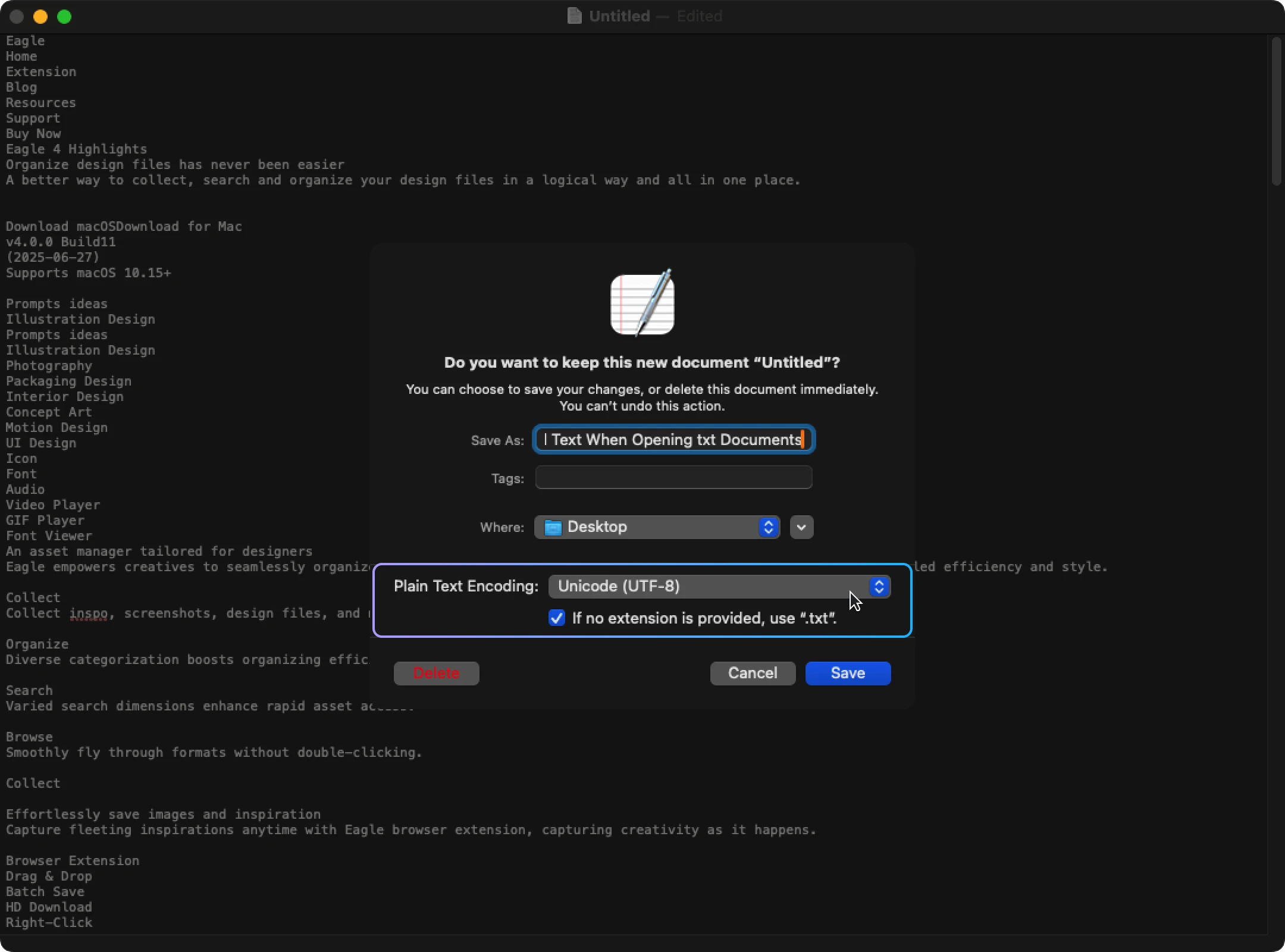
- 儲存後,重新匯入 Eagle 中檢查是否正確顯示。
注意事項
- 轉換編碼後,原始文件將被覆蓋,請確保您有重要文件的備份。
- 部分特殊字元可能在不同編碼間轉換時仍有顯示問題。