
Eagle 提供兩種縮圖顯示模式,您可以根據自身需求選擇合適的設定,以優化瀏覽體驗。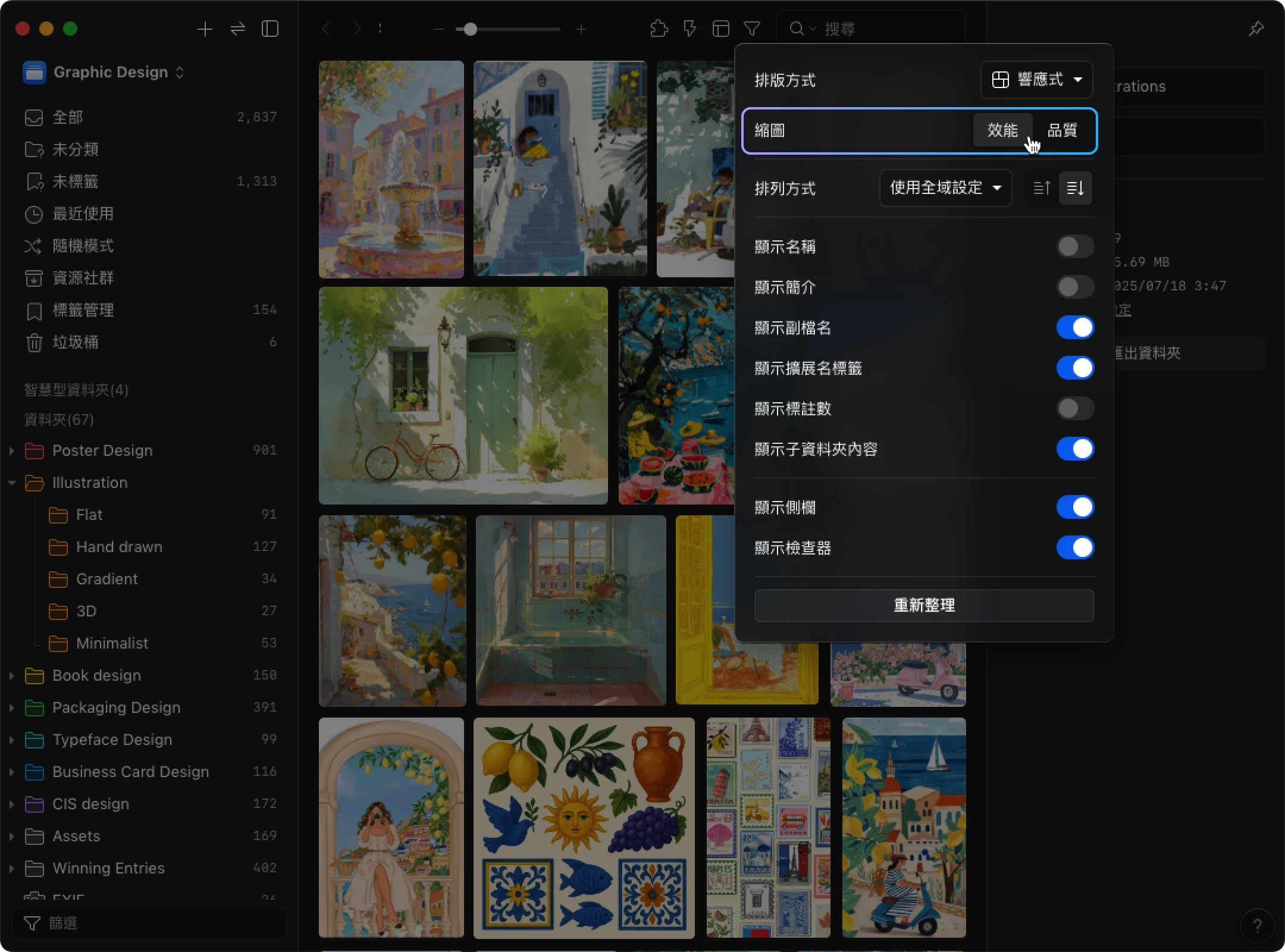
設定選項說明
「品質」模式
當您在圖片列表中將縮圖放大到一定比例時,軟體會自動切換為顯示原始圖片,讓您能夠查看高清細節,無需額外點擊操作。
「效能」模式
無論縮圖放大到何種程度,軟體都只顯示縮圖,避免大量載入原始圖片時可能出現的輕微卡頓,確保瀏覽體驗更加流暢。
注意事項
- 如果您的裝置效能較低或處理大量高解析度圖片時,建議選擇「效能」模式
- 當您需要頻繁查看圖片細節時,「品質」模式可能更適合您的需求
- 此設定可隨時在軟體中進行調整,以適應不同的工作場景