
問題概述
在 Windows 系統中使用 Eagle 時,您可能會發現 Sketch 檔案無法顯示預覽或縮圖,僅顯示檔案圖示。這篇文章將說明原因並提供可行的解決方案。
技術原因
Eagle 在產生 Sketch 檔案預覽和縮圖時,需要依賴 Sketch 軟體的原生支援。由於 Sketch 是專為 macOS 設計的介面設計工具,目前沒有 Windows 版本,因此 Eagle 在 Windows 系統中無法呼叫 Sketch 來解析 .sketch 檔案並產生相應的縮圖或預覽內容。
這種情況屬於系統限制,並非 Eagle 軟體的故障或錯誤。
解決方案
目前,您可以嘗試以下方法來管理或檢視 Sketch 檔案:
- 使用 macOS 系統:如果您有 macOS 裝置,請在安裝了 Sketch 軟體的 macOS 系統上使用 Eagle,此時可以正常產生 Sketch 檔案的縮圖和預覽。
- 使用自訂縮圖:在 Sketch 檔案上按右鍵選擇「更多」>「自訂縮圖」,您可以挑選一個自訂圖片作為該檔案的縮圖,以便在資源庫中更容易識別和管理這些檔案。
未來展望
如果未來 Sketch 推出 Windows 版本,Eagle 將能夠利用 Sketch 的支持來產生 Sketch 檔案的縮圖和預覽內容。我們會密切關注 Sketch 的更新,並在可能的情況下為 Windows 使用者提供相關功能。
在 Eagle 中,有時可能會遇到 Sketch 檔案無法正常預覽或縮圖不顯示的情況。本文將指導您如何解決這些問題。
問題原因
無法預覽 Sketch 檔案,通常有以下幾種可能原因:
- 裝置尚未安裝 Sketch 應用程式,或目前安裝版本過舊
- .sketch 檔案資料不完整或版本不相容
問題診斷
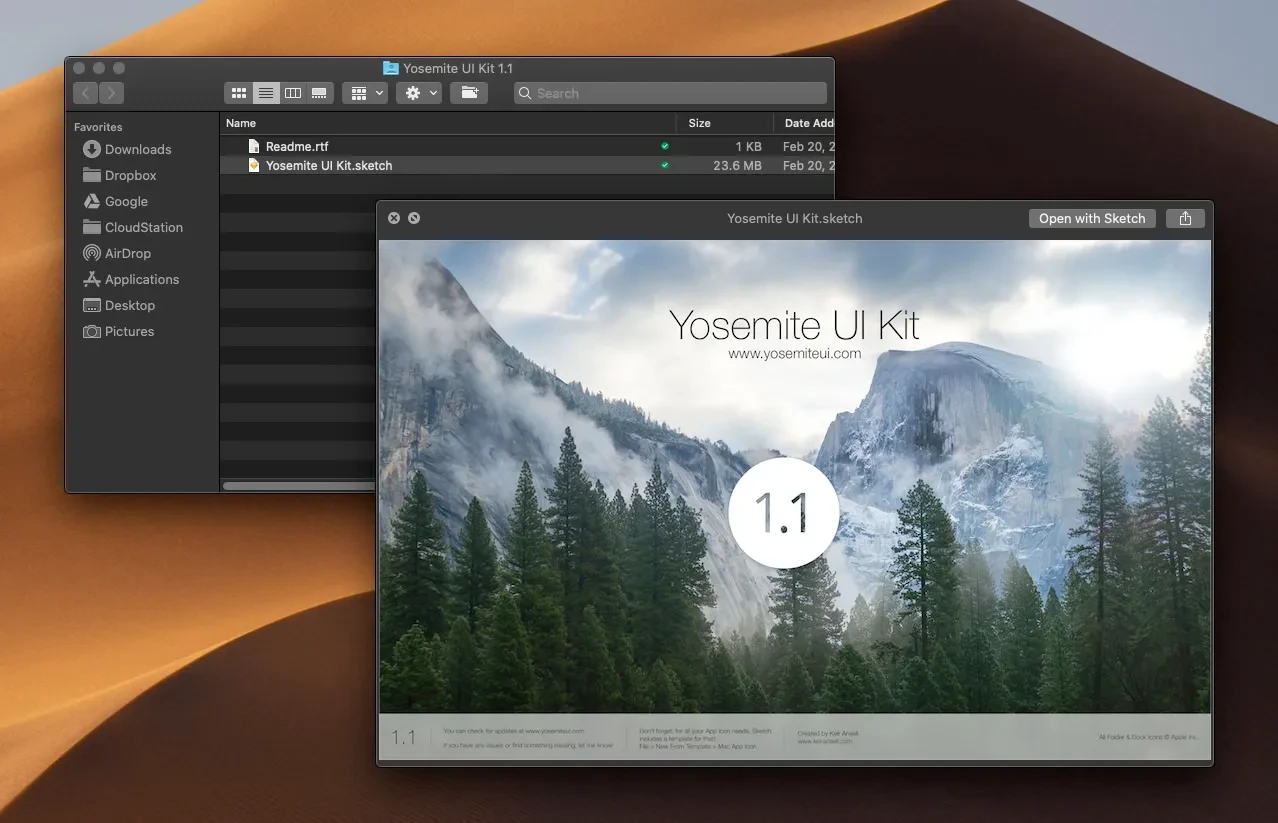
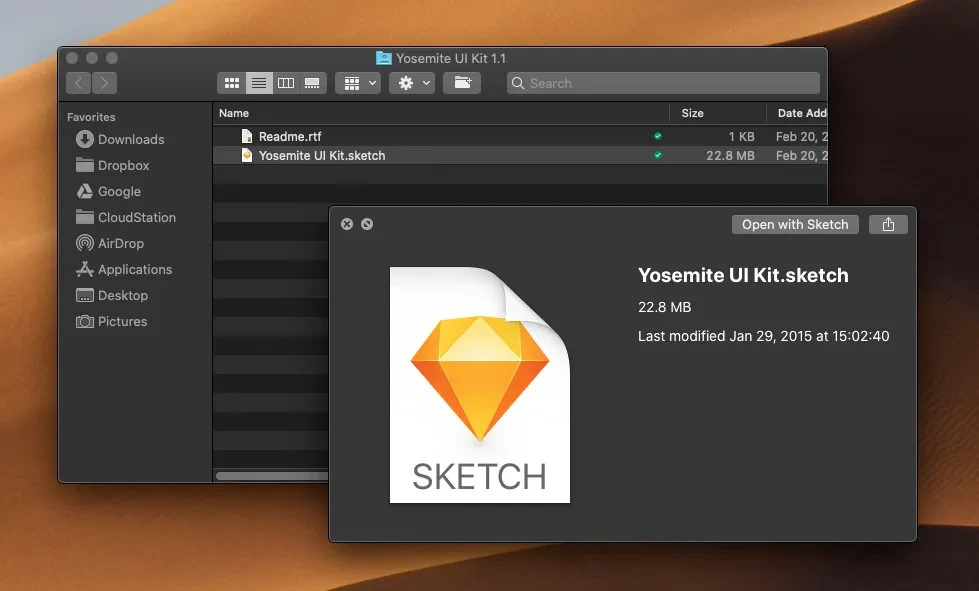
在嘗試解決方案前,請先確保目前裝置上安裝的 Sketch.app 能夠正確解析 .sketch 檔案。您可以在 Finder 中使用「空白鍵」預覽,驗證是否可以查看檔案內容。
-
可以預覽的實際範例:
-
無法預覽的實際範例:
解決方案
方法一:確認已安裝相容的 Sketch 應用程式(若裝置已安裝 Sketch 應用程式,略過此段)
如果您的裝置尚未安裝 Sketch 應用程式,請按照以下步驟操作:
-
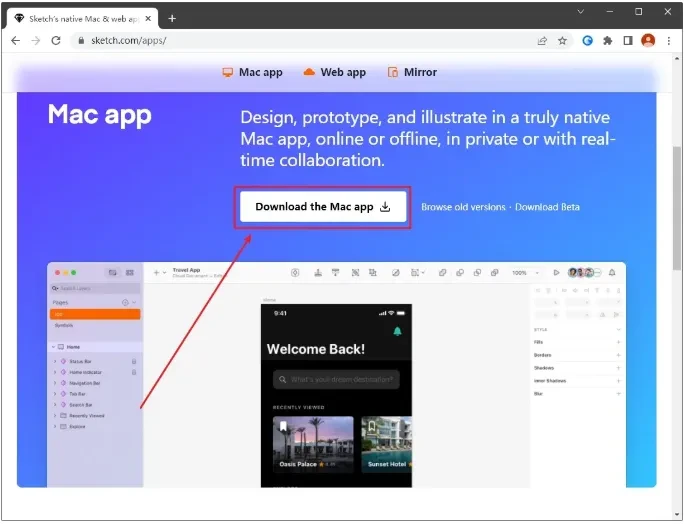
前往 Sketch 網站
-
點擊「Download the Mac app」下載並安裝
-
安裝完成後就能夠正常使用。
方法二:修復 QuickLook 功能
如果 .sketch 檔案無法在 Finder 預覽,可能是系統環境的 QuickLook 功能無法處理 .sketch 檔案。您可以透過以下步驟手動修復:
-
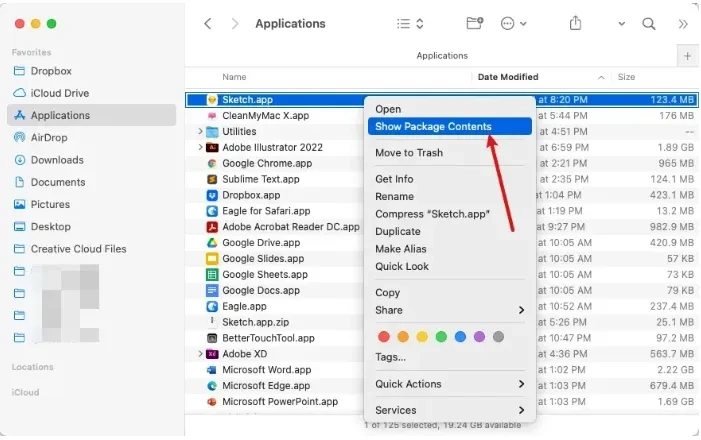
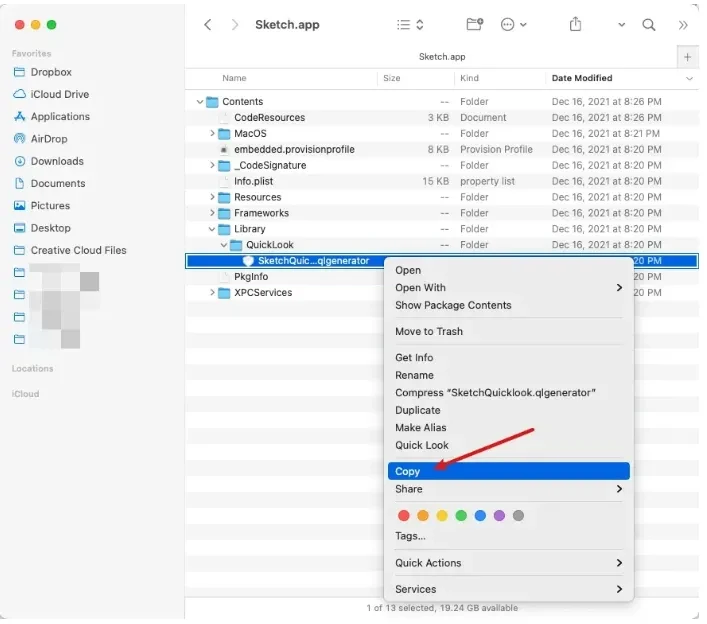
在 Sketch.app 按右鍵選擇「Show Package Contents」
-
複製「QuickLook」底下的檔案
-
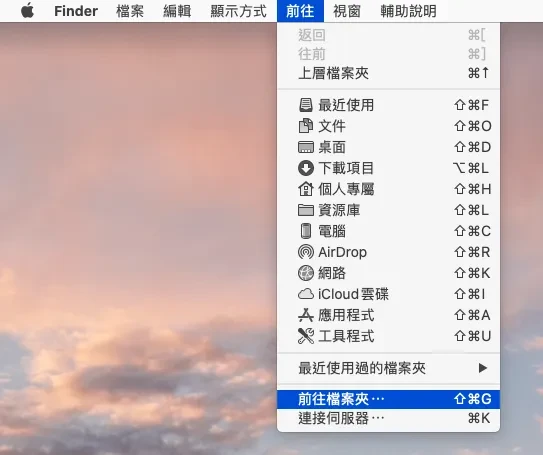
開啟 Finder 並點擊選單,點擊「前往」>「前往檔案夾」選項
-
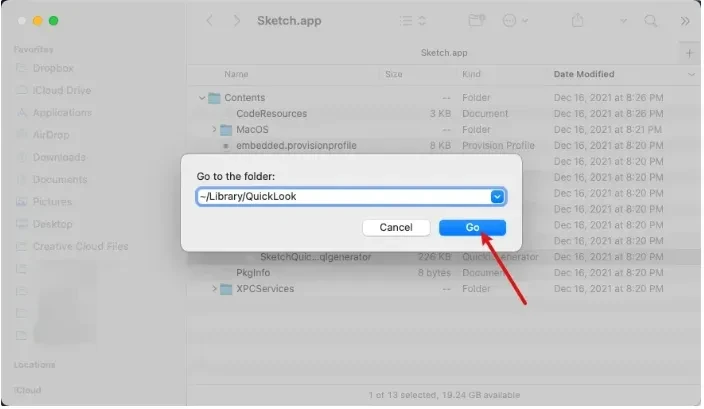
貼上路徑:~/Library/QuickLook,點擊 Go
-
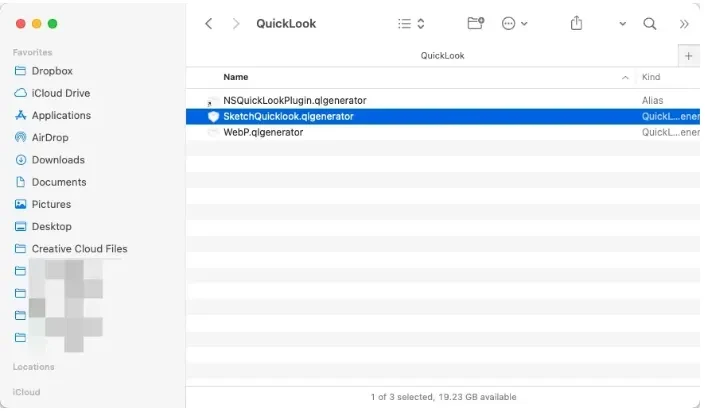
將剛才在 Sketch.app 複製的檔案貼到這個資料夾裡,再次在 Finder 對 .sketch 檔案按空白鍵預覽,確認是否可以正常預覽使用。
方法三:重新儲存檔案
如果在 Finder 中無法使用空白鍵預覽內容,那可能是檔案版本與目前 Sketch 應用程式不相容。解決步驟:
-
在軟體中對無法預覽的 .sketch 檔案按右鍵「在預設應用程式開啟」
-
在 Sketch 中進行任意修改後,儲存到原路徑
-
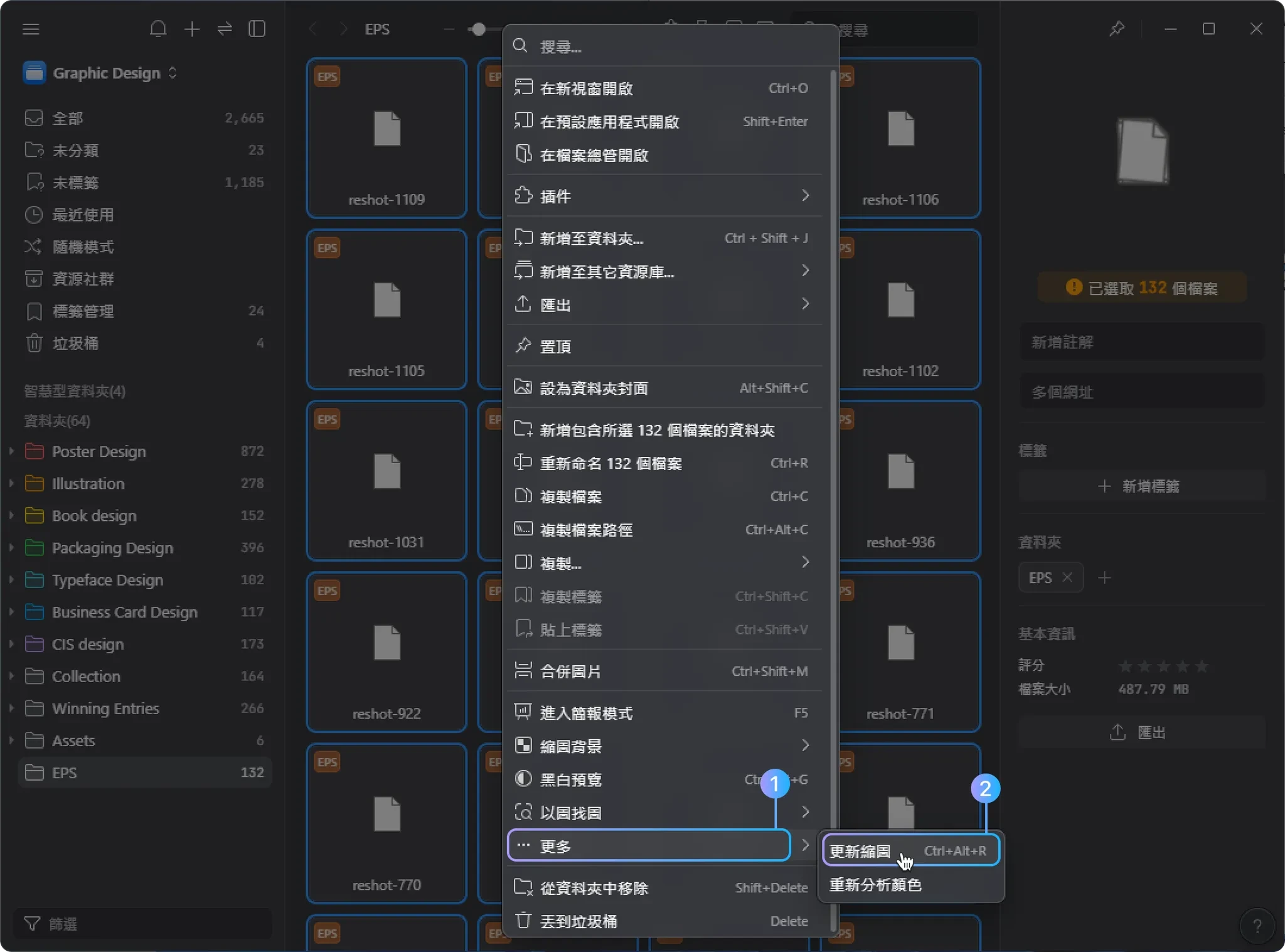
回到軟體內,縮圖會自動更新。如果沒有,請對異常的檔案,嘗試按右鍵選取「更多」>「更新縮圖」
注意事項
- 確保您的 Sketch 應用程式是最新版本,以獲得最佳相容性
- 檔案版本過舊或損壞可能無法完全恢復預覽功能