
Eagle 的搜尋功能除了能快速查詢與關鍵字相關的結果外,也有許多實用的功能來增加您查詢圖片時的效率,並可以搜尋出最符合您需求的圖片。 
範圍
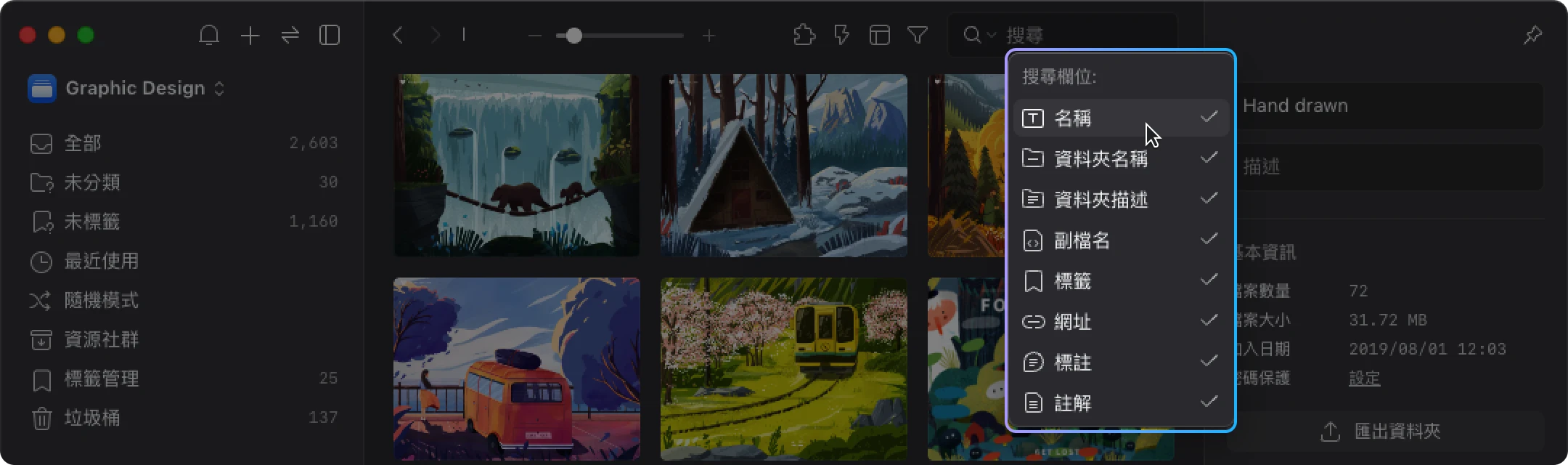
點擊搜尋框的放大鏡按鈕,Eagle 可以自訂搜尋範圍,範圍選項如下所示:
- 名稱
- 資料夾名稱
- 資料夾描述
- 副檔名
- 標籤
- 網址
- 標註
- 註解

推薦搜尋結果(關鍵字自動補齊)
搜尋功能會自動推薦與您輸入相關的內容或自將關鍵字補齊,中英文都支援此功能。 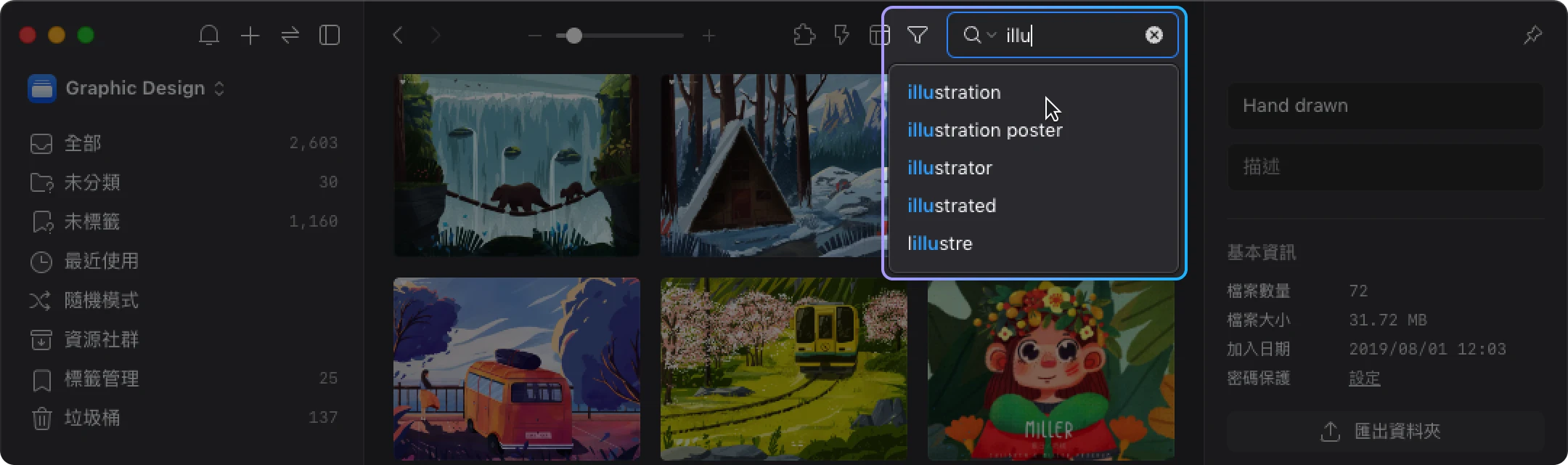
最近搜尋
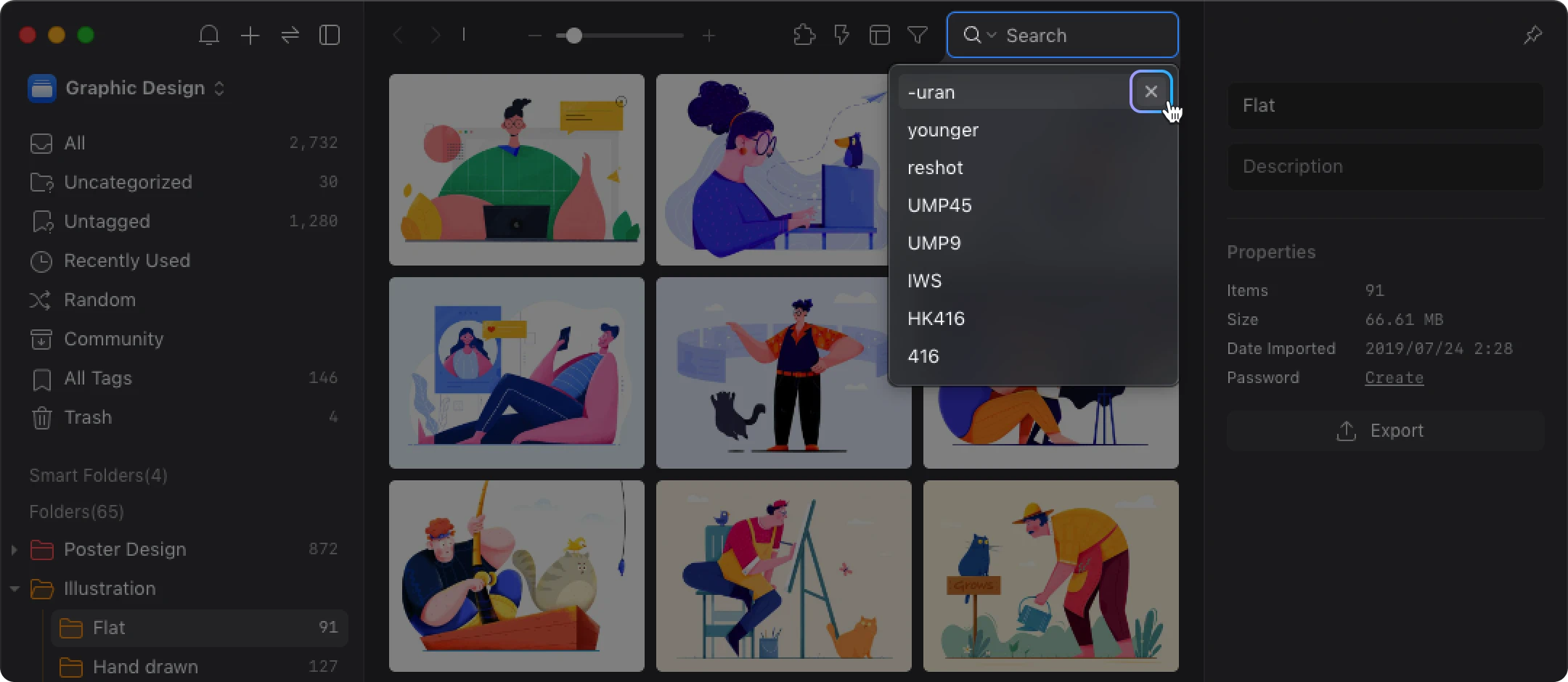
點擊搜尋欄時,Eagle 會自動顯示最近搜尋過的五個關鍵字,可以直接點擊查看搜尋結果。 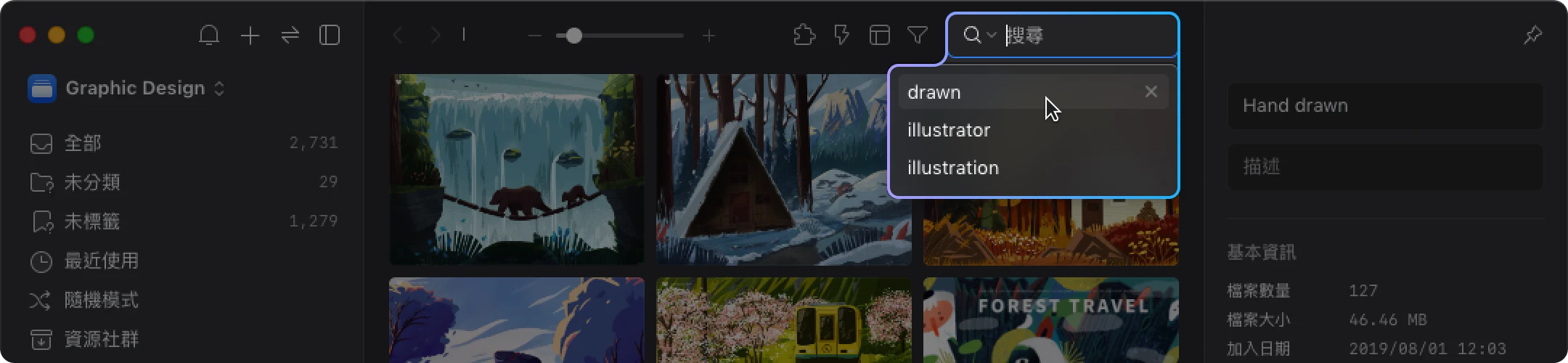
搜尋技巧
善用搜尋技巧,讓您輕鬆找到最符合您要求的圖片
-
排除關鍵字 - Not 搜尋語法
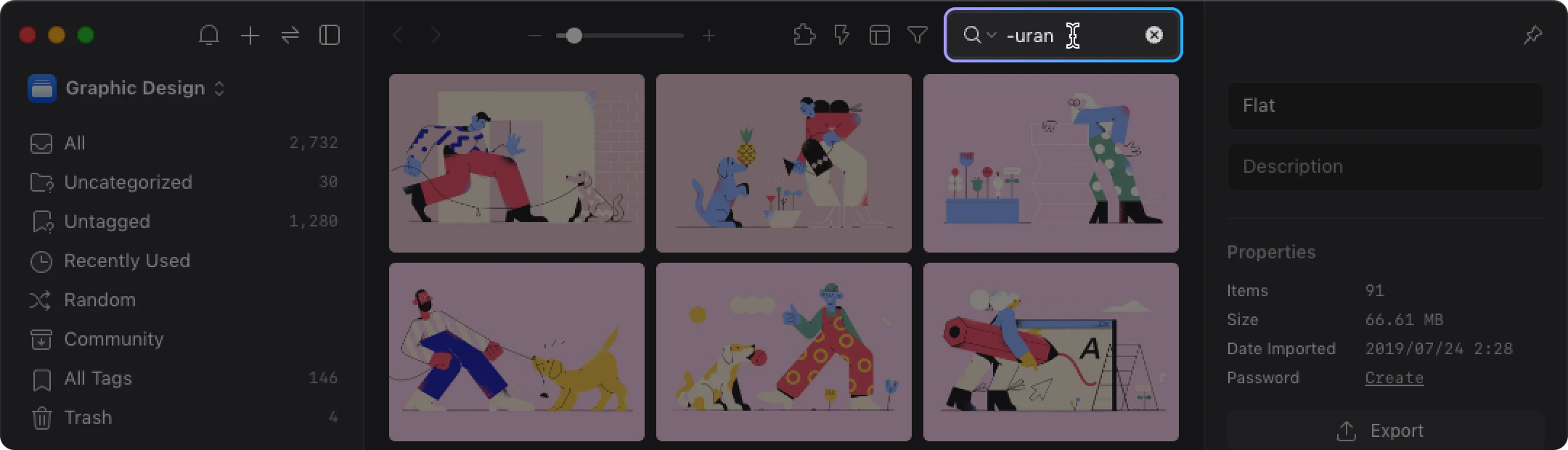
您可以透過在關鍵字後面輸入 「減號」與您想要去除的項目,Eagle 會將您減去的關鍵字相關內容從搜尋結果中去除,例如希望排除包含「uran」的內容時,可以輸入:「-uran」來搜尋。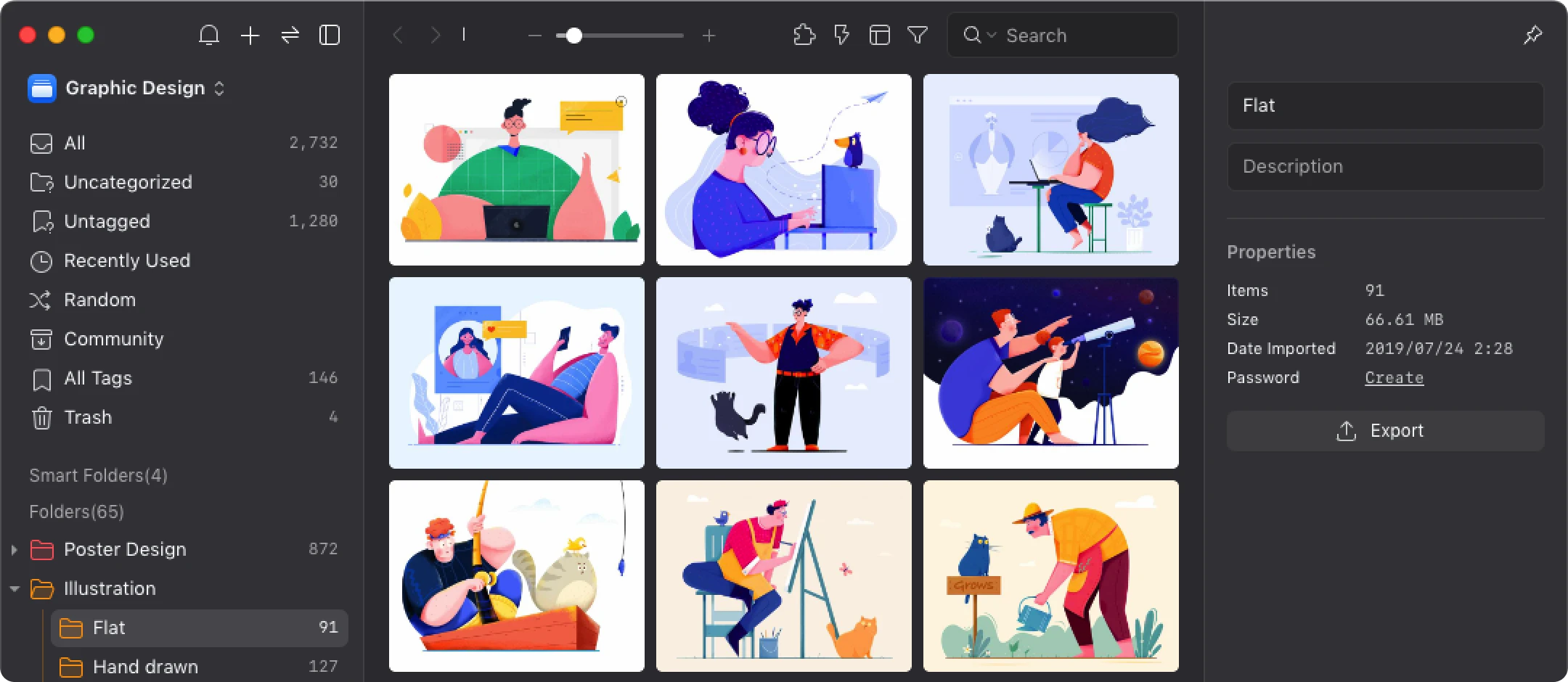
 如果要刪除曾經搜尋過的關鍵字紀錄,只要點擊後方的 “X” 即可
-
使用空白鍵隔開關鍵字
當需要搜尋超過一個的關鍵字時,使用空白鍵將關鍵字隔開,即可獲得兩個關鍵字 AND 都相關的搜尋結果(非 OR 結果),因此關鍵字越多,搜尋結果越準確。 -
使用 OR 與括號
使用
OR或||表示「或」關係。使用括號()組合多個條件。例如:(cat OR dog) black→ 搜尋黑色的貓或狗(javascript || python) tutorial→ 搜尋 JS 或 Python 課程("cat food" || "dog food") -pet store→ 搜尋貓糧或狗糧,但排除寵物店