
Eagle 支援瀏覽器擴充功能讓您可以更方便的從網頁上收藏圖片,您可以透過右鍵收藏、拖曳來儲存圖片,也可以進行截圖與立刻分類收藏的圖片。
快速收藏
相當直覺的圖片收藏功能,只需要簡單一個步驟,就能收藏任何出現在眼前的圖片。
右鍵收藏
點擊右鍵開啟選單,選擇「儲存至 Eagle」可以快速收藏圖片。
Alt + 右鍵
Alt + 右鍵點擊圖片,立刻收藏圖片。
拖曳收藏
拖曳圖片至收藏視窗內立刻收藏圖片,非常簡單。
批次收藏
強大批次圖片收藏的功能,只需要一個點擊,所有的圖片就儲存到您的收藏裡。
批次收藏
點擊 Eagle 圖示,將網頁所有圖片一鍵儲存。
尺寸篩選
批次收藏支援尺寸篩選,可以更快速的儲存您喜歡的圖片。
螢幕截圖
網頁截圖功能,讓您可以隨時捕捉眼前看到的任何靈感,所有儲存下來的靈感都可以快速地進行整理與分類。
區域截圖
隨時捕捉眼前看到的任何靈感,快速進行整理與分類。
可視範圍截圖
將目前顯示畫面截圖
整頁截圖
快速將整頁網頁儲存下來
使用 ⌘ / Ctrl 偵測元件自動框選
在區域截圖模式下,除了原先可以自由框選範圍進行截圖外,現在您可以壓著 Ctrl / ⌘ 鍵進行智慧元件選擇功能,大幅提升框選截圖的效率,同時也提高了框選的準確度!
使用鍵盤快速鍵進行移動、調整尺寸
使用滑鼠調整截圖區域大小、位置相當不好操作,在新版本中,您可以使用下面幾種方式更精準的操作:
| 功能 | ⌨️ 快速鍵 |
| 移動 1 像素 | 上下左右 |
| 移動 10 像素 | Shift + 上下左右 |
| 增加/減少 1 像素高度 | Ctrl / ⌘ + 上下 |
| 增加/減少 10 像素寬度 | Ctrl / ⌘ + Shift + 左右 |
| 增加/減少 10 像素高度 | Ctrl / ⌘ + Shift + 上下 |
| 增加/減少 1 像素寬度 | Ctrl / ⌘ + 左右 |
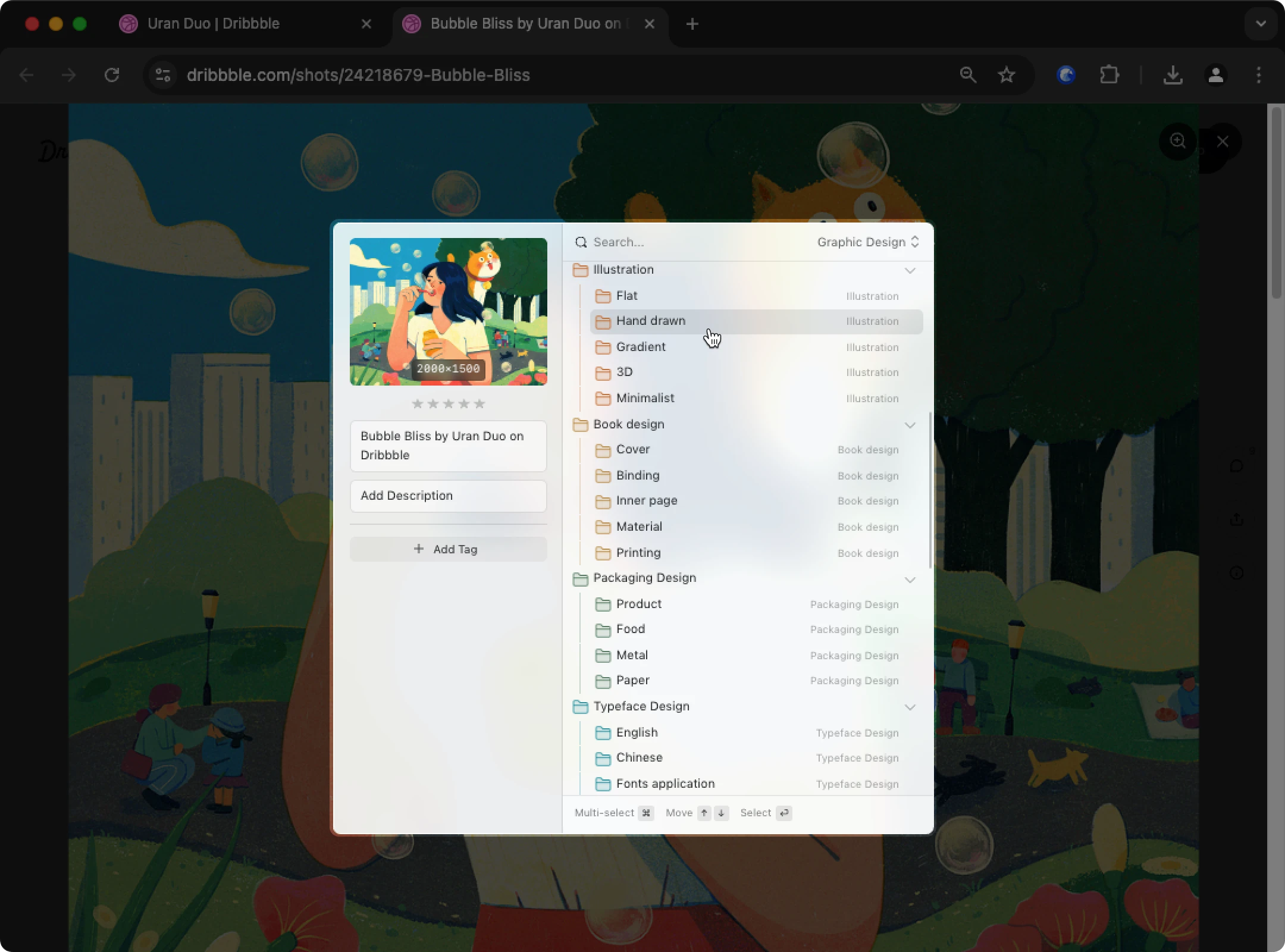
收藏視窗
如果您想在收藏圖片時立刻分類整理圖片,可以開啟收藏視窗功能,詳細介紹請點擊這裡。
小圖轉大圖
如果您儲存網頁上的圖片時,Eagle 會自動將您儲存的縮圖轉換為大圖,讓您在儲存圖片時,省去點擊進入大圖的麻煩。