
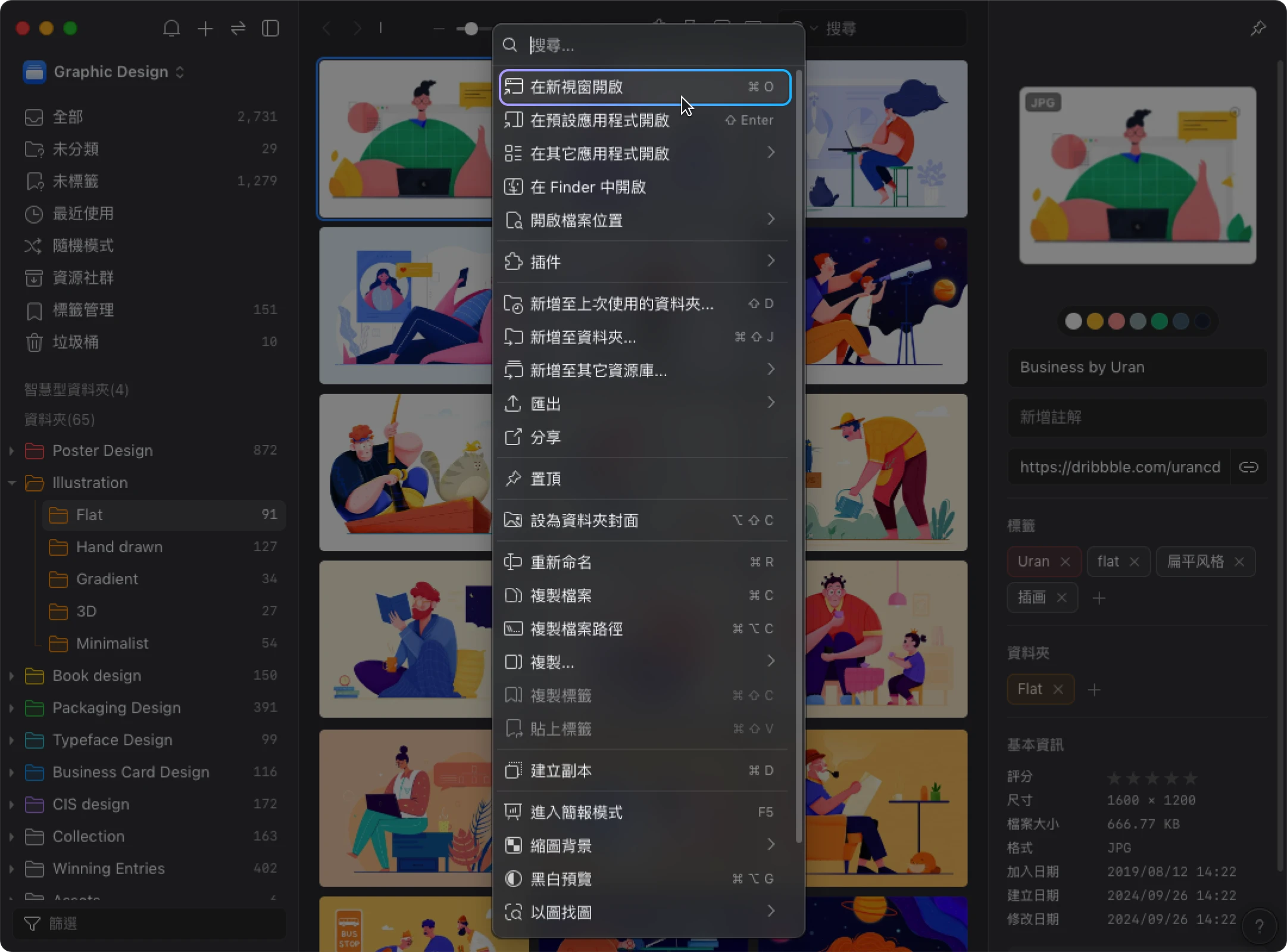
Eagle 支援在新視窗中開啟圖片,如果您需要同時開啟多張圖片,或想將圖片固定顯示在畫面,您都可以使用在新視窗中開啟圖片,詳細介紹如下所示:
新視窗開啟圖片方式:
- 右鍵點擊,選擇「在新視窗開啟」
- ⌘ + O
- ⌘ + 雙擊
功能介紹:
新視窗開啟圖片有以下四項功能,可以讓您在畫圖或設計時將圖片調整至您需要的大小並將視窗最前顯示作為參考,詳細介紹如下所示:
- 調整圖片顯示比例
您可以點選調整想要顯示的比例大小。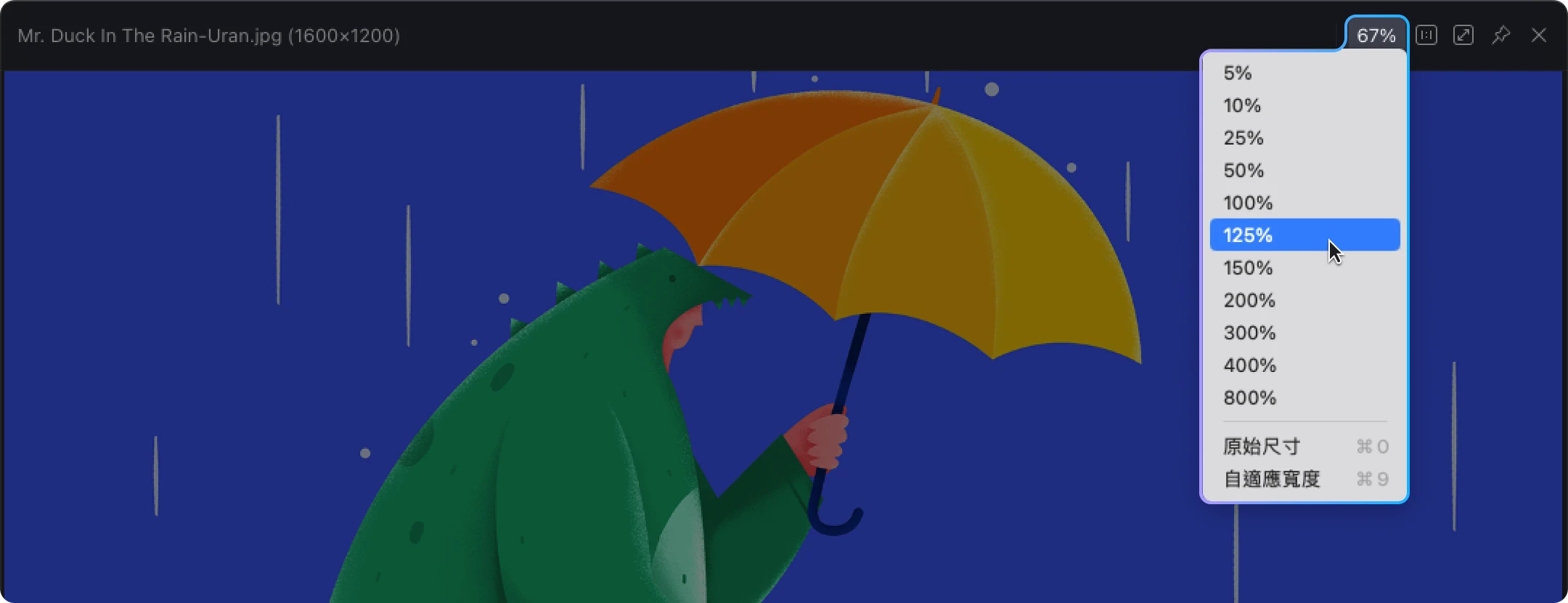
- 原始大小顯示圖片
點擊按鈕可以以原始大小顯示圖片。
- 自適應寬度顯示圖片
點擊按鈕可以使用 自適應寬度顯示圖片。
- 視窗最上層顯示
您可以使用此功能將圖片總是最上層顯示,不會被其它頁面覆蓋。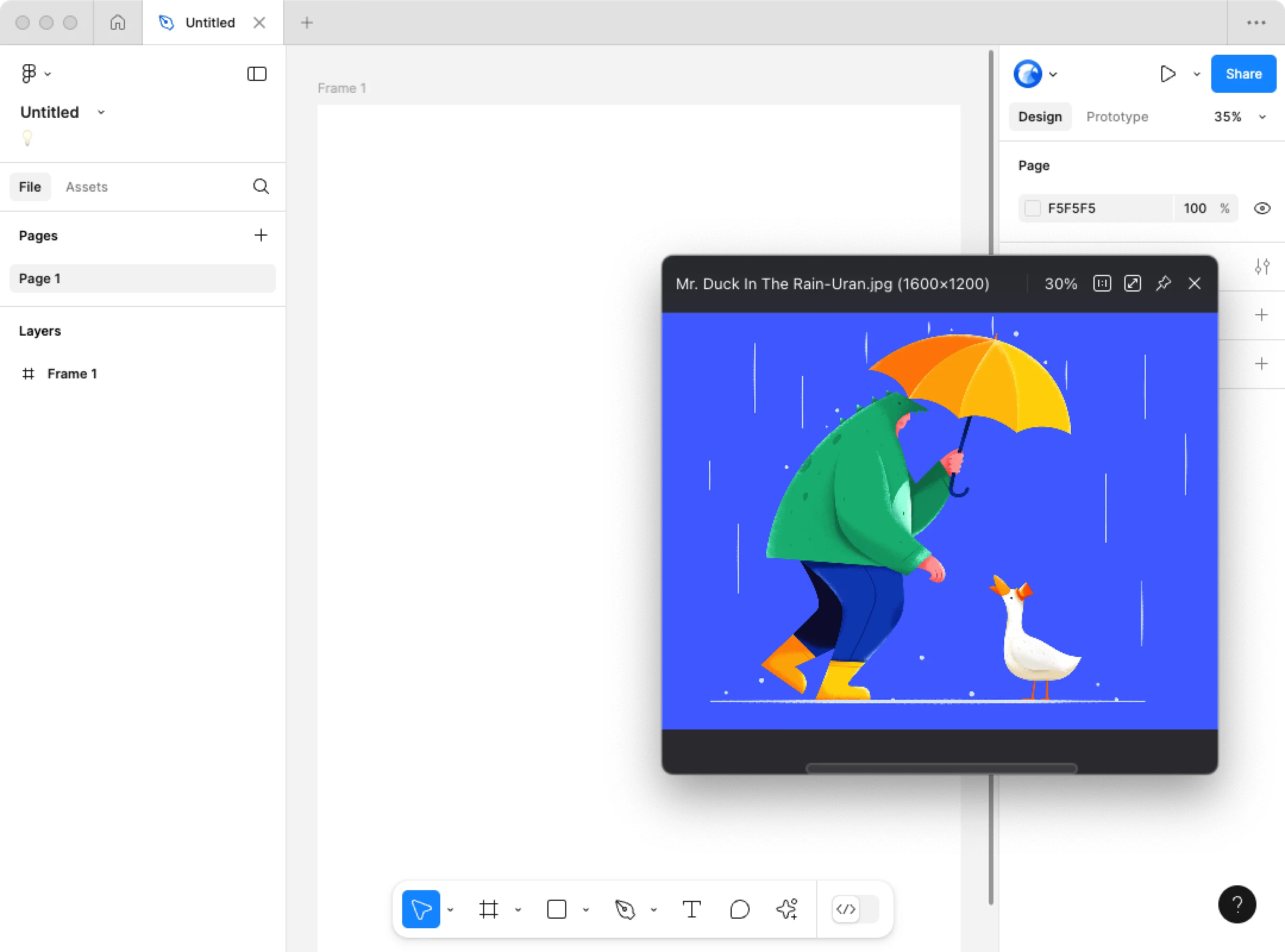
- 其他顯示選項
點擊圖片右鍵,支援「90度旋轉、水平翻轉、黑白模式」等功能
- 將圖片拖曳至其他應用程式使用
按住 Ctrl / ⌘ 將新視窗中的圖片拖曳至其他應用程式視窗(如:Adobe Photoshop、Figma......) - 調整透明度
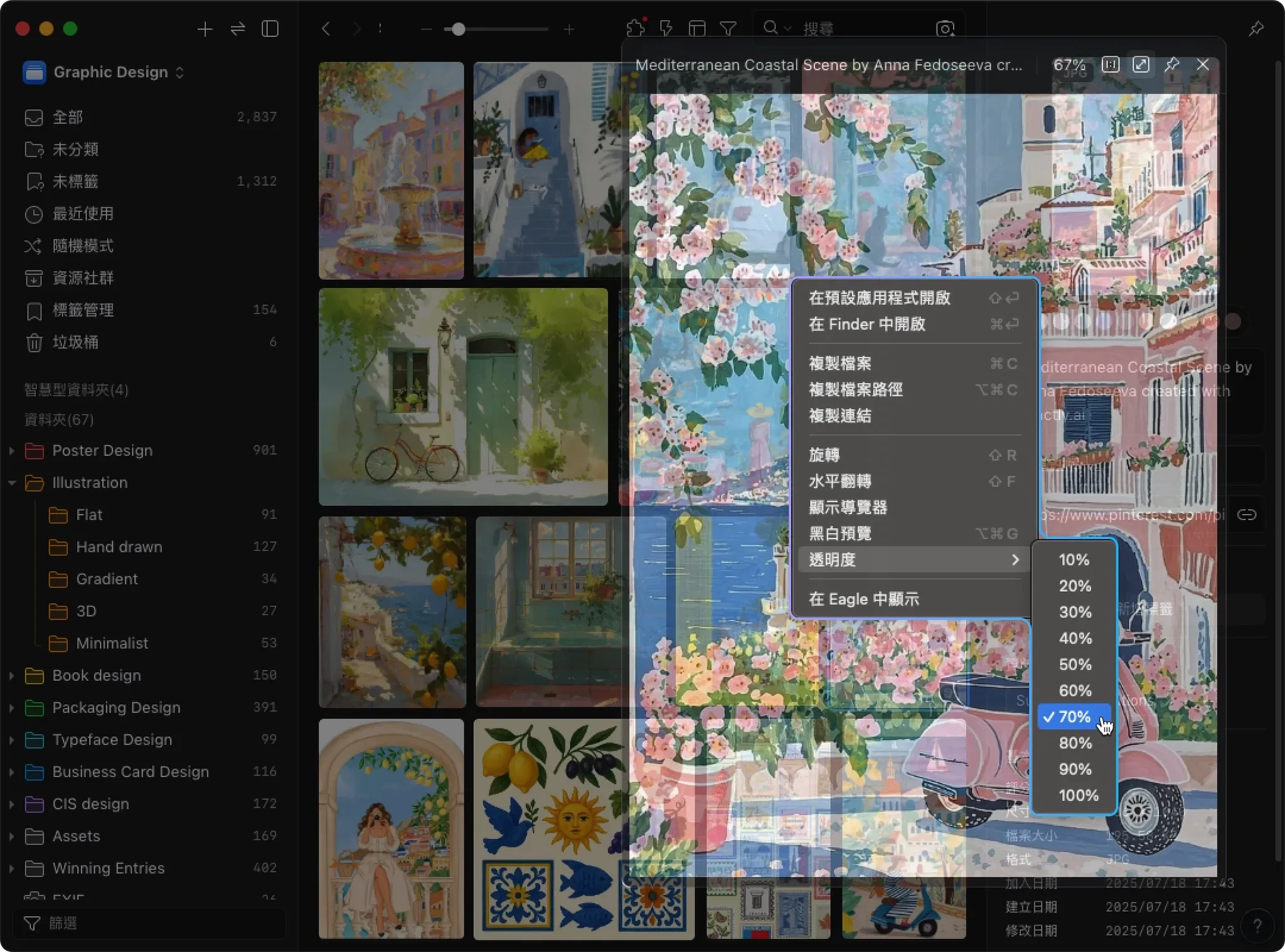
可以調整透明度,邊看圖片邊透視背景內容,可以疊加、重疊檢查細節。
- 切換圖片
可以用鍵盤左右方向鍵切換圖片。請先在圖片列表中選取想切換顯示的多張圖片,然後按右鍵選擇「在新視窗開啟」。