
當您發現無法在 Eagle 中預覽 .ppt、.doc、.xls 等 Office 檔案或看不到縮圖時,通常可能由以下原因導致:
- 您的裝置尚未安裝 Office 2019/365 版本,或目前安裝的版本太舊(請注意:Office 版本需為 64 位元)
- 裝置曾安裝過多個版本的 Office 或 WPS,由於升級或解除安裝不完全,造成登錄檔資訊混亂
解決方案
方法一:確認已安裝 Office 2019/365 版本(若裝置已安裝 Office,略過此步驟)
如果您的裝置尚未安裝 Office 或需要更新 Office,請按照以下步驟操作:
-
前往 Office 365 網站
-
登入帳戶後,點擊下載
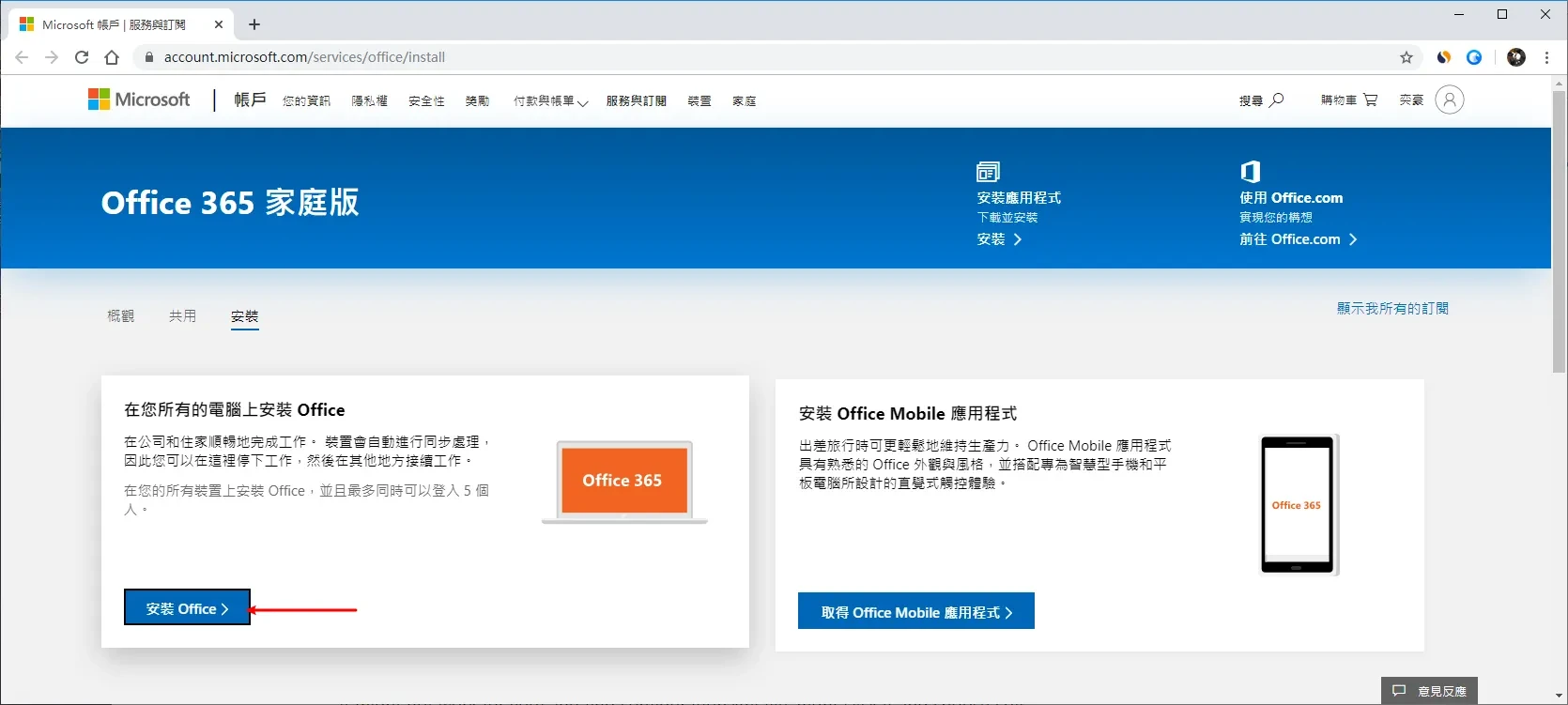
-
等待彈出下載確認視窗,選擇「其它選項」
-
選擇「Office - 64 位元」
-
點擊「安裝」
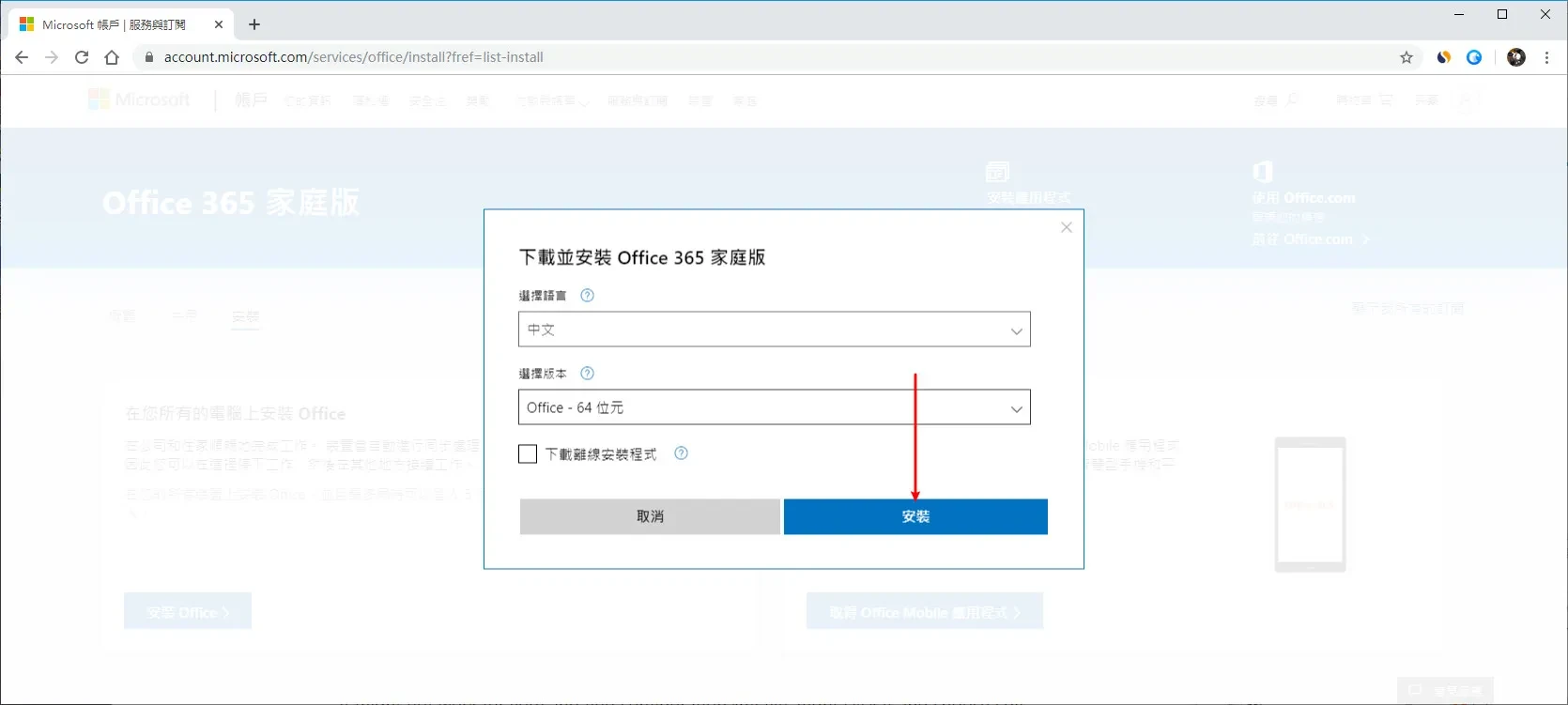
-
下載安裝檔案
-
雙擊安裝檔案,安裝會自動進行,安裝完成後就能夠正常使用了
方法二:使用 Office 365/2019 內建修復工具
此方法可以修復登錄檔資訊問題:
-
開啟「設定 > 應用程式」
-
在應用程式列表中找到「Microsoft Office」
-
點擊並選擇「修改」
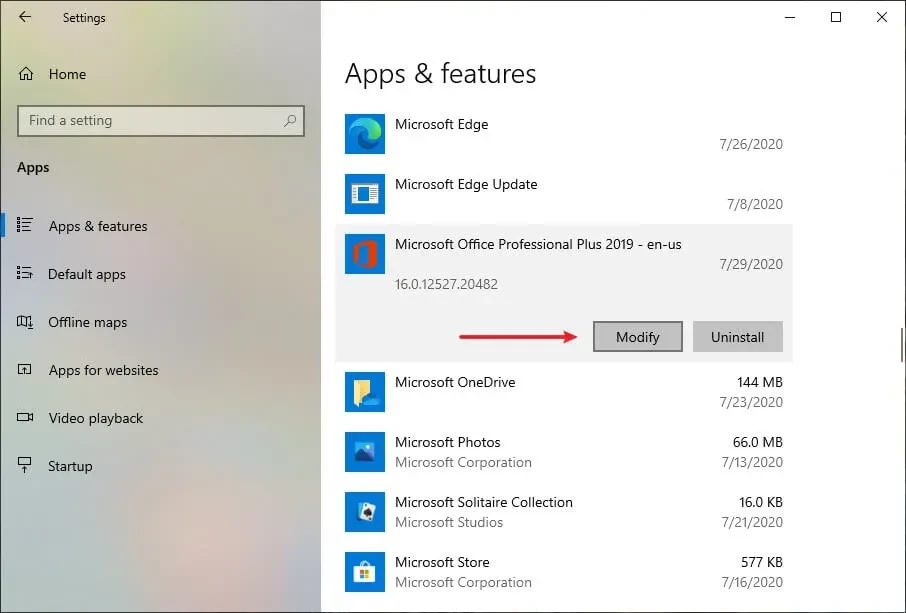
-
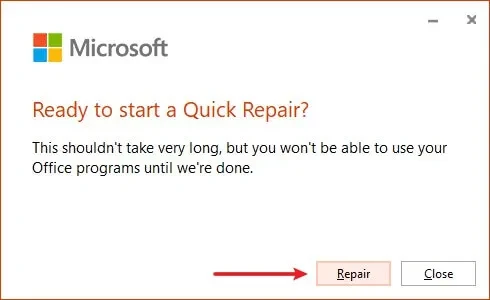
選擇「快速修復」並點擊「修復」
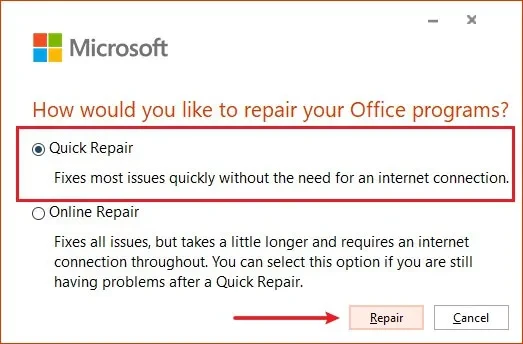
-
點擊「修復」
-
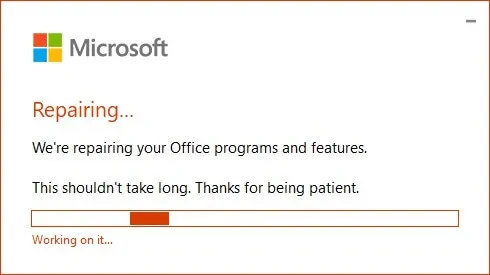
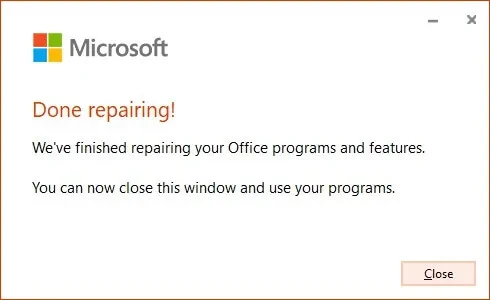
等待約三分鐘左右,修復完成
-
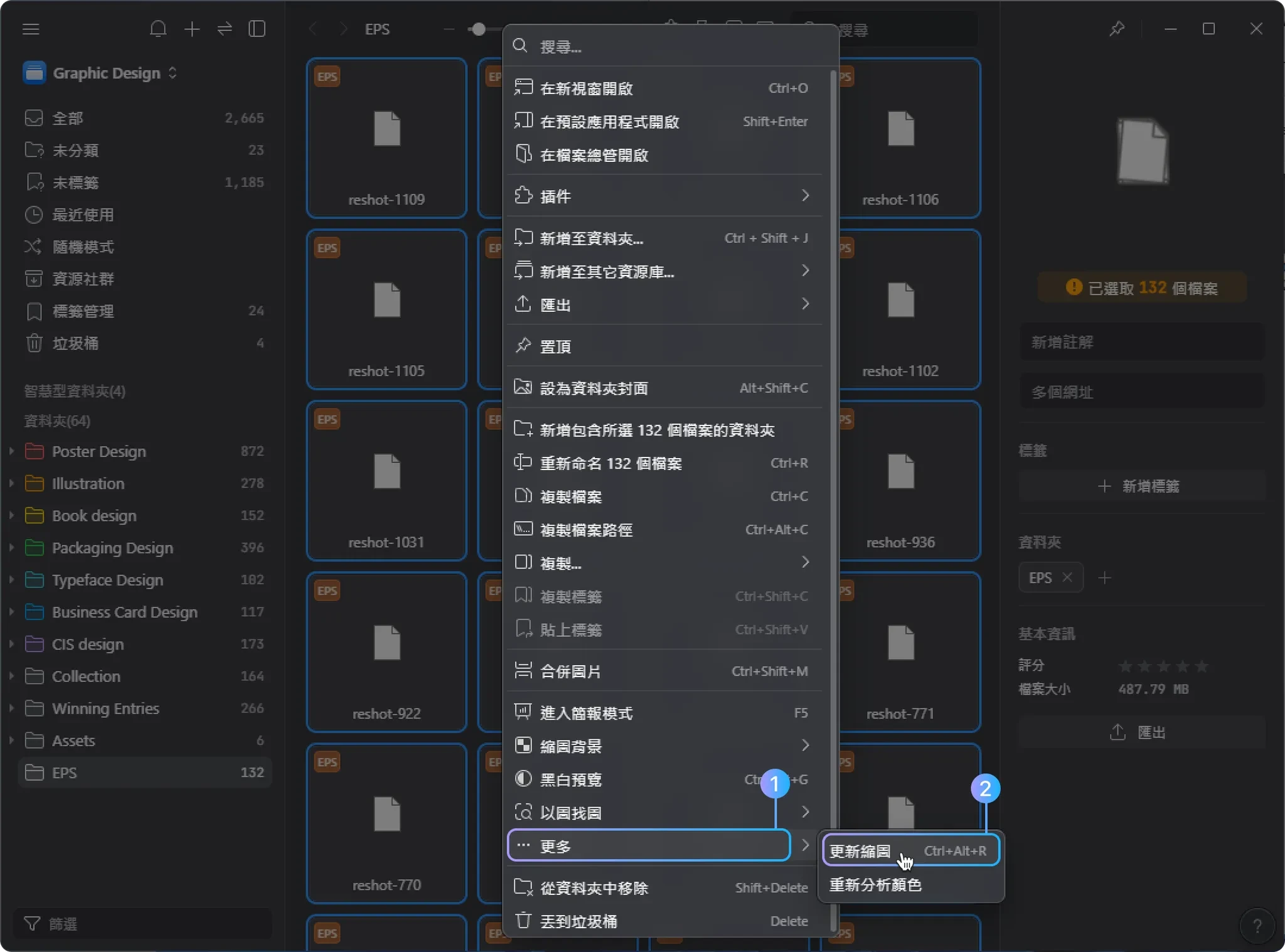
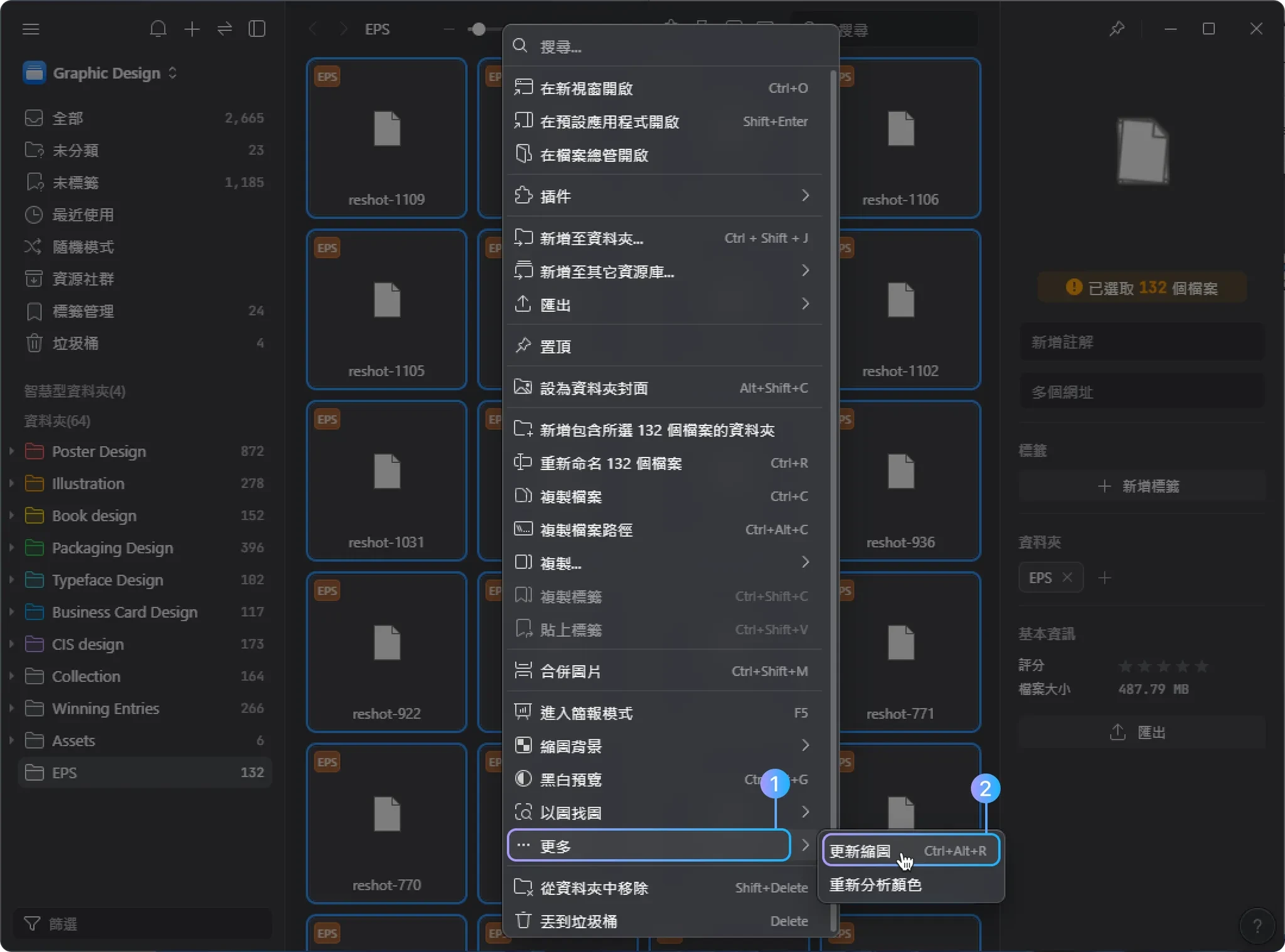
在異常檔案上右鍵選取「更多」>「更新縮圖」,檢查問題是否已經修復
方法三:手動刪除 Office 殘留的登錄檔資訊
如果上述方法無效,您可以嘗試手動修復登錄檔:
-
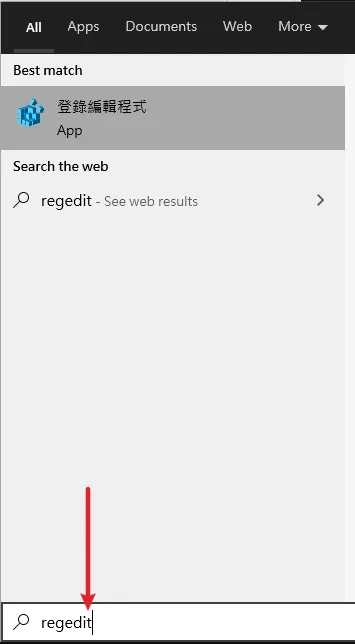
點擊左下角 Win 按鈕,搜尋「regedit」
-
點擊 regedit 執行登錄檔編輯工具
-
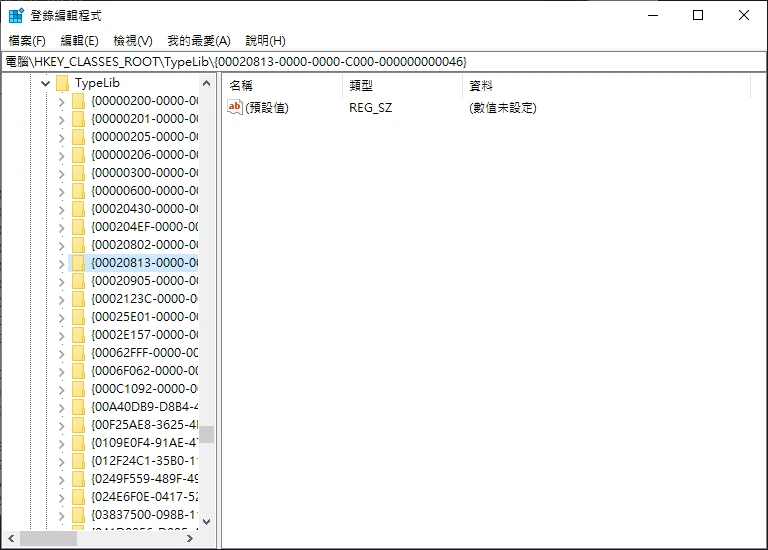
在路徑列輸入「電腦\HKEY_CLASSES_ROOT\TypeLib\{00020813-0000-0000-C000-000000000046}」點擊 Enter
-
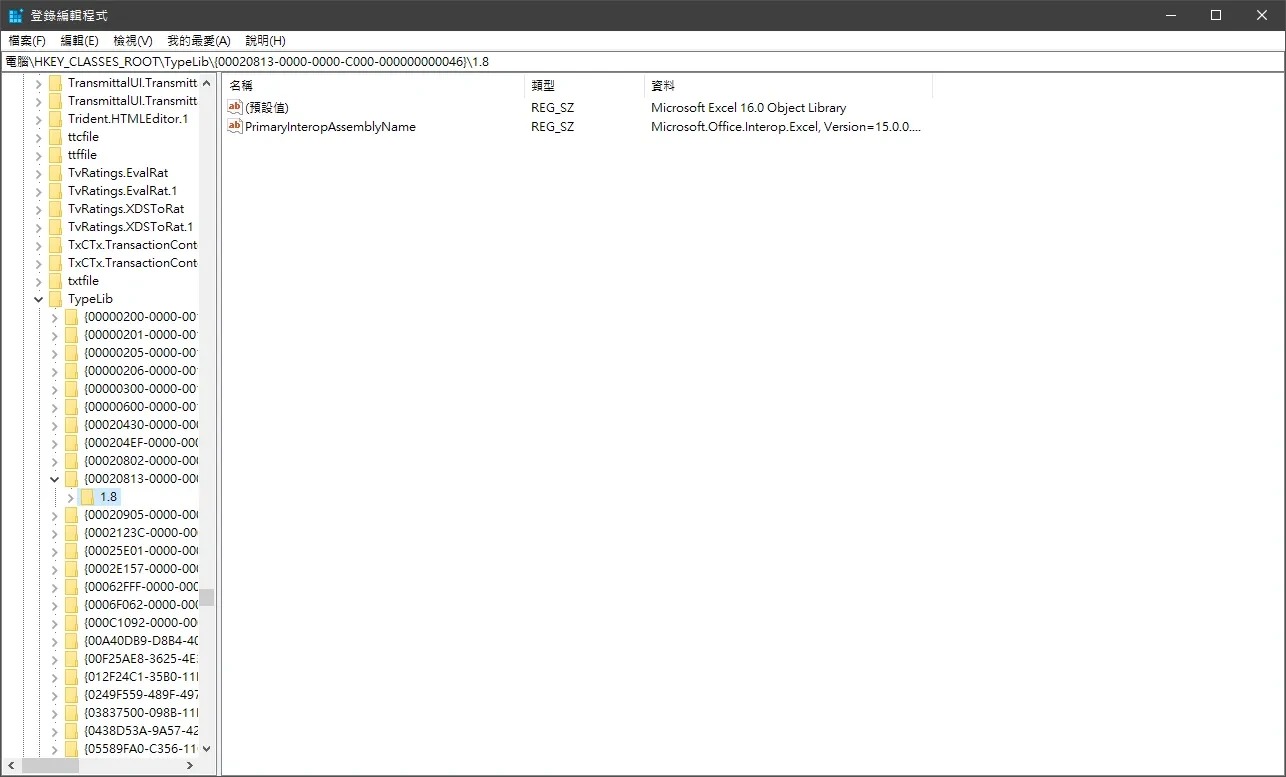
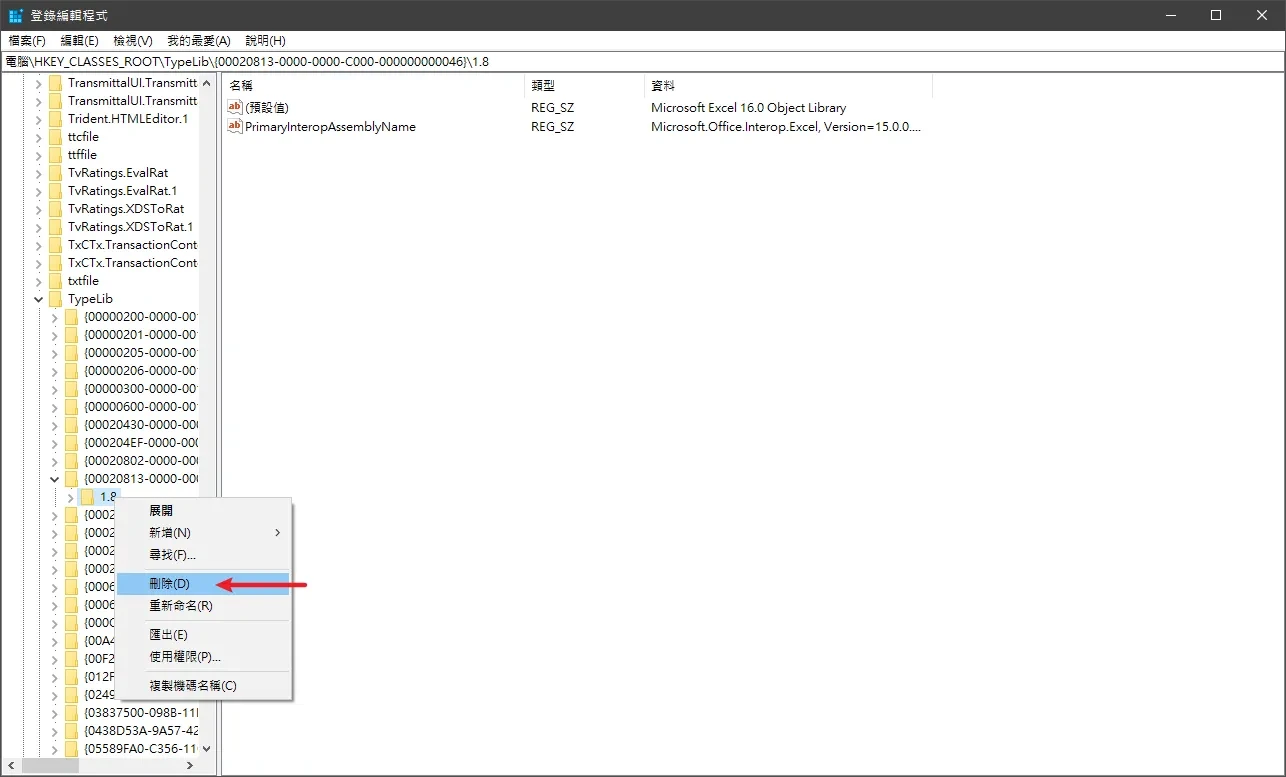
在「00020813-0000-0000-C000-000000000046」資料夾中找到名稱為 1.8 及 1.7 的資料夾(1.9 以上保留)右鍵刪除
-
在異常檔案上右鍵選取「更多」>「更新縮圖」,檢查問題是否已經修復
方法四:重新儲存檔案
有時簡單重新儲存檔案即可解決問題:
- 對問題檔案右鍵點擊「在預設應用程式開啟」或「在其它應用程式開啟」,使用 Office 應用程式開啟
- 然後重新儲存在原始位置,這樣可以更新檔案的縮圖資訊
- 返回 Eagle,對問題檔案右鍵選擇「更多」>「更新縮圖」
注意事項
- 建議使用最新版本的 Office 應用程式,舊版本可能存在相容性問題
- 無論 Office 是否已啟用,只要有正常安裝 Office,Eagle 就能夠正常新增 ppt, doc, xls 檔案
在 macOS 系統中,當 Office 檔案(ppt, doc, xls 等)出現無法預覽或縮圖不顯示的情況,這通常與系統的 QuickLook 功能有關。
問題診斷
在嘗試解決方案前,請先確認問題是否僅限於 Eagle 應用:
-
在 Eagle 中選擇問題檔案,右鍵點擊「在 Finder 中開啟」
-
-
如果在 Finder 中也無法預覽,則表明這是系統層級問題,與 macOS 的檔案預覽功能有關
-
如果在 Finder 中可以正常預覽,問題很可能與 Eagle 應用本身相關
-
解決方案
方法一:重置 QuickLook 服務
- 按「Command + 空格鍵」叫出 Spotlight,輸入「終端機」搜尋後,開啟「終端機.app」
- 輸入以下指令並按 Enter:
qlmanage -r cache - 返回 Eagle,對問題檔案右鍵選擇「更多」>「更新縮圖」
方法二:重新安裝 Office 應用程式
重新安裝 Microsoft Office 最新版本可能會解決問題,這樣可確保 QuickLook 外掛程式(.qlgenerator 檔案)被正確安裝到系統中。
方法三:重新儲存檔案
- 對問題檔案右鍵點擊「在預設應用程式開啟」或「在其它應用程式開啟」,使用 Office 應用程式開啟
- 然後重新儲存在原始位置,這樣可以更新檔案的縮圖資訊
- 返回 Eagle,對問題檔案右鍵選擇「更多」>「更新縮圖」
注意事項
- 建議使用最新版本的 Office 應用程式,舊版本可能存在相容性問題
- 無論 Office 是否有啟用授權,只要有正常安裝 Office,Eagle 就能夠正常新增 ppt, doc, xls 檔案