Eagle 快速鍵一覽
整理 Eagle 在 Windows 與 macOS 的預設快速鍵,涵蓋側邊欄、圖片列表、詳情模式與影片播放器,也說明如何在偏好設定中改成自己習慣的組合。
常用的功能快速鍵
想要高效使用 Eagle 的使用者,這些快速鍵您一定要知道。
| 功能 |
Windows 快速鍵 |
| 複製所選圖片 |
Ctrl + C |
| 新增資料夾 |
Ctrl + Shift + N |
| 重新命名資料夾 |
Ctrl + R 或 F2 或 Enter |
| 刪除資料夾 |
Del |
| 刪除圖片 |
Del |
| 快速切換資料夾 |
Ctrl + J |
| 批次圖片分類 |
Ctrl + Shift + J |
| 查看圖片詳情 |
Enter 或 雙擊圖片 |
| 離開圖片詳情 |
ESC 或 雙擊圖片 |
| 向下滾一頁 |
Page Down |
| 向上滾一頁 |
Page Up |
| 全螢幕查看 |
F5 |
| 放大圖片 |
+ 或 Ctrl + = |
| 縮小圖片 |
- 或 Ctrl + - |
| 批次圖片重新命名 |
Ctrl + R |
| 顯示/隱藏所有側邊欄 |
Ctrl + Alt + 3 或 Tab |
| 一鍵展開/收起所有資料夾 |
* |
| 開啟篩選工具 |
Ctrl + Shift + F |
| 滾到列表頂端 |
Home |
| 滾到列表底部 |
End |
| 開啟顏色篩選器(Color) |
Alt + C |
開啟標籤篩選器(Tags
) |
Alt + T |
| 開啟形狀篩選器(Shape) |
Alt + S |
| 開啟評分篩選器(Rating) |
Alt + R |
開啟副檔名篩選器(Types
) |
Alt + E |
開啟日期篩選器(Date Imported
) |
Alt + D |
側邊欄功能
| 功能 |
Windows 快速鍵 |
| 新增資料夾 |
Ctrl + Shift + N |
| 新增智慧型資料夾 |
Ctrl + Shift + Alt + N |
| 快速切換資料夾 |
Ctrl + J |
| 資料夾上移 |
Ctrl + ] |
| 資料夾置頂 |
Ctrl + Shift + ] |
| 資料夾下移 |
Ctrl + [ |
| 資料夾置底 |
Ctrl + Shift + [ |
| 重新命名資料夾 |
Ctrl + R 或 F2 或 Enter |
| 重新命名智慧型資料夾 |
Ctrl + R 或 F2 或 Enter |
| 刪除資料夾 |
Del |
| 設定自動標籤 |
Ctrl + Shift + R |
| 顯示/隱藏側邊欄 |
Ctrl + Alt + 1 |
| 顯示/隱藏檢視器 |
Ctrl + Alt + 2 |
新增內容
| 功能 |
Windows 快速鍵 |
| 貼上剪貼板圖片 |
Ctrl + V |
| 螢幕截圖 |
Ctrl + Alt + E |
| 視窗截圖 |
無 |
圖片列表
| 功能 |
Windows 快速鍵 |
| 複製圖片 |
Ctrl + C |
| 刪除所選圖片 |
Del |
| 選擇下一張圖片 |
右 或 D |
| 選擇上一張圖片 |
左 或 A |
| 選擇上方圖片 |
上 或 W |
| 選擇下方圖片 |
下 或 S |
| 向下滾一頁 |
Page Down |
| 向上滾一頁 |
Page Up |
| 查看圖片詳情 |
Enter 或 雙擊圖片 |
| 離開圖片詳情 |
ESC 或 雙擊圖片 |
| 放大圖片 |
+ 或 Ctrl + = |
| 縮小圖片 |
- 或 Ctrl + - |
| 批次圖片重新命名 |
Ctrl + R |
| 複製圖片標籤 |
Ctrl + Shift + C |
| 貼上圖片標籤 |
Ctrl + Shift + V |
| 顯示/隱藏圖片名稱 |
Ctrl + Alt + 4 |
| 顯示/隱藏尺寸 |
Ctrl + Alt + 5 |
| 顯示/隱藏圖片標註 |
Ctrl + Alt + 6 |
| 顯示/隱藏子資料夾內容 |
Ctrl + Alt + 7 |
| 批次圖片分類 |
Ctrl + Shift + J |
| 圖片多選 |
Shift + 左右 |
詳情模式
| 功能 |
Windows 快速鍵 |
| 下一張 |
右 或 D |
| 上一張 |
左 或 A |
| 離開詳情模式 |
ESC 或 Enter |
| 顯示插件清單 |
P |
| 切換標註模式 |
C |
| 顯示自適應尺寸 |
Ctrl + 9 |
| 顯示原始尺寸 |
Ctrl + 0 |
| 放大圖片 |
+ 或 Ctrl + = 或 Alt + 捲動 |
| 縮小圖片 |
- 或 Ctrl + - 或 Alt + 捲動 |
| 黑白預覽模式 |
Ctrl + Alt + G |
圖片資訊區
| 功能 |
Windows 快速鍵 |
| 開啟圖片連結 |
Ctrl + Shift + O |
| 星級評分 |
1 - 5 |
| 移除評分 |
0 |
影片播放器
| 功能 |
Windows 快速鍵 |
| 暫停/播放 |
空白鍵 |
| 音量增加 |
Ctrl + 上 |
| 音量減小 |
Ctrl + 下 |
| 快進 |
Ctrl + 右 |
| 退後 |
Ctrl + 左 |
| 上一幀 |
[ |
| 下一幀 |
] |
| 上十幀 |
{ |
| 下十幀 |
} |
| 播放下一部 |
右 或 D |
| 播放上一部 |
左 或 A |
| 全螢幕查看 |
F5 |
常用的功能快速鍵
想要高效使用 Eagle 的使用者,這些快速鍵您一定要知道。
| 功能 |
macOS 快速鍵 |
| 複製所選圖片 |
⌘ + C |
| 新增資料夾 |
⌘ + Shift + N |
| 重新命名資料夾 |
⌘ + R 或 F2 或 Enter |
| 刪除資料夾 |
⌘ + Delete |
| 刪除圖片 |
⌘ + Delete |
| 快速切換資料夾 |
⌘ + J |
| 批次圖片分類 |
⌘ + Shift + J |
| 查看圖片詳情 |
Enter 或 雙擊圖片 |
| 離開圖片詳情 |
ESC 或 雙擊圖片 |
| 向下滾一頁 |
Fn + 下 |
| 向上滾一頁 |
Fn + 上 |
| 全螢幕查看 |
F5 |
| 放大圖片 |
+ 或 ⌘ + = |
| 縮小圖片 |
- 或 ⌘ + - |
| 批次圖片重新命名 |
⌘ + R |
| 顯示/隱藏所有側邊欄 |
⌘ + ⌥ + 3 或 Tab |
| 一鍵展開/收起所有資料夾 |
* |
| 開啟篩選工具 |
⌘ + Shift + F |
| 滾到列表頂端 |
⌘ + 上 |
| 滾到列表底部 |
⌘ + 下 |
| 開啟顏色篩選器(Color) |
⌥ + C |
開啟標籤篩選器(Tags
) |
⌥ + T |
| 開啟形狀篩選器(Shape) |
⌥ + S |
| 開啟評分篩選器(Rating) |
⌥ + R |
開啟副檔名篩選器(Types
) |
⌥ + E |
開啟日期篩選器(Date Imported
) |
⌥ + D |
側邊欄功能
| 功能 |
macOS 快速鍵 |
| 新增資料夾 |
⌘ + Shift + N |
| 新增智慧型資料夾 |
⌘ + Shift + ⌥ + N |
| 快速切換資料夾 |
⌘ + J |
| 資料夾上移 |
⌘ + ] |
| 資料夾置頂 |
⌘ + Shift + ] |
| 資料夾下移 |
⌘ + [ |
| 資料夾置底 |
⌘ + Shift + [ |
| 重新命名資料夾 |
⌘ + R 或 F2 或 Enter |
| 重新命名智慧型資料夾 |
⌘ + R 或 F2 或 Enter |
| 刪除資料夾 |
⌘ + Delete |
| 設定自動標籤 |
⌘ + Shift + R |
| 顯示/隱藏側邊欄 |
⌘ + ⌥ + 1 |
| 顯示/隱藏檢視器 |
⌘ + ⌥ + 2 |
新增內容
| 功能 |
macOS 快速鍵 |
| 貼上剪貼板圖片 |
⌘ + V |
| 螢幕截圖 |
⌘ + Shift + A |
| 視窗截圖 |
⌘ + Shift + ⌥ + A |
圖片列表
| 功能 |
macOS 快速鍵 |
| 複製圖片 |
⌘ + C |
| 刪除所選圖片 |
⌘ + Delete |
| 選擇下一張圖片 |
右 或 D |
| 選擇上一張圖片 |
左 或 A |
| 選擇上方圖片 |
上 或 W |
| 選擇下方圖片 |
下 或 S |
| 向下滾一頁 |
Fn + 下 |
| 向上滾一頁 |
Fn + 上 |
| 查看圖片詳情 |
Enter 或 雙擊圖片 |
| 離開圖片詳情 |
ESC 或 雙擊圖片 |
| 放大圖片 |
+ 或 ⌘ + = |
| 縮小圖片 |
- 或 ⌘ + - |
| 批次圖片重新命名 |
⌘ + R |
| 複製圖片標籤 |
⌘ + Shift + C |
| 貼上圖片標籤 |
⌘ + Shift + V |
| 顯示/隱藏圖片名稱 |
⌘ + ⌥ + 4 |
| 顯示/隱藏尺寸 |
⌘ + ⌥ + 5 |
| 顯示/隱藏圖片標註 |
⌘ + ⌥ + 6 |
| 顯示/隱藏子資料夾內容 |
⌘ + ⌥ + 7 |
| 批次圖片分類 |
⌘ + Shift + J |
| 圖片多選 |
Shift + 左右 |
詳情模式
| 功能 |
macOS 快速鍵 |
| 下一張 |
右 或 D |
| 上一張 |
左 或 A |
| 離開詳情模式 |
ESC 或 Enter |
| 顯示插件清單 |
P |
| 切換標註模式 |
C |
| 顯示自適應尺寸 |
⌘ + 9 |
| 顯示原始尺寸 |
⌘ + 0 |
| 放大圖片 |
+ 或 ⌘ + = 或 ⌥ + 捲動 |
| 縮小圖片 |
- 或 ⌘ + - 或 ⌥ + 捲動 |
| 黑白預覽模式 |
⌘ + Alt + G |
圖片資訊區
| 功能 |
macOS 快速鍵 |
| 開啟圖片連結 |
⌘ + Shift + O |
| 星級評分 |
1 - 5 |
| 移除評分 |
0 |
影片播放器
| 功能 |
macOS 快速鍵 |
| 暫停/播放 |
空白鍵 |
| 音量增加 |
⌘ + 上 |
| 音量減小 |
⌘ + 下 |
| 快進 |
⌘ + 右 |
| 退後 |
⌘ + 左 |
| 上一幀 |
[ |
| 下一幀 |
] |
| 上十幀 |
{ |
| 下十幀 |
} |
| 播放下一部 |
右 或 D |
| 播放上一部 |
左 或 A |
| 全螢幕查看 |
F5 |
除了上列的預設快速鍵設定,您也可以在 偏好設定中更改自己習慣的快速鍵組合,步驟如下:
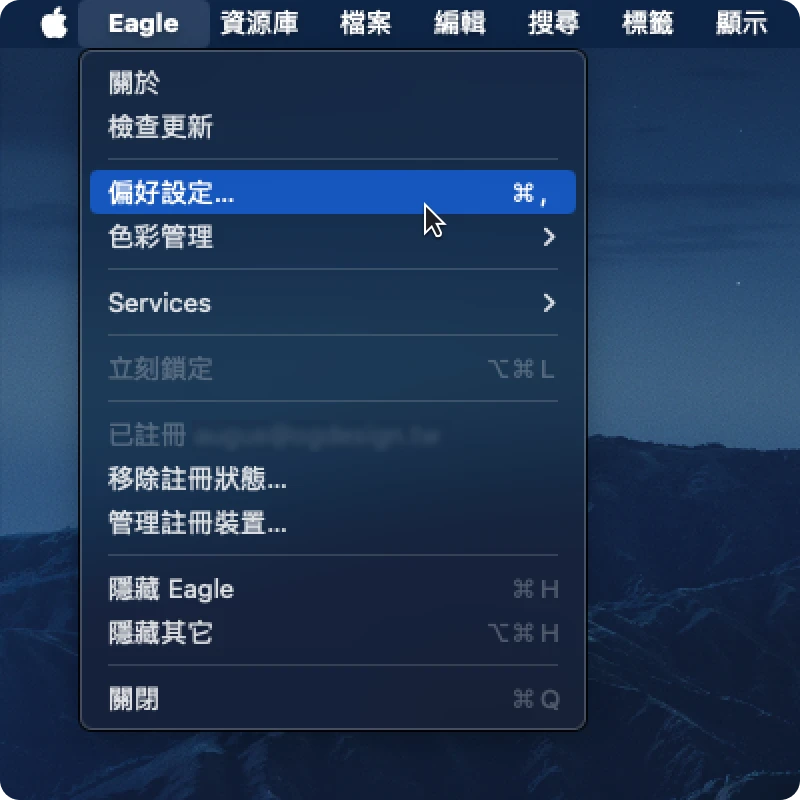
- 點擊偏好設定左側欄的快速鍵
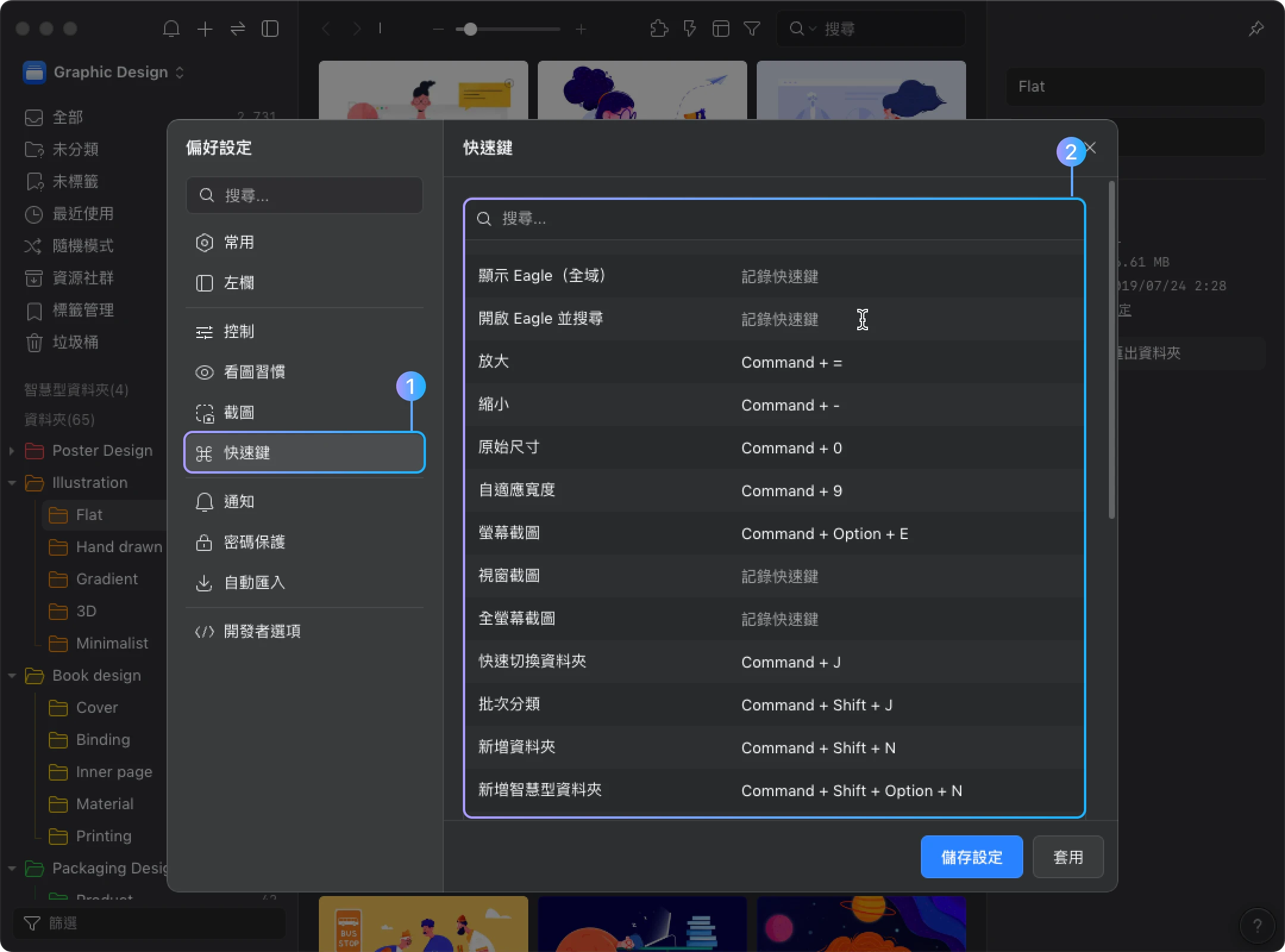
- 找到對應的功能,點擊快速鍵組合並輸入新組合
- 儲存設定就完成了!
