
打開插件列表
您可以依據喜好來使用以下兩種方式,來快速打開插件列表:
- 使用鍵盤快速鍵:
P - 使用滑鼠滾輪鍵
在設定(偏好設定)中,左欄找到「控制」項目,底下的「滾輪鍵」選擇「執行插件」,預設是「在新視窗開啟檔案」。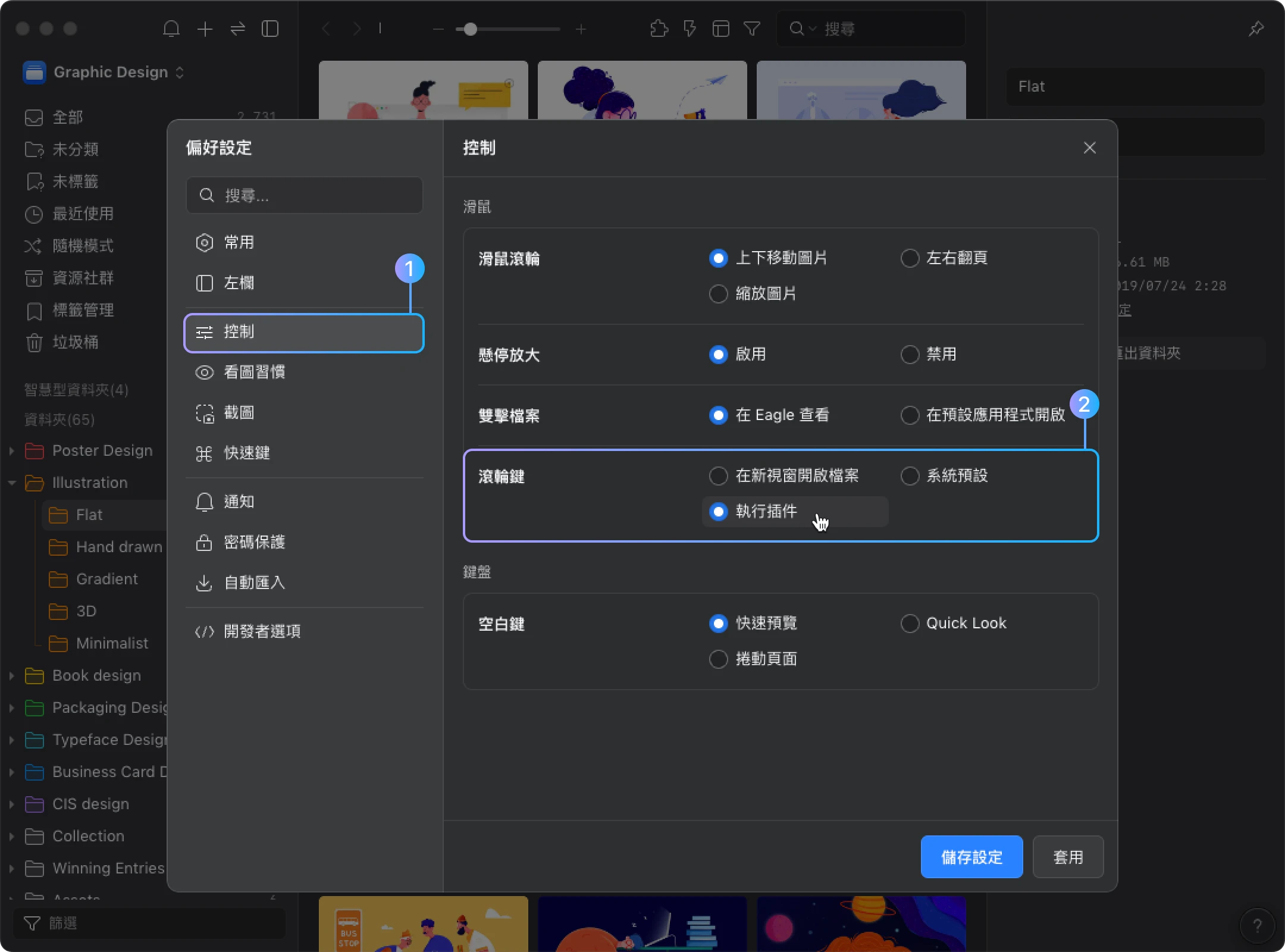
為個別插件設定快速鍵
您可以為自己常用的插件設定快捷鍵,這樣能提升您的工作效率。以下是詳細的設定操作步驟:
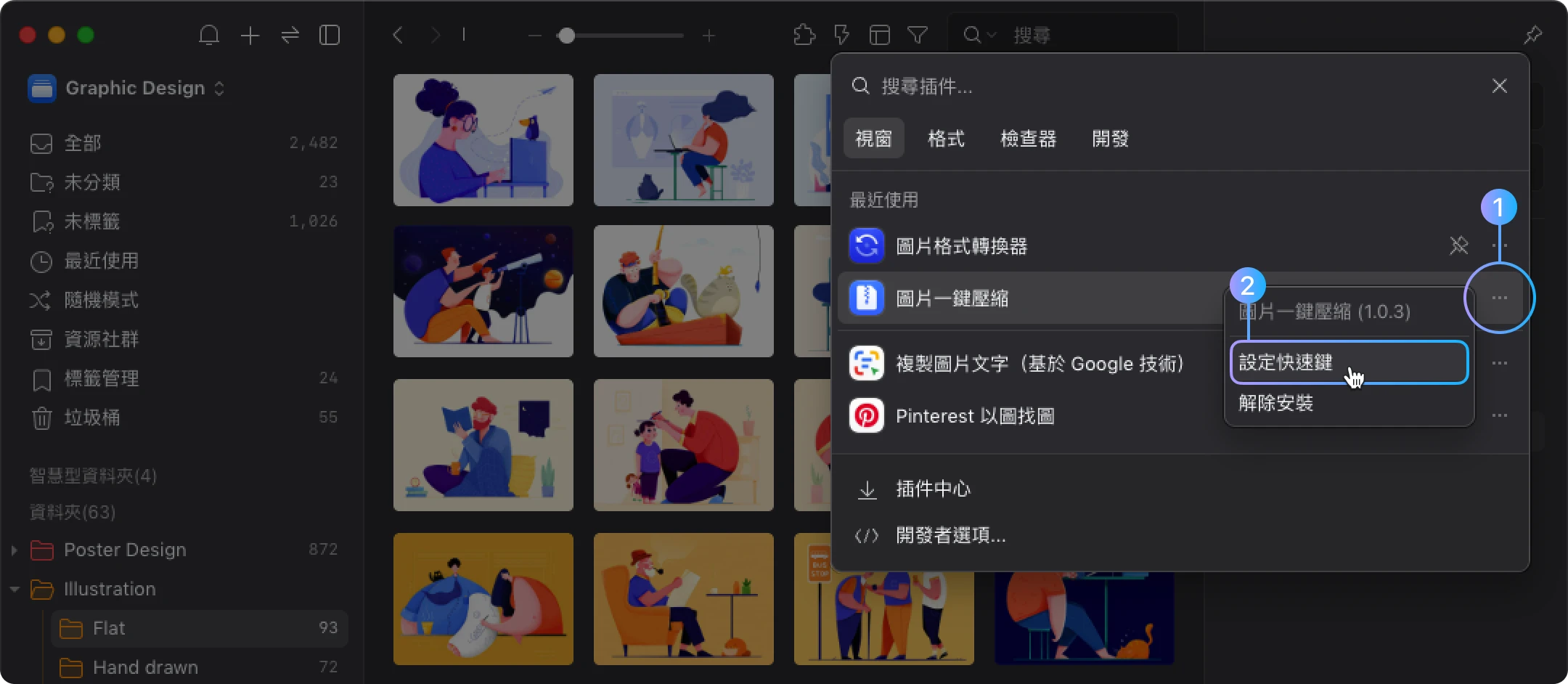
- 先點開列表頂部的插件圖示,就可以看到插件列表。

- 在列表中找到您想設定快捷鍵的插件,點擊旁邊的三個小點,然後選「設定快速鍵」。
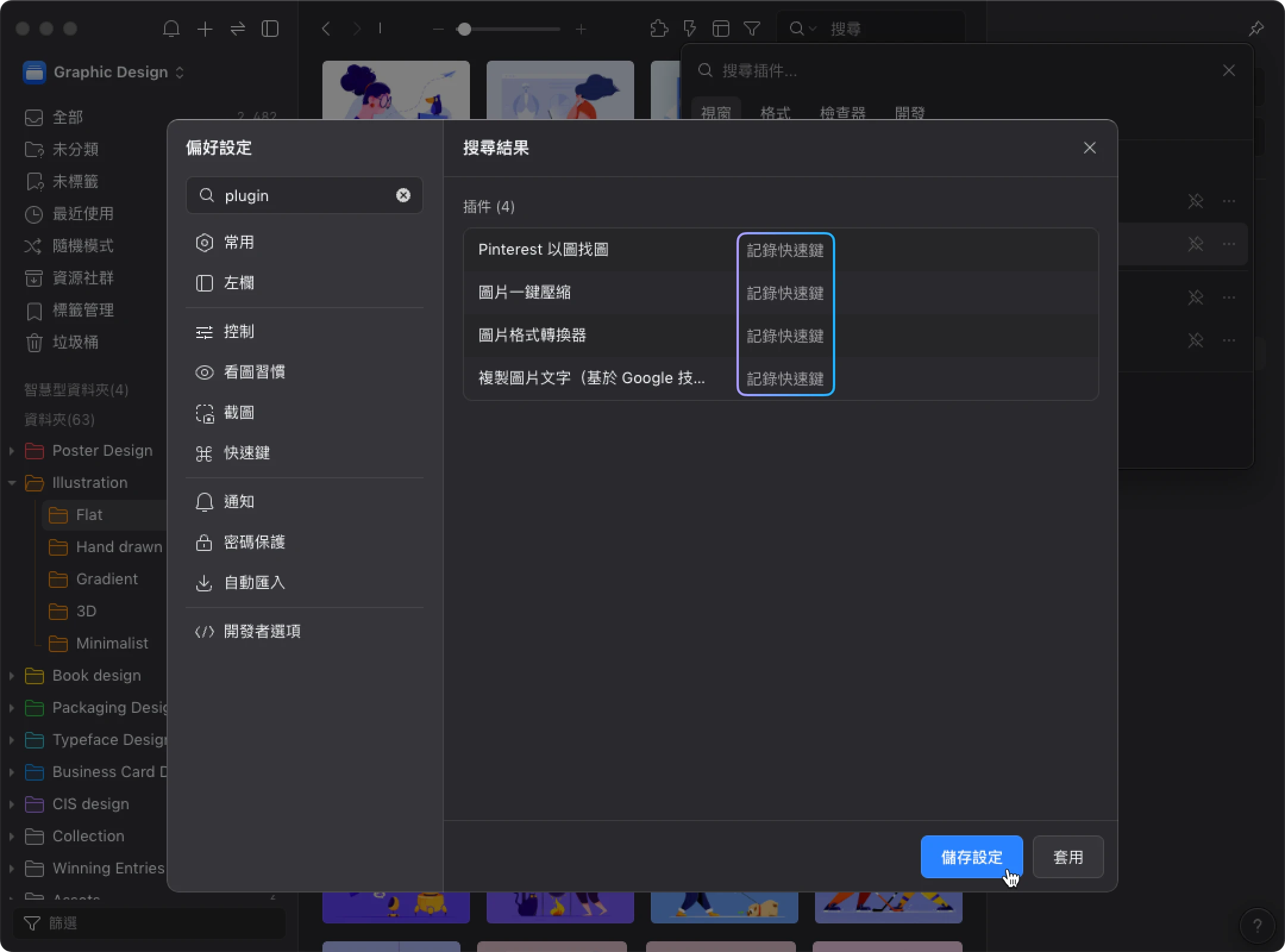
- 設定好快速鍵之後,您就可以透過快速鍵快速使用這個插件的功能了!
在設定快速鍵的時候,要注意避免選擇那些可能會和 Eagle、其他應用程式或者作業系統中已有的快速鍵衝突的組合,這樣可以確保插件功能不會因為快速鍵衝突而受到影響。