
在使用 Eagle 管理大量圖片時,檔案大小可能成為一個問題。為了幫助使用者有效管理圖片檔案的大小,Eagle 支援使用插件來壓縮圖片。本文將指導您如何安裝並使用「圖片一鍵壓縮」插件來壓縮圖片。
安裝與使用圖片壓縮插件
-
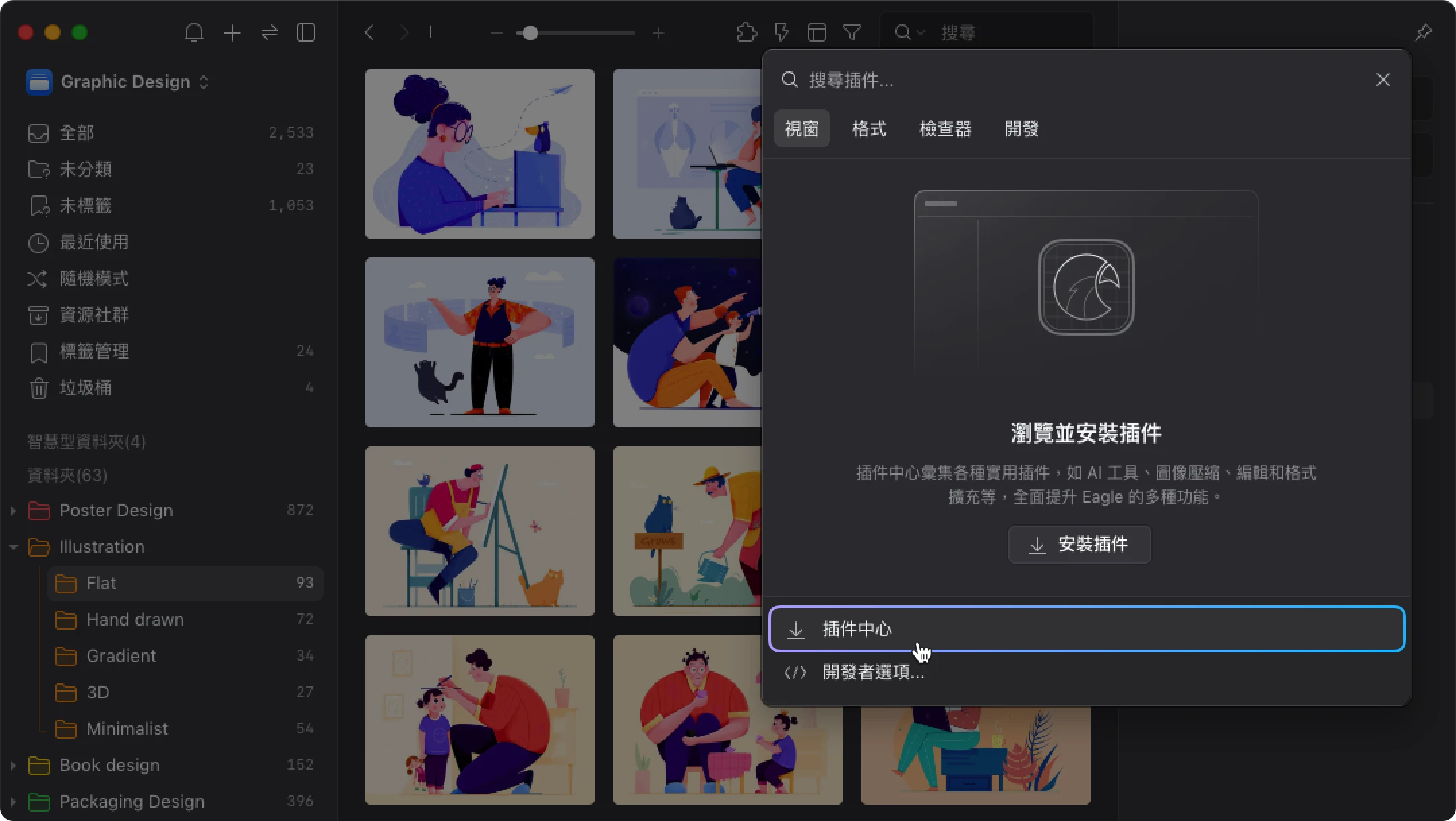
開啟插件中心 在 Eagle 的介面上,點擊插件圖示,然後選擇「插件中心」。這裡列出了所有可用的插件,您可以瀏覽或搜尋特定功能的插件。

-
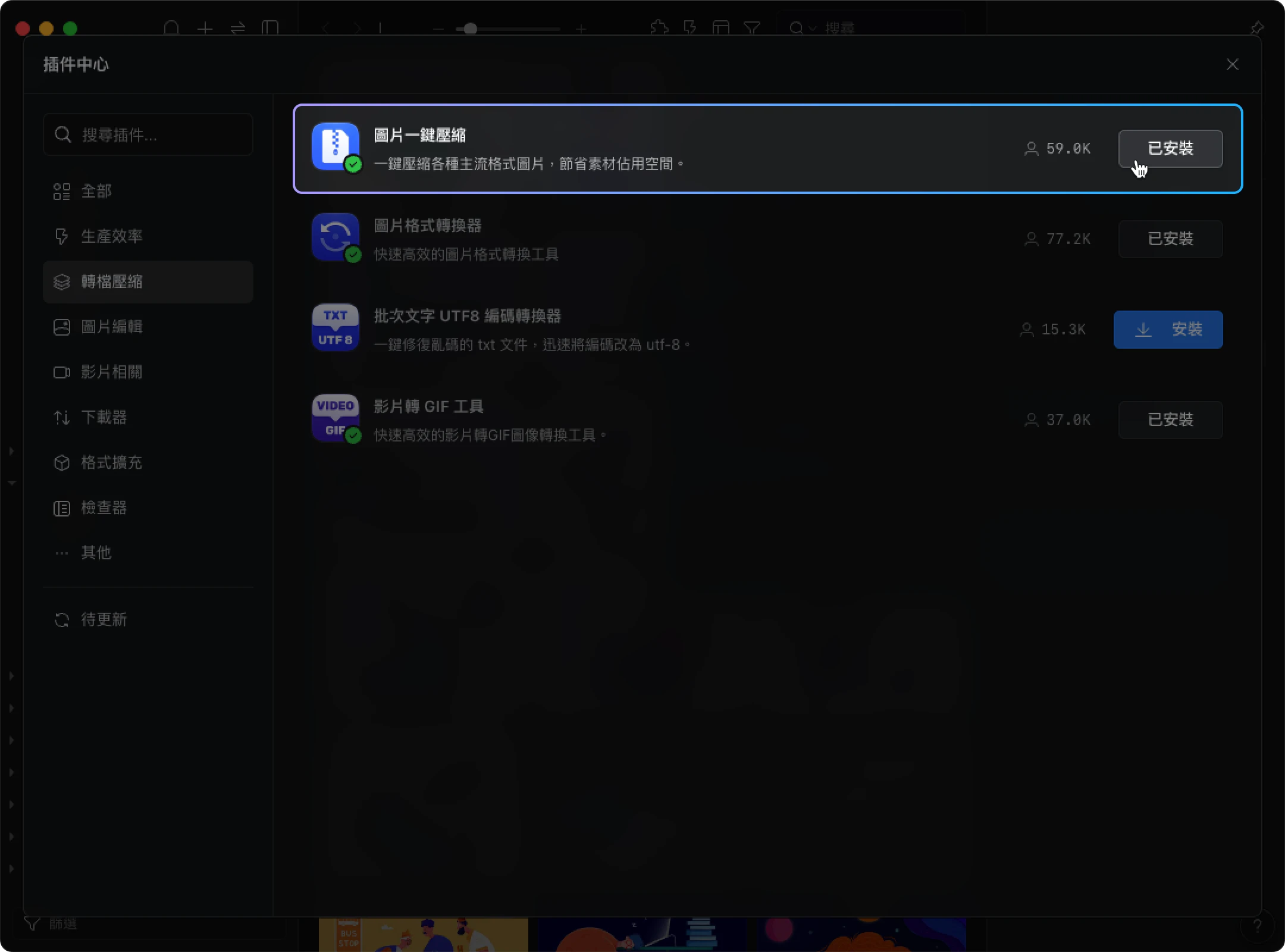
安裝「圖片一鍵壓縮」插件 在插件中心的搜尋框中輸入「圖片一鍵壓縮」,找到該插件後點擊「安裝」。安裝完成後,插件將自動新增到軟體中。
-
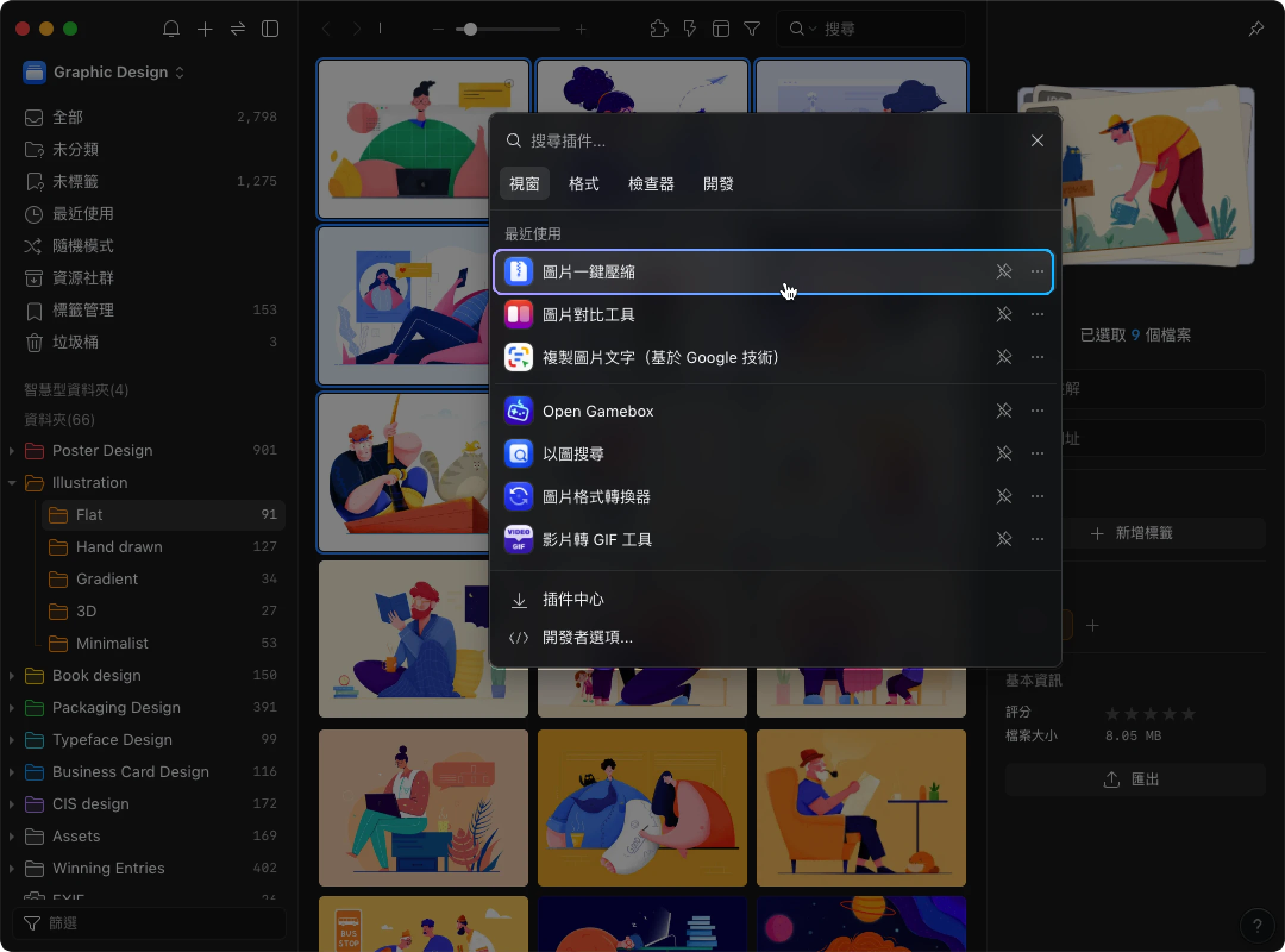
使用插件壓縮圖片 在 Eagle 中多重選取您想要壓縮的圖片,滑鼠右鍵點擊圖片選擇「插件」,然後從彈出的插件列表中選擇「圖片一鍵壓縮」。
-
設定壓縮選項
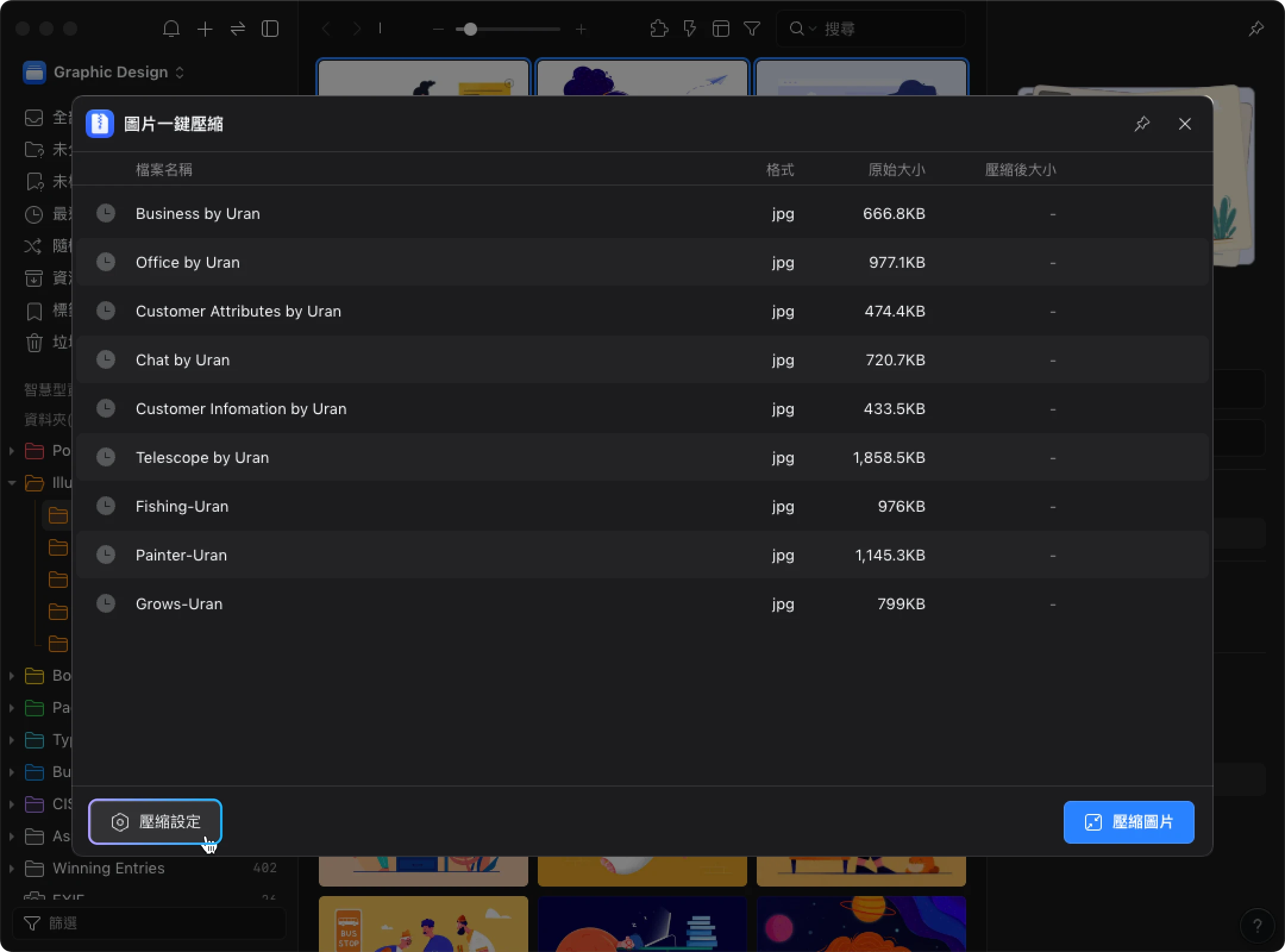
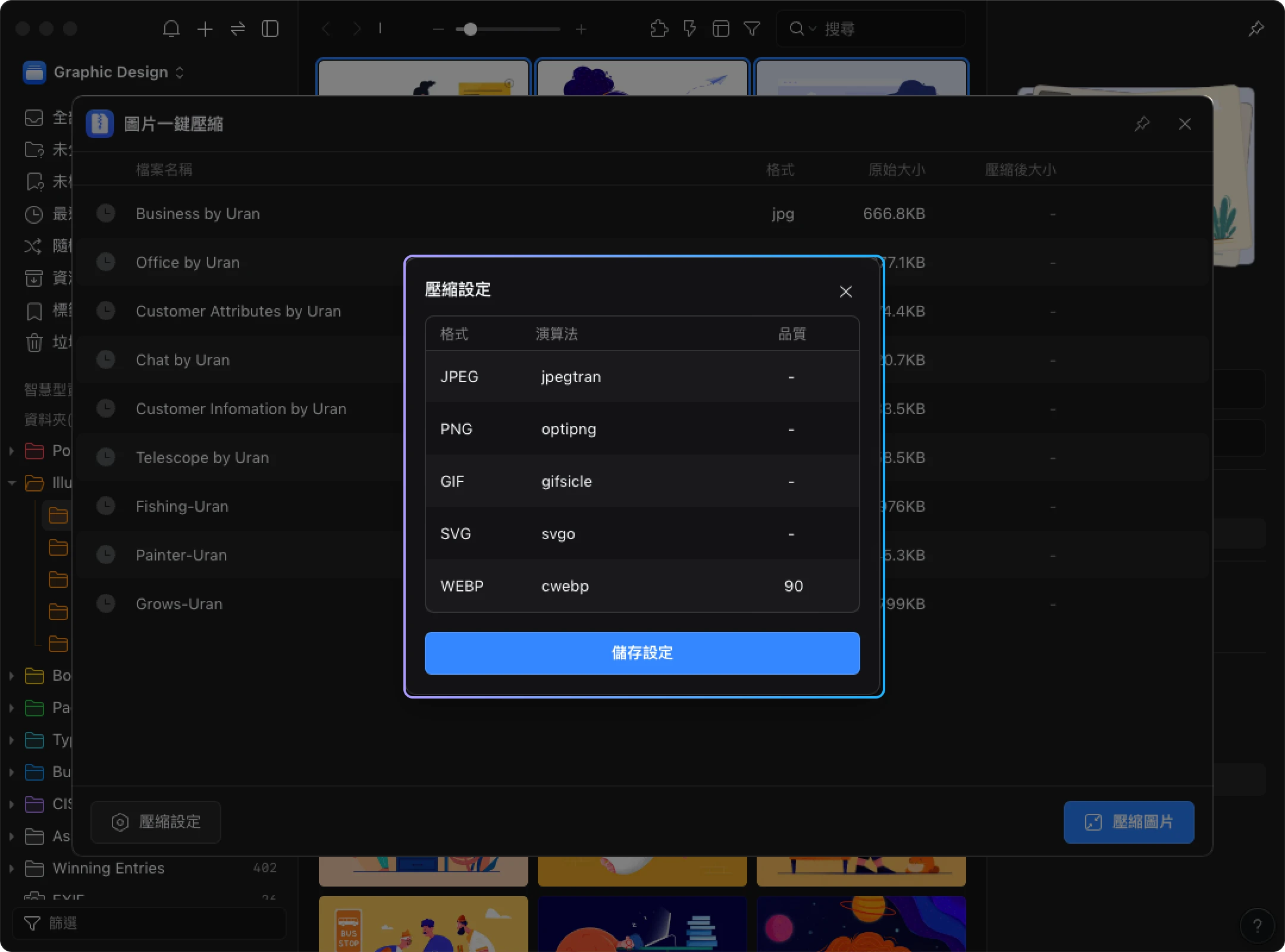
在「圖片一鍵壓縮」的介面中,點擊左下角的「壓縮設定」。在這裡,您可以選擇壓縮品質、演算法等選項,根據需要自訂壓縮的參數。
-
執行壓縮操作
完成設定後,點擊右下角的「壓縮圖片」按鈕。插件將開始處理選定的圖片,並將壓縮後的版本替換原檔案。
與其他圖片壓縮工具搭配使用
使用「圖片一鍵壓縮」插件,您可以輕鬆地在 Eagle 中管理和最佳化您的圖片庫。這不僅可以節省儲存空間,還能加快專案載入和處理速度。
此外,Eagle 本身可以搭配其它應用程式使用。圖片壓縮領域有許多優秀工具,它們在壓縮率、效能上都非常出色,如 PP 鴨、Pngyu、ImageOptim、JPEGMini、智圖等。Eagle 可以和這些軟體搭配使用:
- 您可以在軟體中多重選取想要壓縮的圖片,直接拖曳到這些工具中進行壓縮
- 如果您想要針對整個資料庫進行壓縮,也可以直接將資料庫拖曳到這些軟體中進行