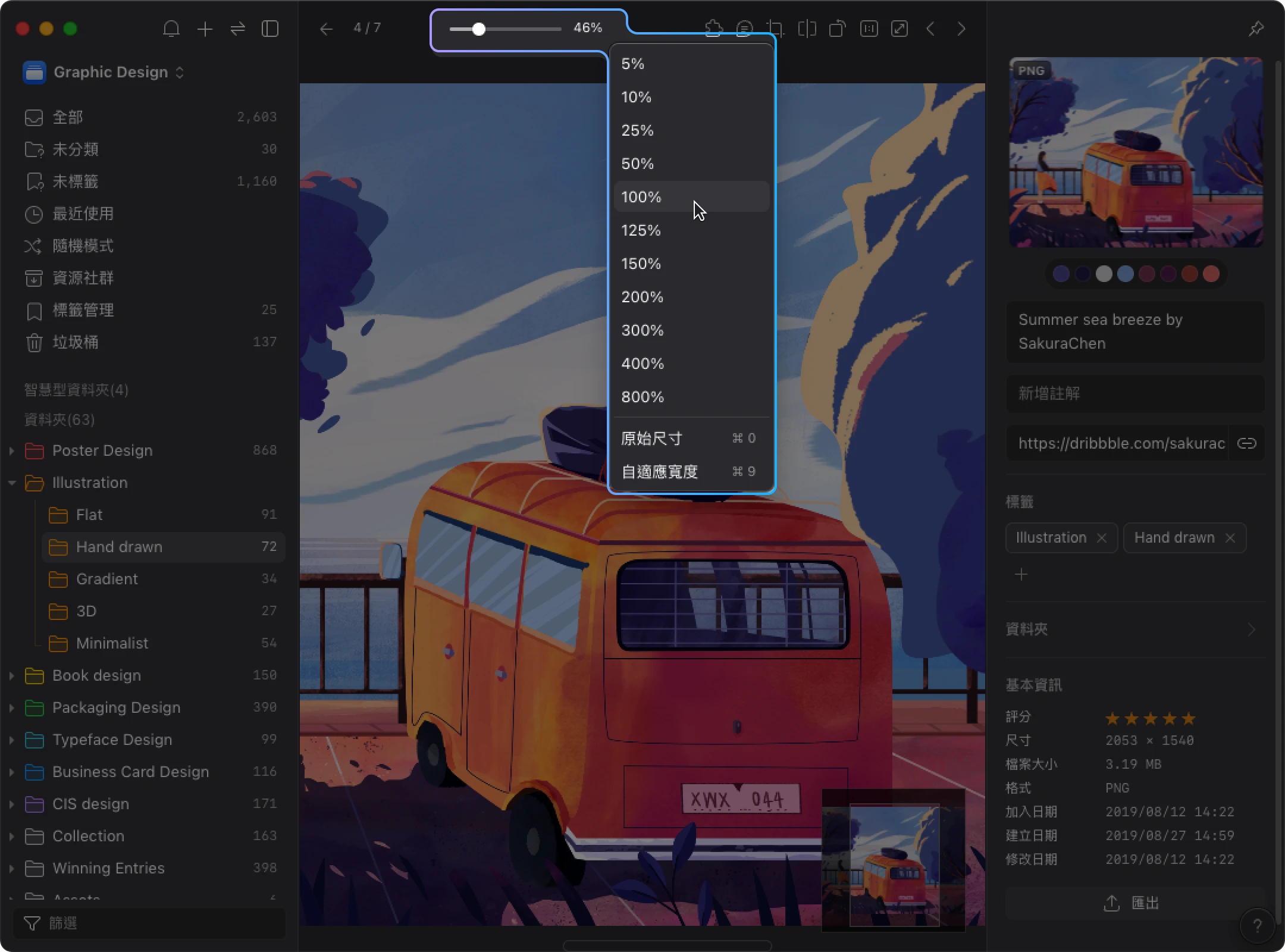
在看圖模式中,Eagle 提供多種圖片放大功能,如快速鍵、下拉選單等等,這些功能都能很便捷的讓我們迅速使用某種特定的放大比查看圖片,例如 50%、100%、150%。
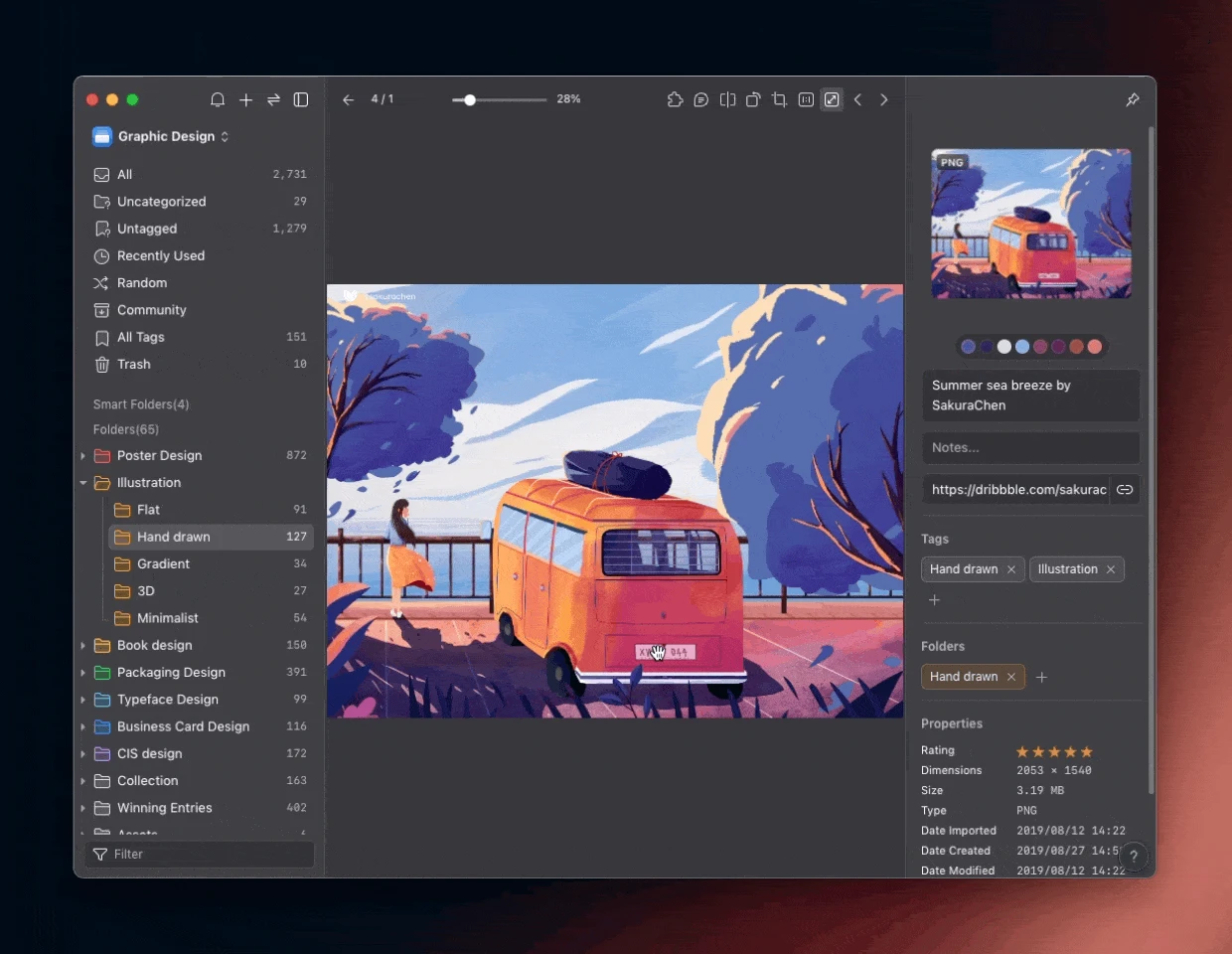
 有時候我們需要的不是固定比率的放大查看,而是針對圖片上的某一點進行放大查看,針對這樣的使用情境,Eagle 提供像是 PS 軟體那樣的「聚焦放大」功能,讓您可以隨時查看圖片任一位置的細節。
使用聚焦放大功能
開啟圖片後,將滑鼠移動至想要查看細節的位置,壓住 ⌘ / Alt + 滑鼠滾輪,透過這個簡易的操作,就能夠隨時放大想要查看的圖片細節。或是使用「右鍵手勢」操作,可參考此篇: 右鍵手勢