
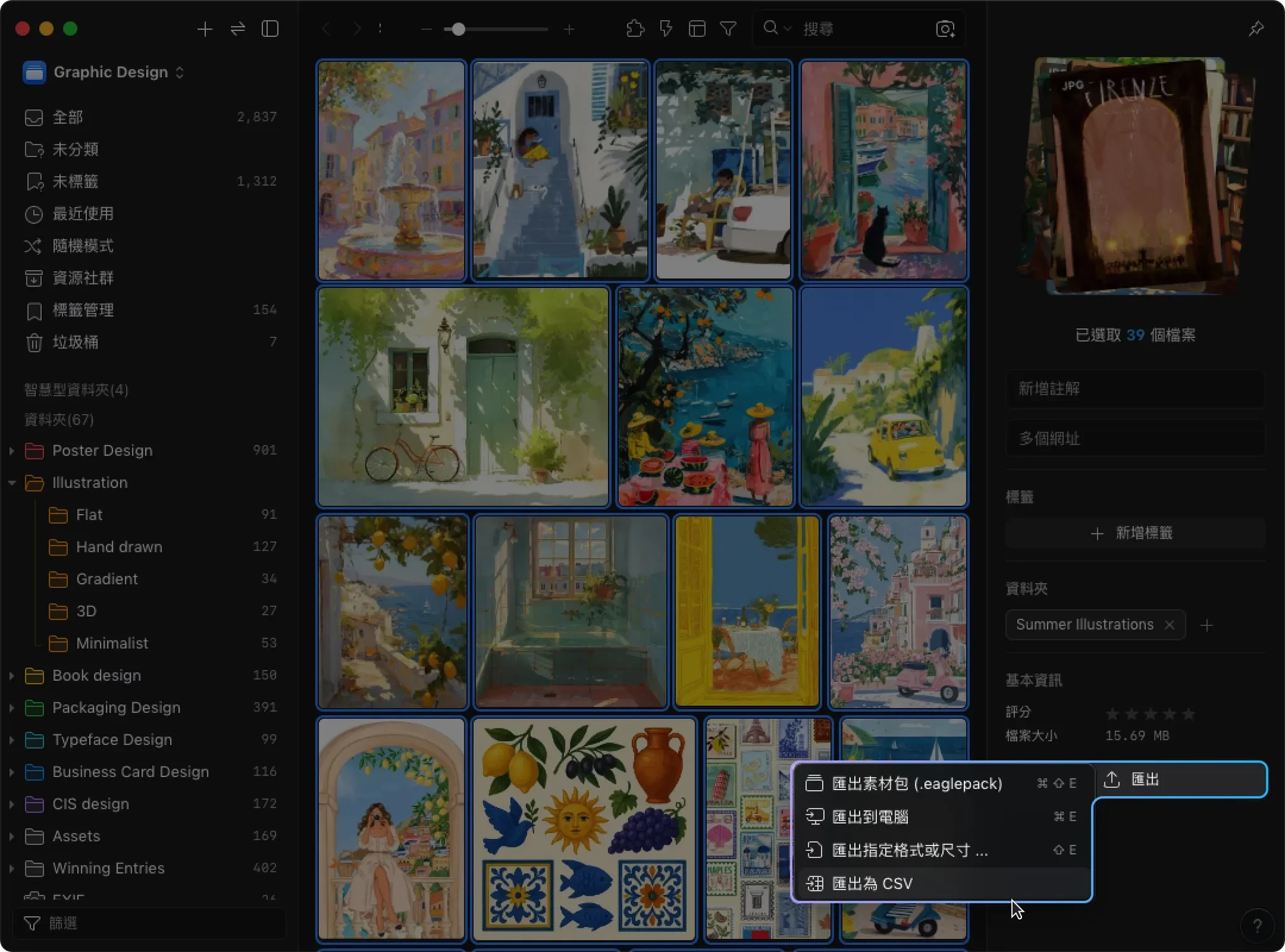
如果您需要將 Ealge 內檔案素材匯出至本機裝置或與尚未使用 Eagle 的同事朋友分享,同樣可透過「匯出到電腦」的功能來達成。
匯出檔案
在 Eagle 有多種匯出資源庫檔案的方式:
- 匯出素材包(.eaglepack)
操作與說明可參考此篇 匯入/匯出素材包(eaglepack) - 匯出到電腦
不論圖片或資料夾都能夠以此功能匯出,如果碰到多個同名檔案,Eagle 在匯出時會自動在檔名最後加上順序。例如:三個在 Eagle 中同樣命名為 01.jpg 的檔案,在匯出後將自動重新命名為 01-01.jpg、01-02.jpg、01-03.jpg - 匯出成指定格式或尺寸
操作與說明可參考此篇 指定大小或格式匯出 - 匯出為 CSV
操作與說明可參考此篇 匯出 CSV
 如果想將 Eagle 內的圖運用在其他應用程式中,可以使用「複製 / 貼上」快速鍵。選取圖片後,快速鍵:
⌘ / Ctrl + C 複製、⌘ / Ctrl + V 貼上到其他位置。