學習
設計資源
開發者
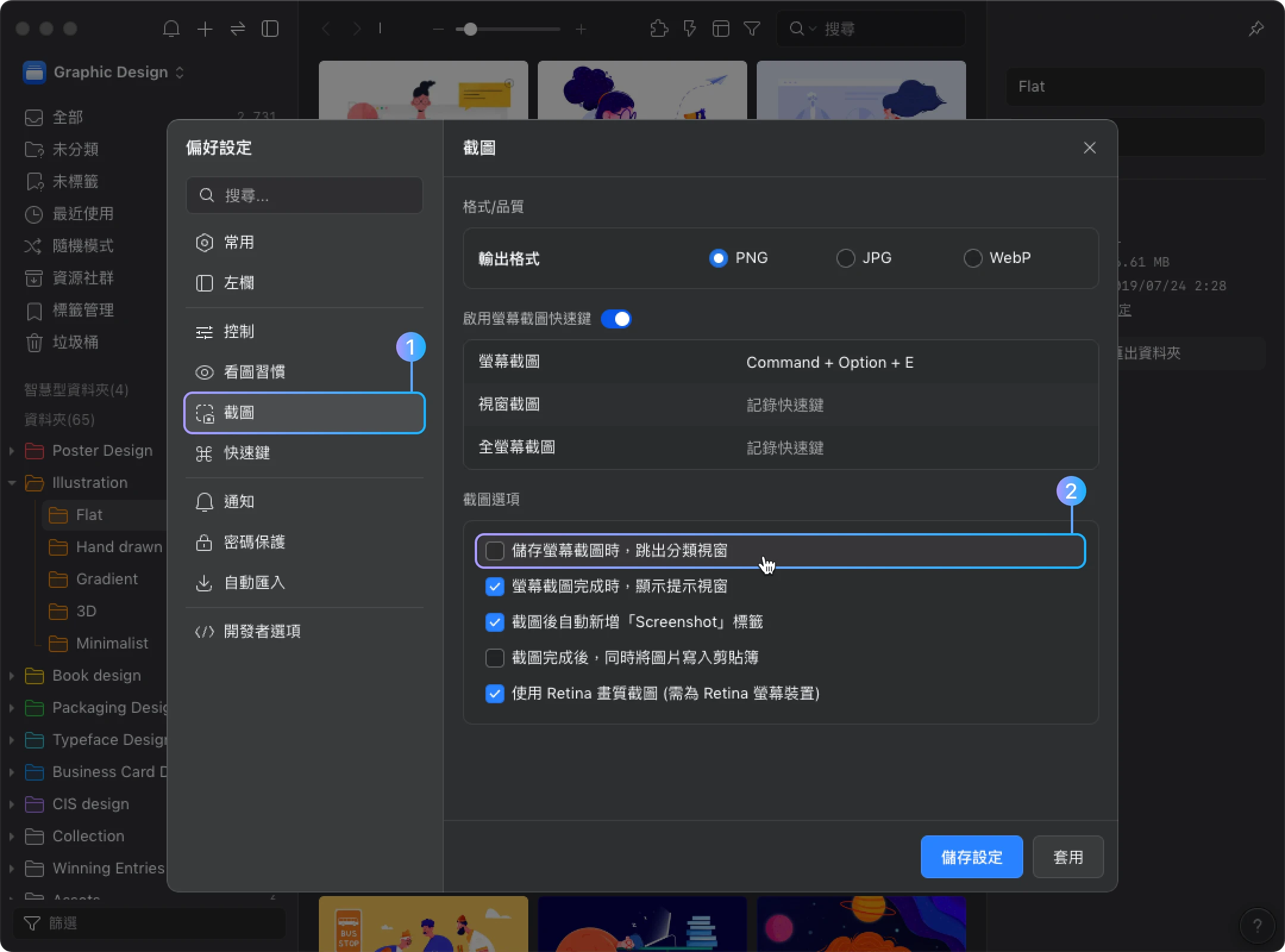
截圖完成時,可以直接使用分類視窗整理收藏
使用 Eagle 的螢幕截圖功能時,可以啟用分類視窗,方便您直接整理和收藏截圖,節省後續查看和分類的時間。請按照以下步驟進行設定:
↑ ↓ 選擇 · Enter 開啟內容 · Esc 關閉選擇 ↑↓開啟 ↵關閉 Esc
我會查說明文件來回答,並附上引用文章,方便你核對。
AI 可能出錯。內容會傳給 AI 服務,請勿輸入密碼、序號或付款資料。