
注意事項:
Eagle MCP 插件需使用 Eagle 4.0 Build 12(2025-09-14)及以上版本方可正常運作,目前仍處於 Beta 測試階段,穩定性尚未完全成熟。此外,不同 AI 模型的能力與表現可能存在差異,且 AI 仍可能產生錯誤或非預期結果。建議嘗試使用該插件的用戶,務必 提前完整備份所有資料,並在 每次 Agent 執行任務前仔細確認任務內容與執行細節,以避免因 Agent 判斷失誤或模型限制,導致資料被修改為非預期狀態。
除了 MCP 模式,Eagle 也提供 Eagle Skill 作為輕量替代方案,讓你的 AI 助手能夠直接操控 Eagle 素材庫——將「標籤整理、分類、翻譯、批量管理」等原本需要大量手動操作的工作,改為透過自然語言即可完成。
如果你已經在使用 Eagle MCP,可能會好奇:Skill 跟 MCP 有什麼不同?以下是 Skill 模式的三大優勢:
-
大幅節省 Token:MCP 模式會將所有工具定義載入 context window,而 Skill 模式僅載入簡短的 Skill 描述,大幅減少 Token 消耗。
-
按需載入:詳細的工具參考文件只在 AI 需要時才載入,進一步降低每次對話的消耗。
-
零配置:不需要設定 MCP 客戶端或編輯 JSON 設定檔,只需將 Skill 套件複製到 AI 工具的 Skills 資料夾即可使用。
目前支援 Skill 的 AI 工具包括:Claude Code、OpenClaw(龍蝦)、Gemini CLI、Codex、Google Anti-Gravity 等。本文將以 Claude Code 為例,帶你完成 Eagle Skill 的完整配置流程,包含:Eagle MCP 插件的安裝與啟動、Skill 套件的安裝,以及在 AI 工具中的驗證,讓你從零開始,快速將 AI 接入素材庫工作流。
什麼是 Skill?
你可以把 Skill 理解為 AI 的「技能包」:一組預先撰寫好的指令與工具參考,讓 AI 學會操作特定工具或執行特定任務。當你安裝了 Eagle Skill 後,AI 工具就能理解如何與你的 Eagle 素材庫互動——搜尋素材、管理標籤、整理資料夾,全部透過自然語言完成。
與 MCP 不同的是,Skill 不需要額外的伺服器協定配置。它是一個資料夾,裡面包含一個 SKILL.md 說明檔和輔助腳本,放到指定位置後,AI 就會自動偵測並載入。Skill 遵循 Agent Skills 開放標準,目前已有多款主流 AI 工具支援,包括 Claude Code、OpenClaw(龍蝦)、Gemini CLI、Codex、Google Anti-Gravity 等。
下面是由 Anthropic 團隊製作的 Skill 介紹影片,推薦觀看,可以快速了解 Skill 的運作原理與概念:
Eagle Skill 能做什麼?
Eagle Skill 針對素材管理工作流,封裝了更貼近設計 / 創意需求的操作能力。
核心功能特色
-
智能標籤系統分析
會分析你的標籤使用模式,找出同義詞組(如「貓 / cat / 喵星人」)、拼寫變體、使用頻率,並給出合併 / 淘汰 / 標準化建議。
-
自然語言控制複雜任務
你可以下達「帶條件的查詢與整理」指令,例如按資料夾、星級、時間範圍、已有標籤集合來限制整理範圍。
-
雲端與本地模型整合
可根據預算 / 隱私需求選擇雲端模型或本地模型(實際支援範圍取決於你的 AI 工具與模型服務)。
💡 模型建議:Claude Sonnet 4.5 及後續版本
如果你使用 Eagle Skill 執行較複雜或需要多步推理的任務(如標籤分組分析、批量分類建議等),強烈推薦選擇 Claude Sonnet 4.5 及後續版本。Claude 系列在「Tool Use(工具呼叫)」方面經過專門訓練,能夠更準確理解指令結構與回傳格式,在需要多次呼叫工具並生成結構化結果的場景下表現尤為穩定。若有預算考量,也可降級使用 Claude Haiku 4.5,其工具呼叫準確率略低於 Sonnet,但在執行速度與成本方面更具優勢,適合測試階段或非關鍵任務。
安裝 Eagle Skill
Part 1:安裝 Eagle MCP 插件
Eagle Skill 需要 Eagle MCP 插件提供的本地伺服器才能運作,因此第一步是安裝並啟用該插件。
-
開啟 Eagle 應用程式
-
點擊頂部選單「插件」→「插件中心」
-
在搜尋欄輸入「MCP」
-
找到「Eagle MCP」插件,點擊「安裝」
-
安裝完成後,在插件列表中點擊「啟用」按鈕
-
首次啟用時會自動啟動 MCP 伺服器(預設埠號:41596),系統會顯示伺服器狀態:✅ 已啟動
Part 2:準備專案資料夾
建立一個專用資料夾,作為 AI Agent 的工作目錄。這個步驟只需要做一次。
- 在你的電腦上選擇一個方便的位置(例如
~/Projects/),建立一個新資料夾。名稱可以自訂——本文以 Eagle Agent 為例。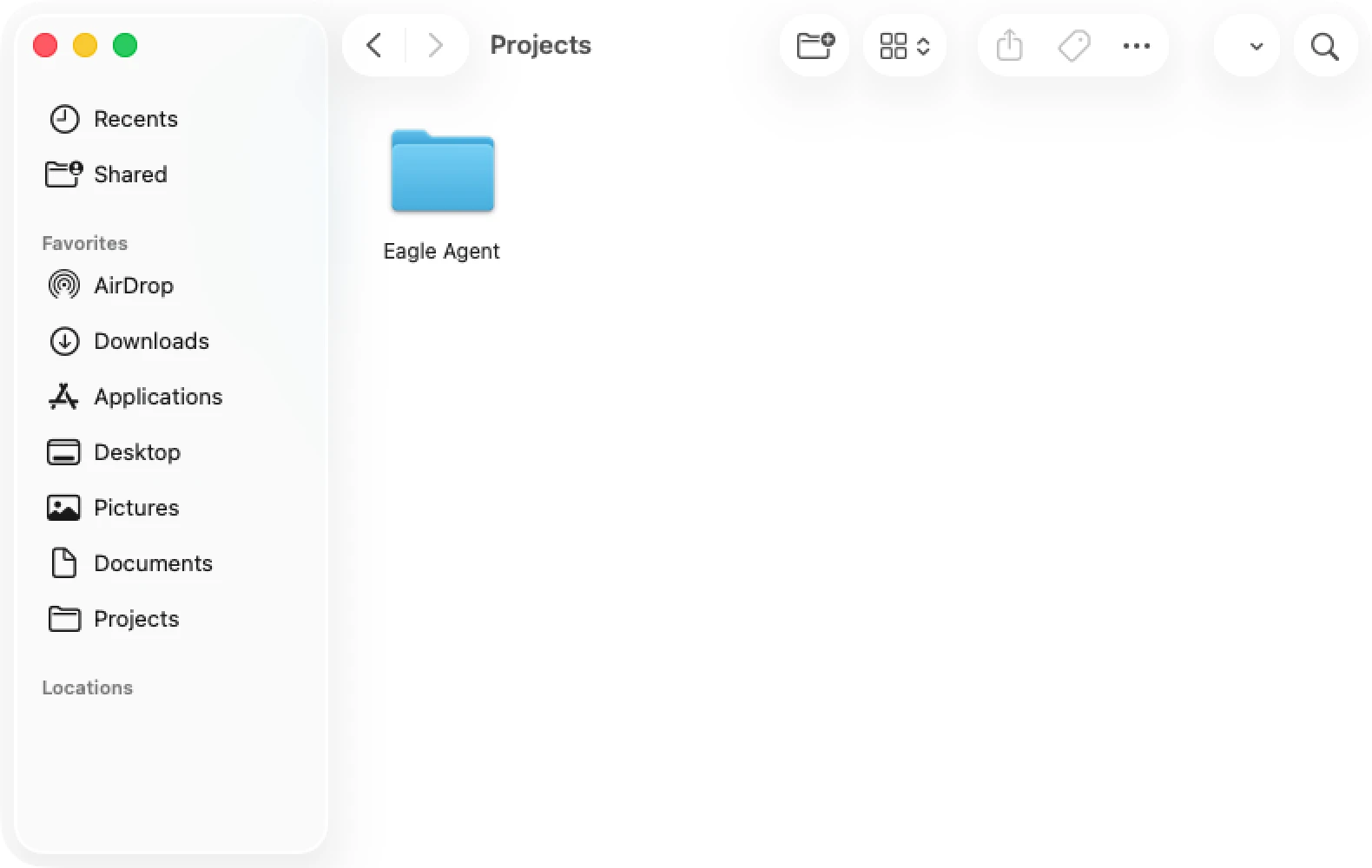
- 在
Eagle Agent資料夾內,建立一個名為.claude的資料夾。在 macOS 上,系統會提示以點號開頭的名稱會被視為隱藏檔案——點擊 「使用"."」 確認即可。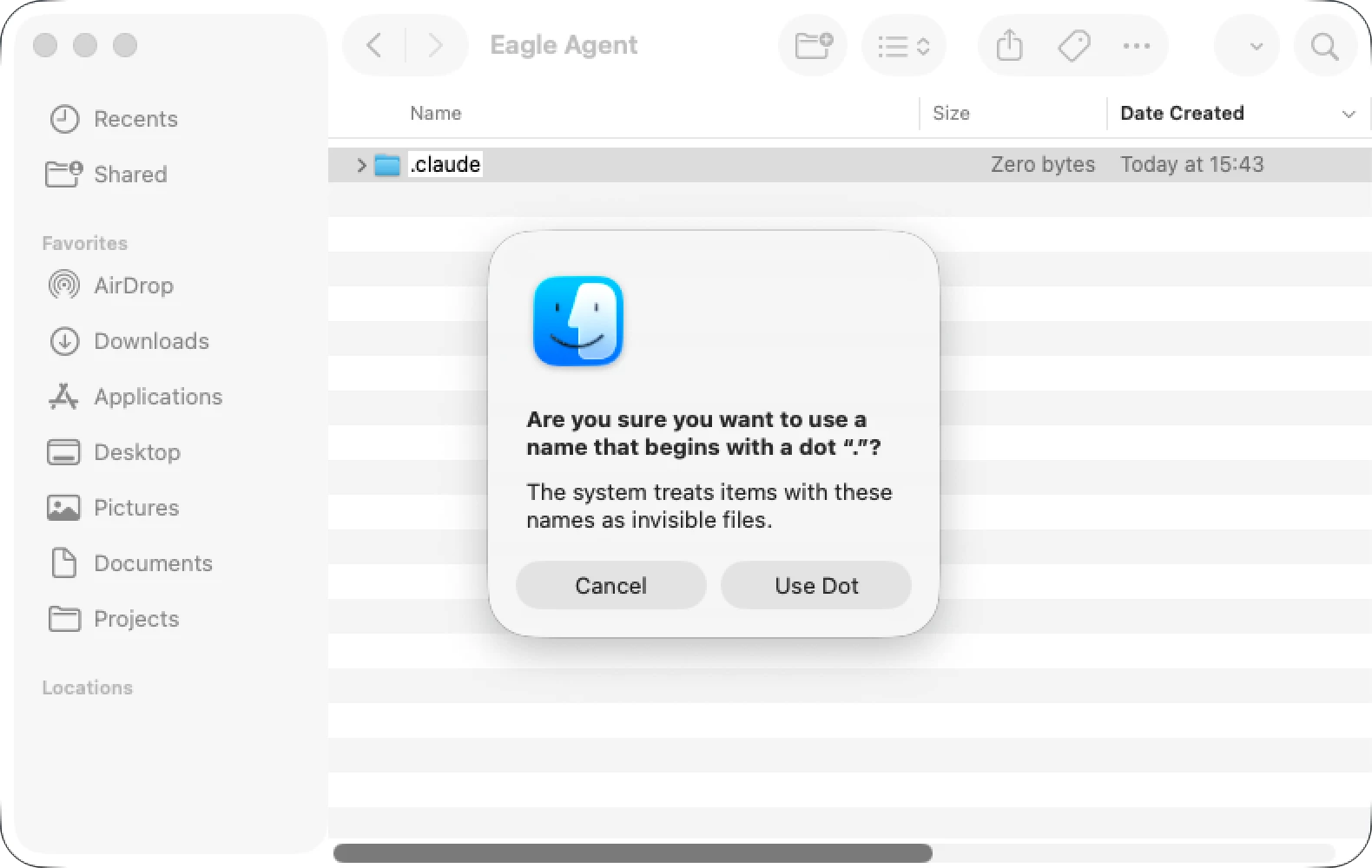
- 在
.claude資料夾內,再建立一個名為skills的資料夾。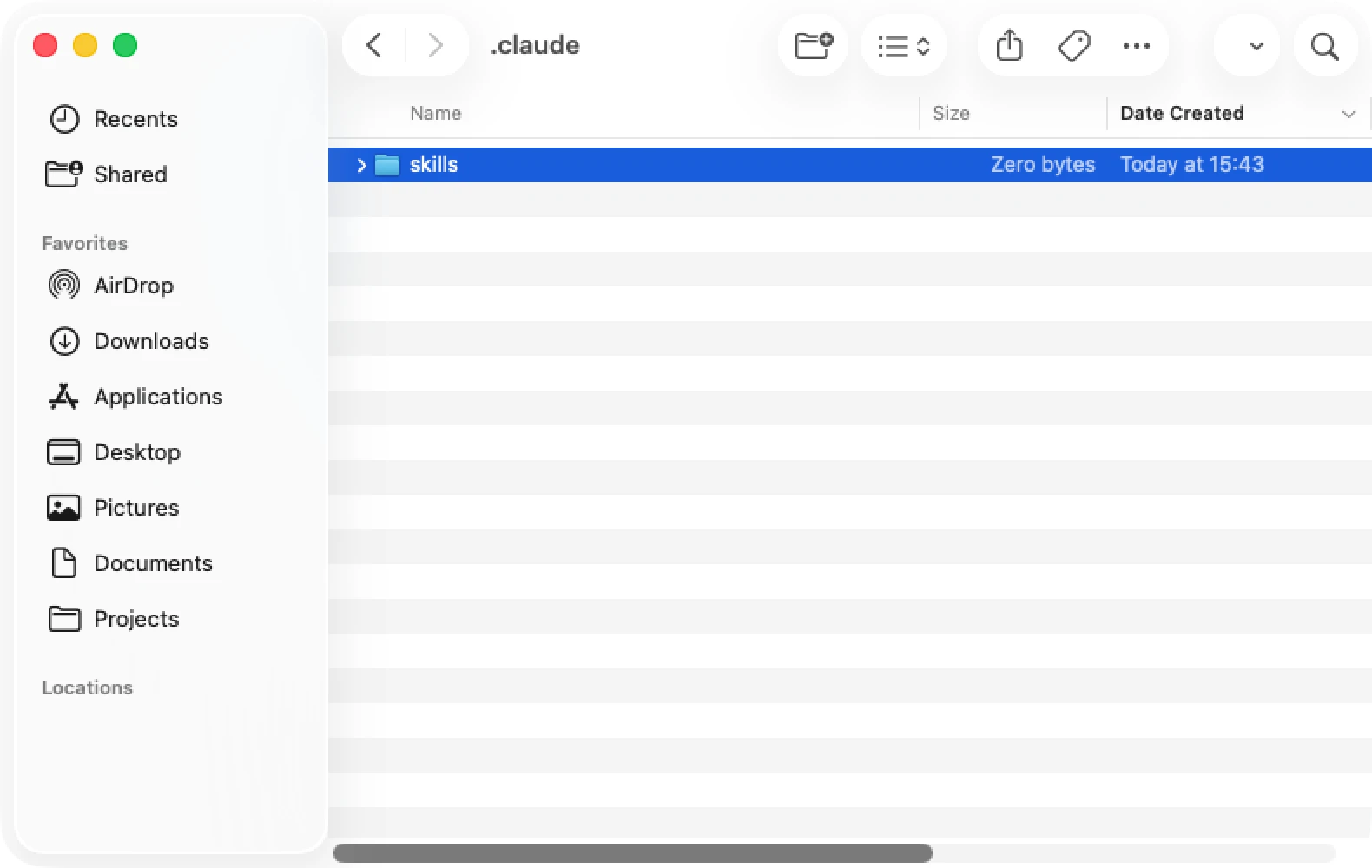
完成後,資料夾結構應該如下:
Eagle Agent/
└── .claude/
    └── skills/        ← 下一步會用到這個資料夾
Part 3:透過 Eagle MCP 插件安裝 Skill
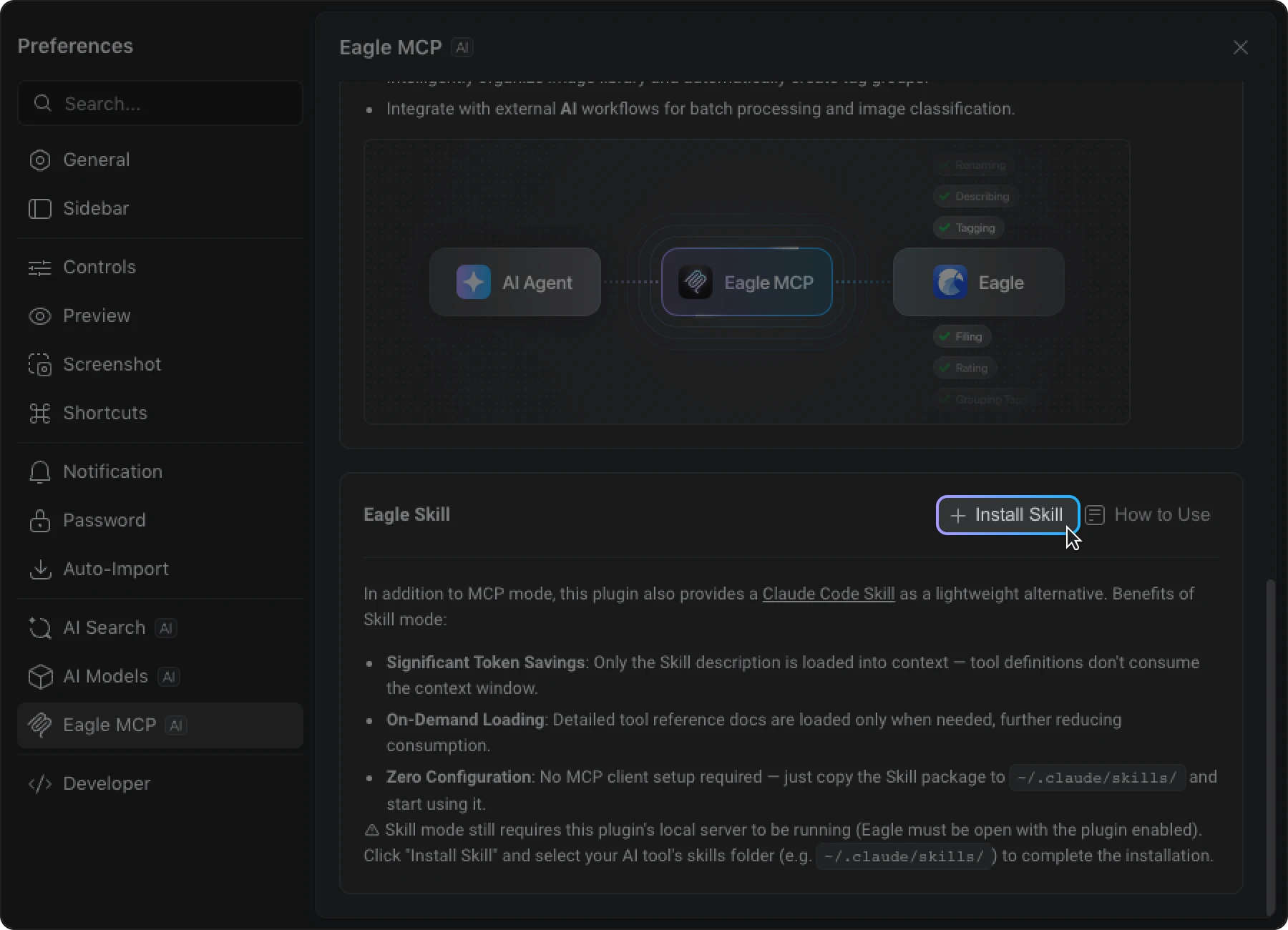
- 開啟 Eagle MCP 插件設定面板(偏好設定 → Eagle MCP)。向下捲動找到 Eagle Skill 區塊,你會看到兩個按鈕:「+ 安裝 Skill」 和 「使用方法」。
- 點擊 「+ 安裝 Skill」,系統會彈出資料夾選擇視窗。
- 導覽至你剛才建立的
skills資料夾(Eagle Agent/.claude/skills),選取後點擊 「打開」。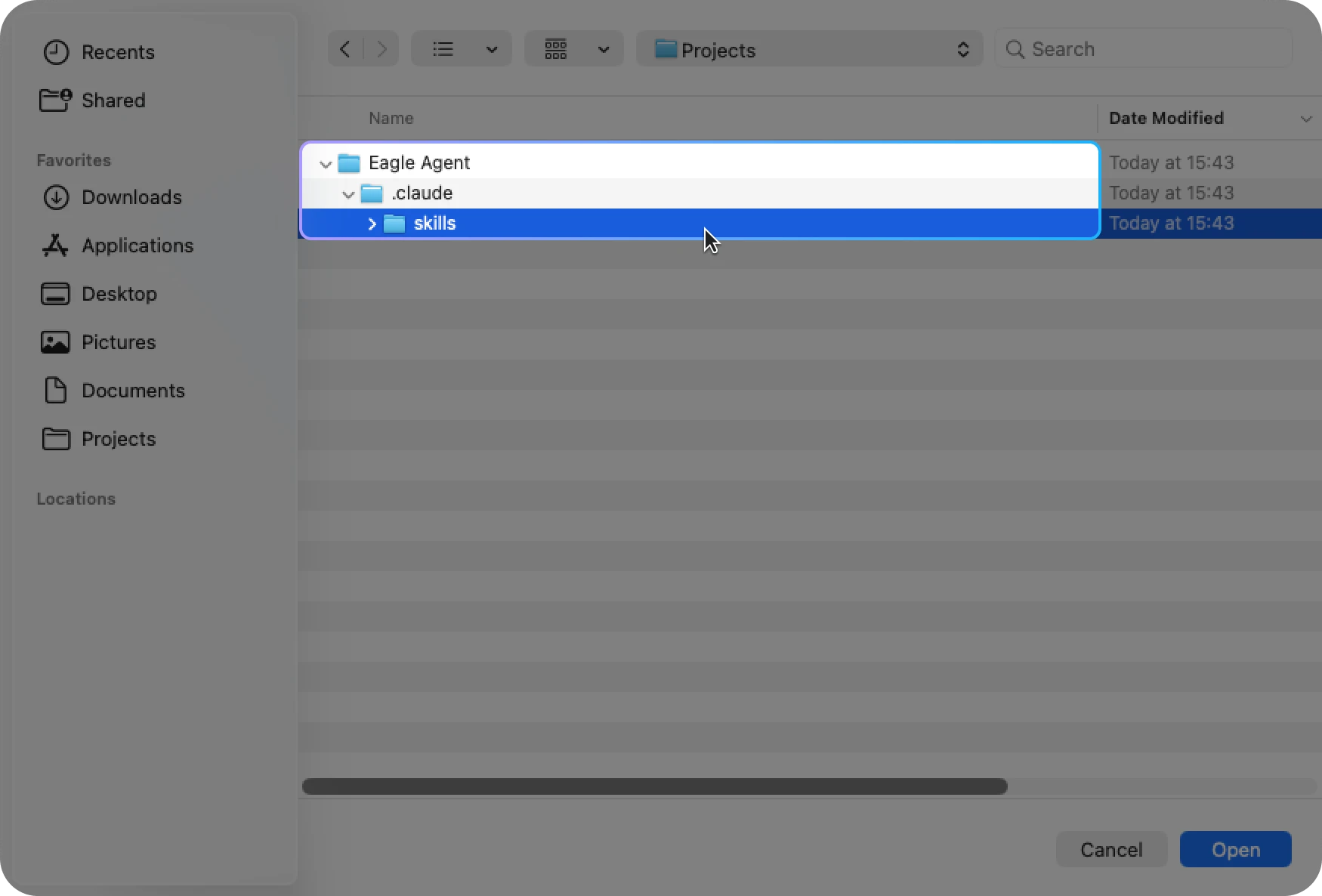
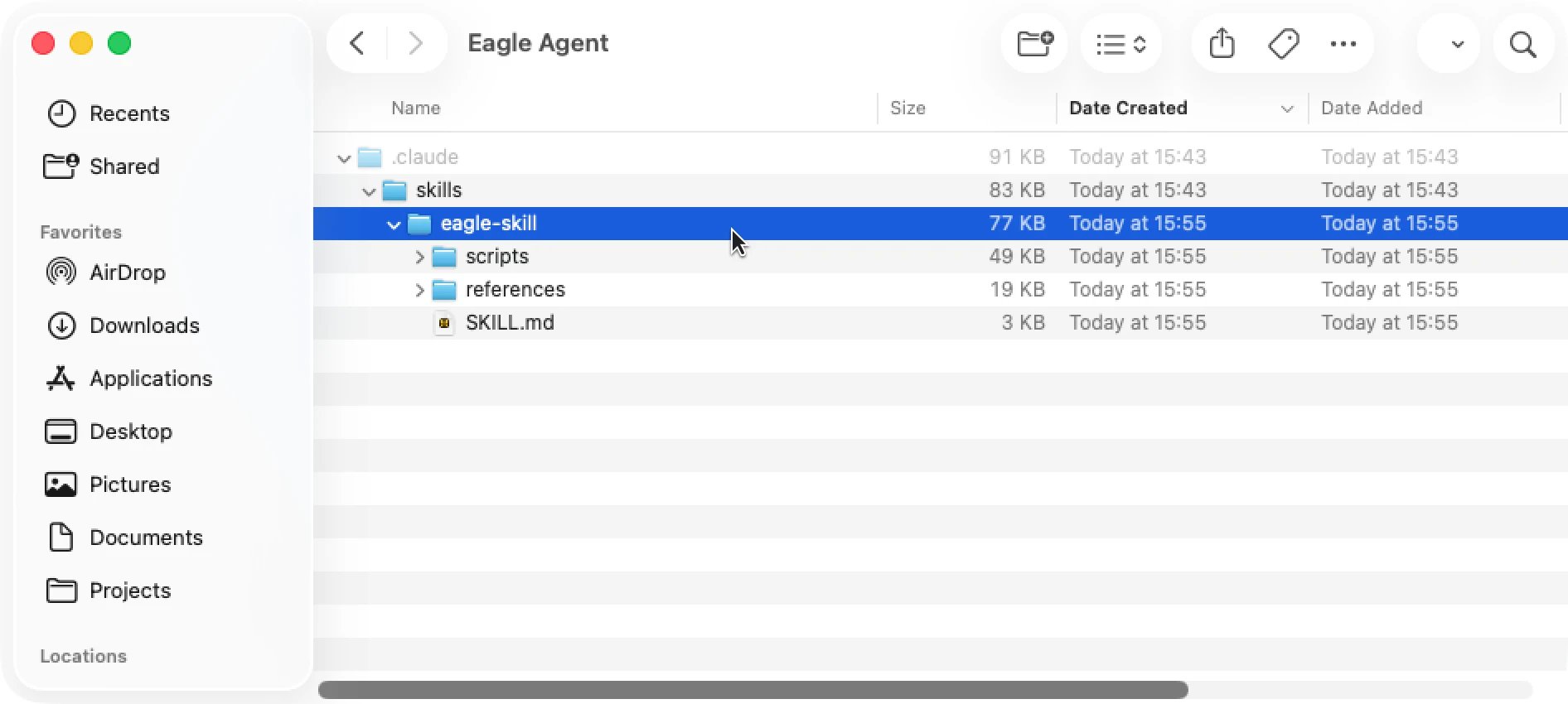
插件會自動將 eagle-skill 套件複製到目標位置。你可以在檔案總管中確認——資料夾結構應該如下:
Eagle Agent/
└── .claude/
    └── skills/
        └── eagle-skill/
            ├── SKILL.md
            ├── scripts/
            └── references/
Part 4:在 Claude Code 中驗證安裝
開啟終端機,按照以下步驟確認一切正常。
-
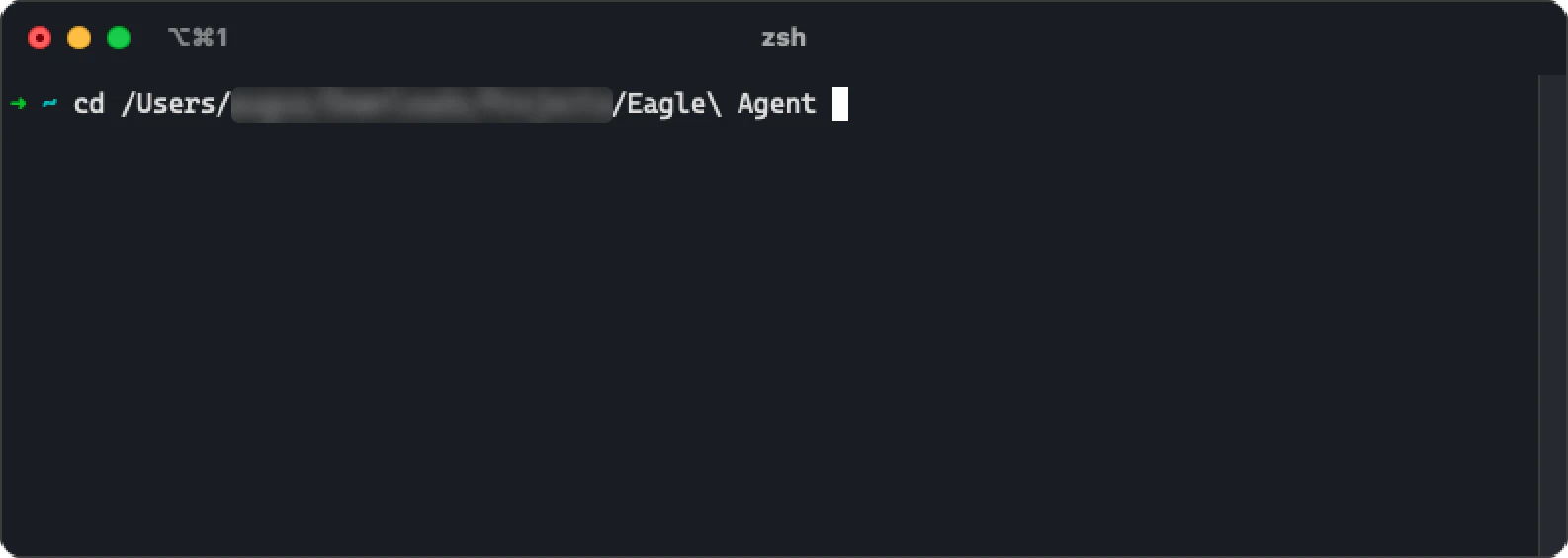
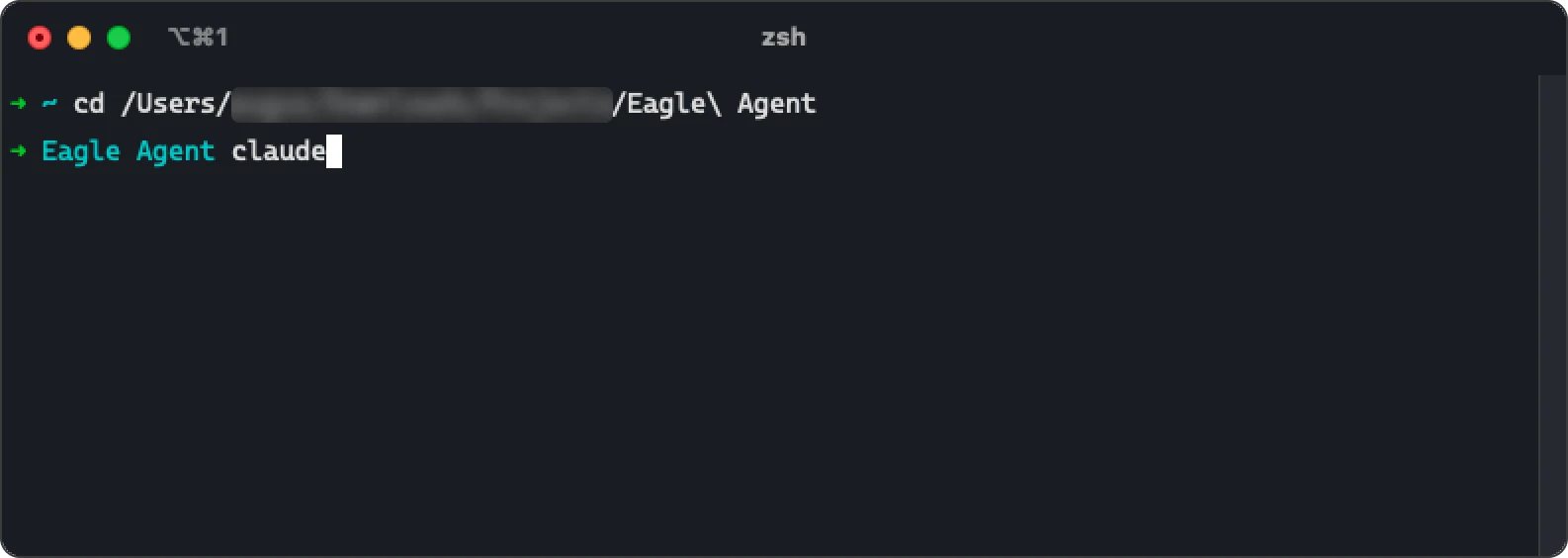
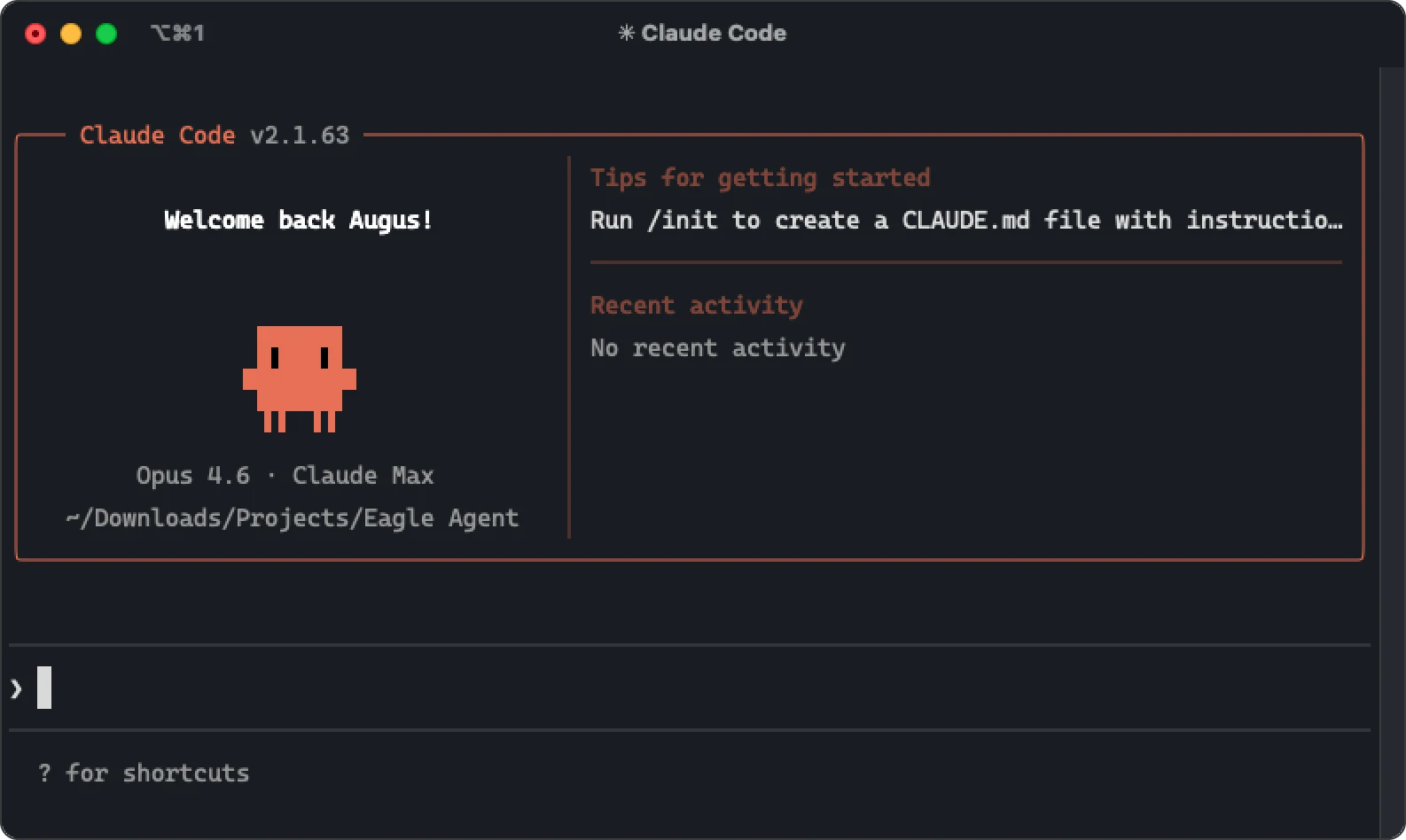
導覽到你的專案資料夾,啟動 Claude Code:
-
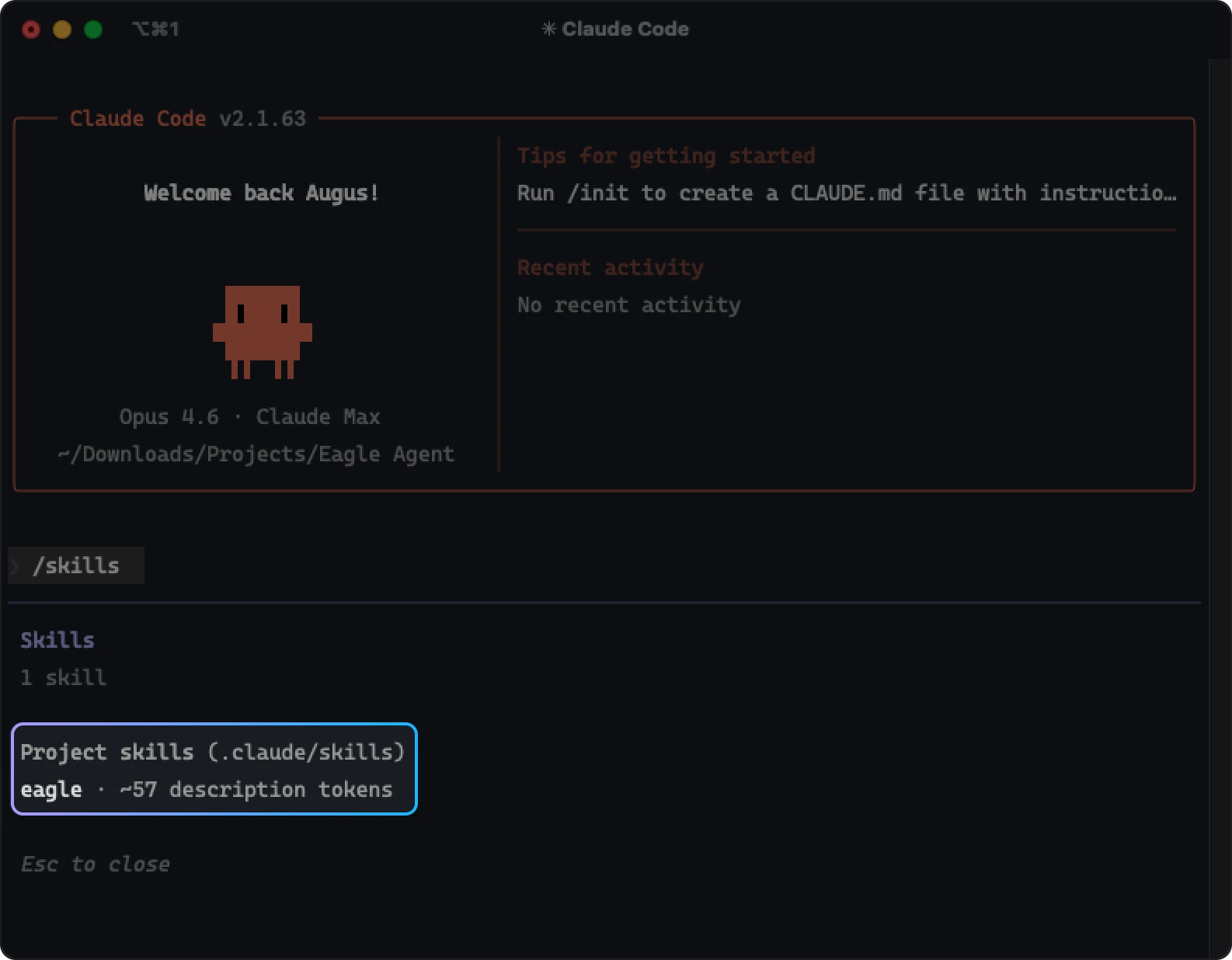
Claude Code 啟動後,輸入斜線命令
/skills來列出可用的 Skills。你應該能在「Project skills (.claude/skills)」下看到eagle。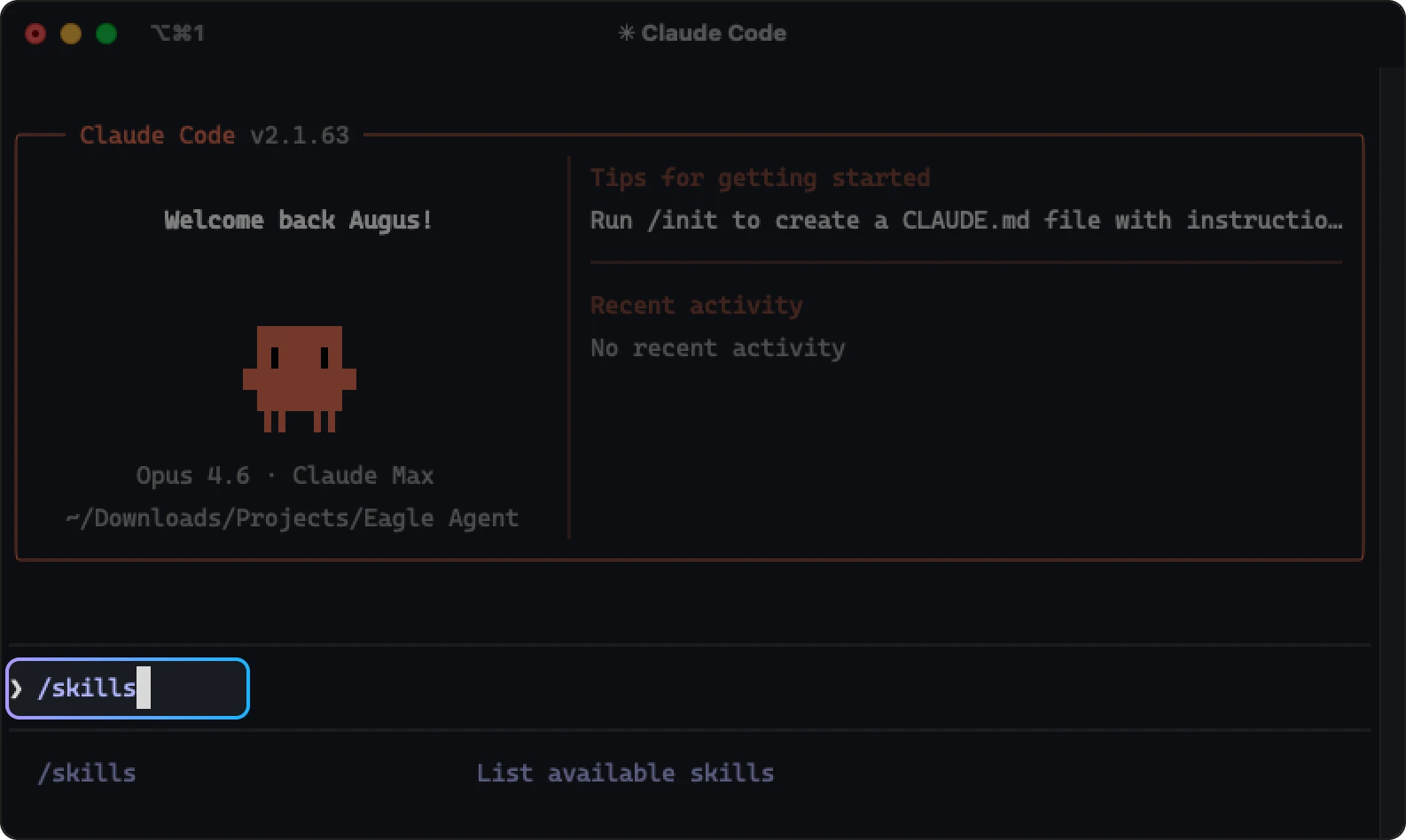
-
按 Esc 關閉 Skills 對話框,然後輸入測試問題:
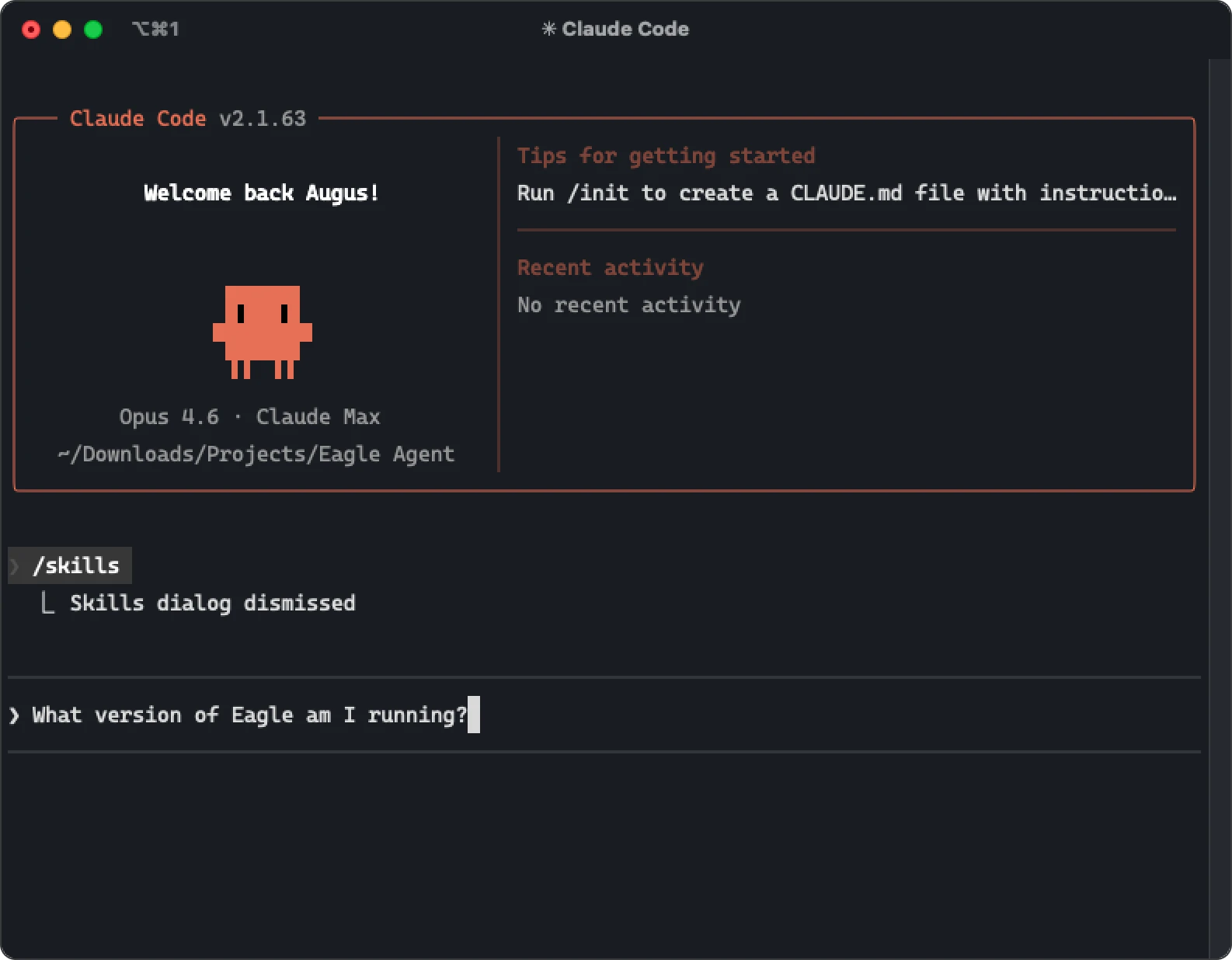 程式碼
我的 Eagle 軟體是什麼版本? -
Claude 會請求使用
eagle-skill的權限——選擇 「Yes」(或「Yes, and don't ask again」)允許即可。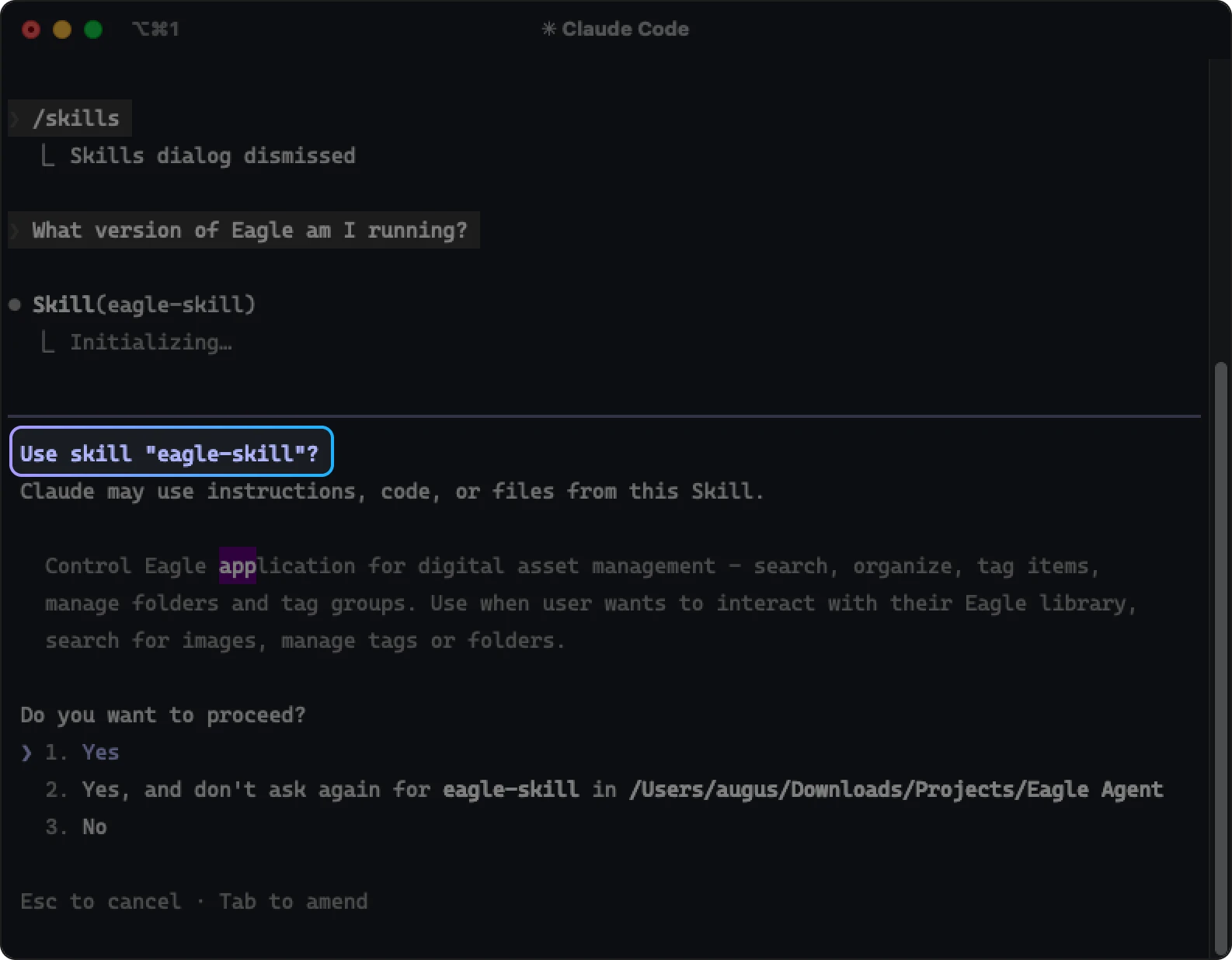
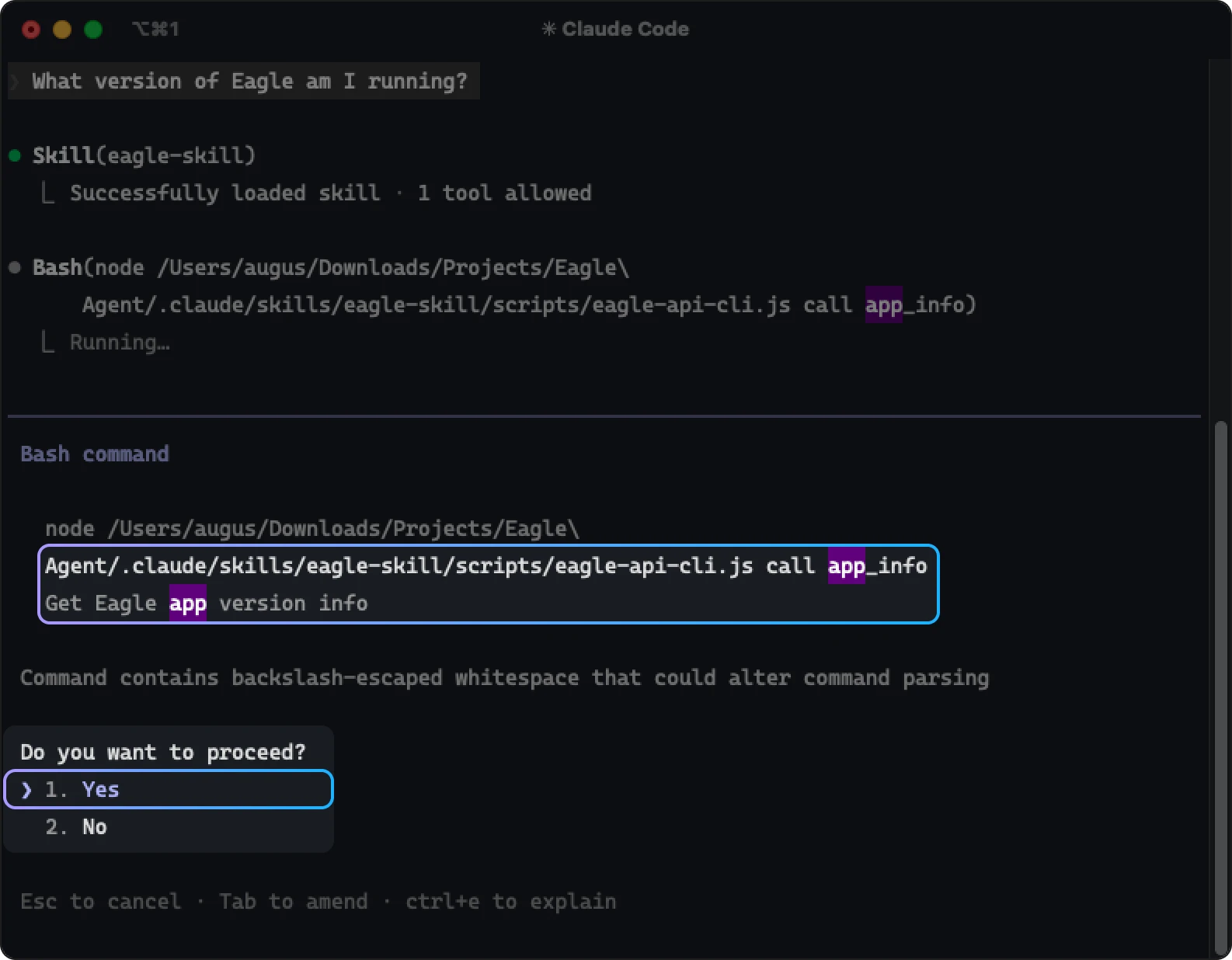
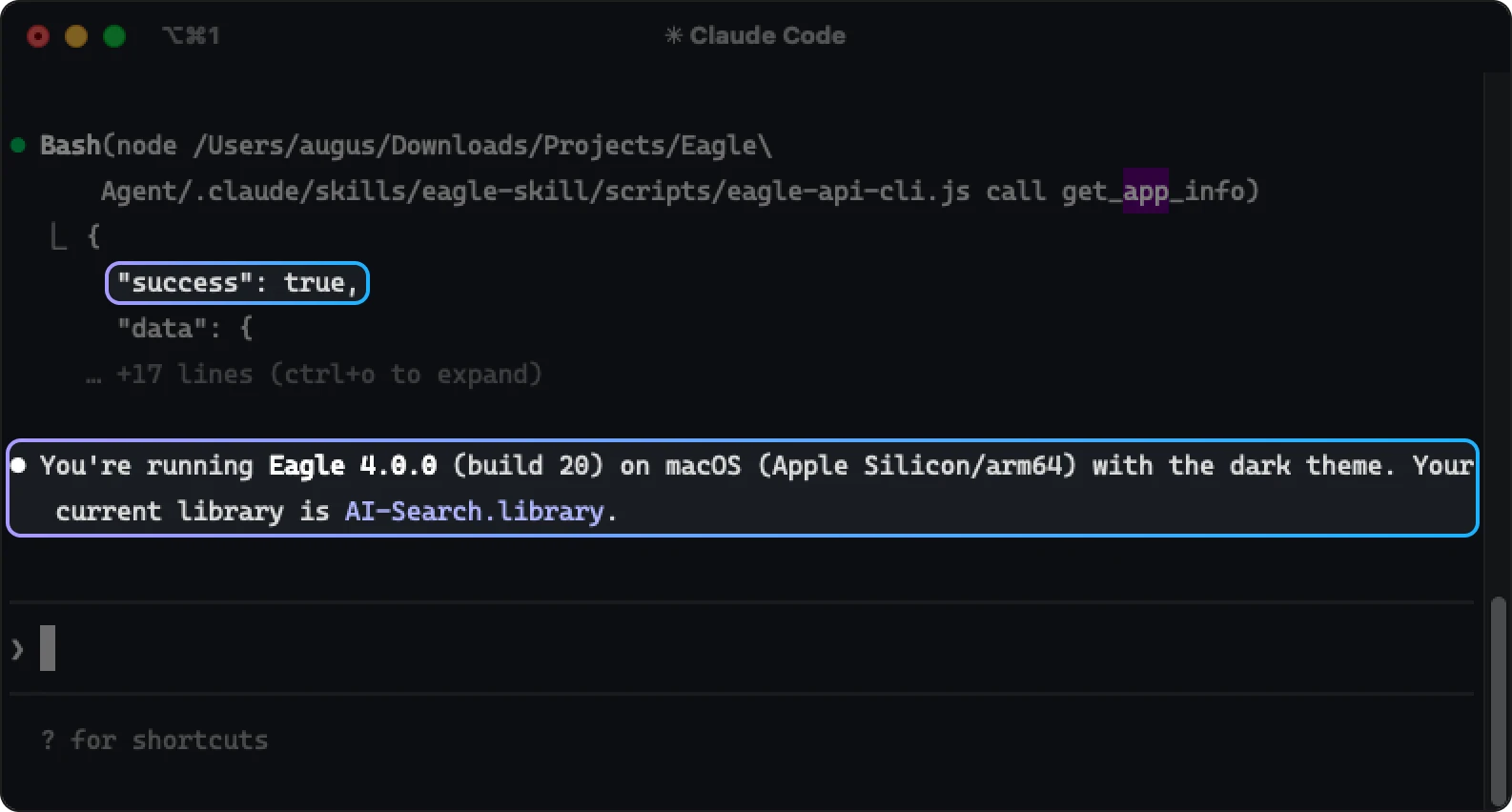
如果 Claude 成功回傳你的 Eagle 版本與素材庫名稱(例如 「你正在使用 Eagle 4.0.0,macOS 系統……」),即表示 Skill 已完全安裝並可以使用。若你使用其他 AI 工具,驗證方式類似:開啟該工具後,嘗試詢問與 Eagle 相關的問題即可。
隱私與資料外洩說明(務必閱讀)
使用 Eagle Skill 時,資料「是否會離開你的電腦」,主要取決於你使用的是 雲端模型 還是 本地模型:
如果你使用雲端模型(Cloud LLM)
在推理過程中,可能會將「檔案名稱、標籤、註解、搜尋條件、摘要」等資訊傳送至模型服務商,用於完成推理與回應。
建議做法:
- 避免將高度敏感素材(合約、個人資訊、未公開專案)交由 Agent 直接批量處理
- 先使用小型資料夾進行測試,確認風險可接受後再擴大範圍
如果你使用本地模型(Local LLM)
資料通常無需傳送至雲端,隱私風險相對較低;但不同本地模型在品質、速度與工具呼叫穩定性方面差異更明顯。
補充說明:Eagle MCP 伺服器本身運作在本地,負責將 AI 的「指令」轉換為 Eagle 的「可控操作」;真正的資料外傳通常發生在你所選用模型的推理階段,而非 MCP 本身。
權限與安全建議(降低誤操作風險)
Eagle Skill 功能非常強大,也意味著它可能會「一次性改動很多內容」。建議固定遵循以下 SOP:
- 先分析,再執行:先讓 AI 輸出建議與「預計變更清單」,確認無誤後再執行
- 先小範圍測試:從少量檔案 / 單一資料夾開始,逐步擴大
- 任務拆分:避免一句話整理整個庫,拆成 2–5 個步驟更可控
- 明確限定範圍:指定資料夾、檔案數量、時間範圍或標籤集合
- 從唯讀任務開始:如版本查詢、統計、候選清單,驗證流程後再進行批量修改
Eagle Skill 實戰示例(可直接複製使用)
建議在每個示例前加一句「請先輸出變更清單,不要直接執行」,幫助用戶養成安全使用習慣。
示例 1:多語言標籤翻譯(先輸出清單)
請掃描資料夾「/日本素材」內的標籤,
找出包含日文字元的標籤並翻譯為英文,
先輸出「日文標籤 → 英文標籤」對照清單及影響檔案數量,
待我確認後再批量新增英文標籤。
示例 2:標籤使用頻率分析與清理建議(唯讀)
請分析我的 Eagle 標籤使用情況:
1) 列出使用頻率低於 3 次的標籤
2) 找出可能為同義 / 重複的標籤分組(含拼寫錯誤)
3) 提出建議:哪些適合合併,哪些適合淘汰
先輸出報告,不要做任何修改。
示例 3:新匯入檔案的分類建議(先建議,再移動)
請分析我最近新增的 10 個檔案,
根據檔案類型與現有資料夾結構,
先輸出「建議分類路徑 + 建議標籤」清單,
並標註每項建議的信心分數或理由。
待我確認後再執行移動與標籤應用。
示例 4:單個檔案的內容分析與完整歸檔建議(先分析)
請先輸出變更清單,不要直接執行。

請分析我當前選中的這個檔案,並依序完成以下分析:
1) 讀取檔案的完整路徑與檔案名稱
2) 分析圖片內容,生成一段可用於搜尋的描述(偏客觀、具體)
3) 提出一組「建議標籤」(避免過度抽象,偏向可複用關鍵詞)
4) 根據我現有的資料夾結構,建議最合適的歸類路徑(單一路徑)

請以清單形式輸出:
- 檔案名稱
- 建議描述
- 建議標籤(列表)
- 建議資料夾路徑
- 每項建議的理由或信心說明

待我確認後,再執行實際的描述寫入、標籤應用與檔案移動。
示例 5:空白素材庫的領域化資料夾結構設計(僅輸出結構)
請先輸出結構建議,不要建立任何資料夾。

這是一個全新的、空白的 Eagle 素材庫,
我計畫專門用於整理「遊戲設計(Game Design)」相關靈感圖片。

請幫我設計一套資料夾分類結構,要求如下:
1) 共約 5 個「一級分類」
2) 每個一級分類下,包含 5–10 個「二級子分類」
3) 每個一級分類請提供:
   - 資料夾用途說明
   - 建議使用的圖示類型
   - 圖示顏色(用於視覺區分,不同分類請避免重複)

輸出格式需包含:
- 一級分類名稱
  - 用途說明
  - 圖示建議(形狀 / 類型)
  - 圖示顏色
  - 二級子分類列表(附簡要說明)

整體設計請偏向「實務可用、長期擴展、不易過時」,
待我確認整體結構後,再實際建立資料夾。
常見問題(Troubleshooting)
Q1:Skill 安裝後 AI 工具找不到?
- 確認
eagle-skill資料夾已正確放置在你的 AI 工具的 Skills 資料夾中(例如 Claude Code 為~/.claude/skills/eagle-skill/) - 確認資料夾內包含
SKILL.md檔案 - 嘗試重新啟動 AI 工具(完全關閉後重新開啟)
- 詢問 AI「你有哪些可用的 Skills?」確認是否已載入
Q2:Skill 存在但 AI 不呼叫 Eagle 工具?
- 確認 Eagle 正在運作,且 Eagle MCP 插件顯示 ✅ 已啟動(Skill 仍需本地伺服器運作中)
- 先使用唯讀問題測試(版本查詢、標籤統計、候選清單)
- 部分情況下可明確補充一句:「請使用 Eagle Skill 來查詢」
- 確認本地伺服器端點可正常存取:
http://localhost:41596/mcp
Q3:結果看起來異常或有誤
- 先要求輸出「變更清單」和「影響範圍」,避免直接應用
- 拆分任務、縮小資料夾範圍、減少單次處理檔案數量
Q4:Skill 和 MCP 有什麼區別?我該用哪個?
| 比較項目 | MCP 模式 | Skill 模式 |
|---|---|---|
| 支援工具 | Claude Desktop、Cursor、Claude Code 等所有 MCP 客戶端 | Claude Code、OpenClaw(龍蝦)、Gemini CLI、Codex、Google Anti-Gravity 等支援 Agent Skills 標準的工具 |
| Token 消耗 | 較高(所有工具定義皆載入 context window) | 較低(僅載入 Skill 描述,參考文件按需載入) |
| 設定方式 | 需編輯 JSON 設定檔或透過工具 UI 配置 | 複製資料夾到 ~/.claude/skills/即可 |
| 伺服器需求 | 需要(Eagle MCP 插件提供本地伺服器) | 需要(同樣依賴 Eagle MCP 插件的本地伺服器) |
| 適合場景 | 使用 Cursor、Claude Desktop 等多種 AI 工具 | 使用支援 Skill 的 AI 工具,希望節省 Token 並簡化配置 |
簡單來說:如果你使用的 AI 工具支援 Skill(如 Claude Code、OpenClaw、Gemini CLI、Codex、Google Anti-Gravity),推薦使用 Skill 模式以獲得更好的 Token 效率與更簡便的設定流程;如果你使用 Cursor、Claude Desktop 或其他僅支援 MCP 的工具,則請參考 Eagle MCP 伺服器配置指南 進行設定。兩種模式可以同時安裝,互不衝突。