
注意: AI 模型套件需使用 Eagle 4.0 Build 20 及以上版本方可正常運作。此外,不同 AI 模型的能力與表現可能存在差異,且 AI 仍可能產生錯誤或非預期結果。
什麼是 AI 模型套件?
AI 模型套件是 Eagle 官方推出的統一 AI 模型配置中心。安裝後,你只需要配置一次 AI 模型,未來所有基於它開發的 AI 插件(如 AI Search、AI Action 等)都能直接使用,無需重複設定。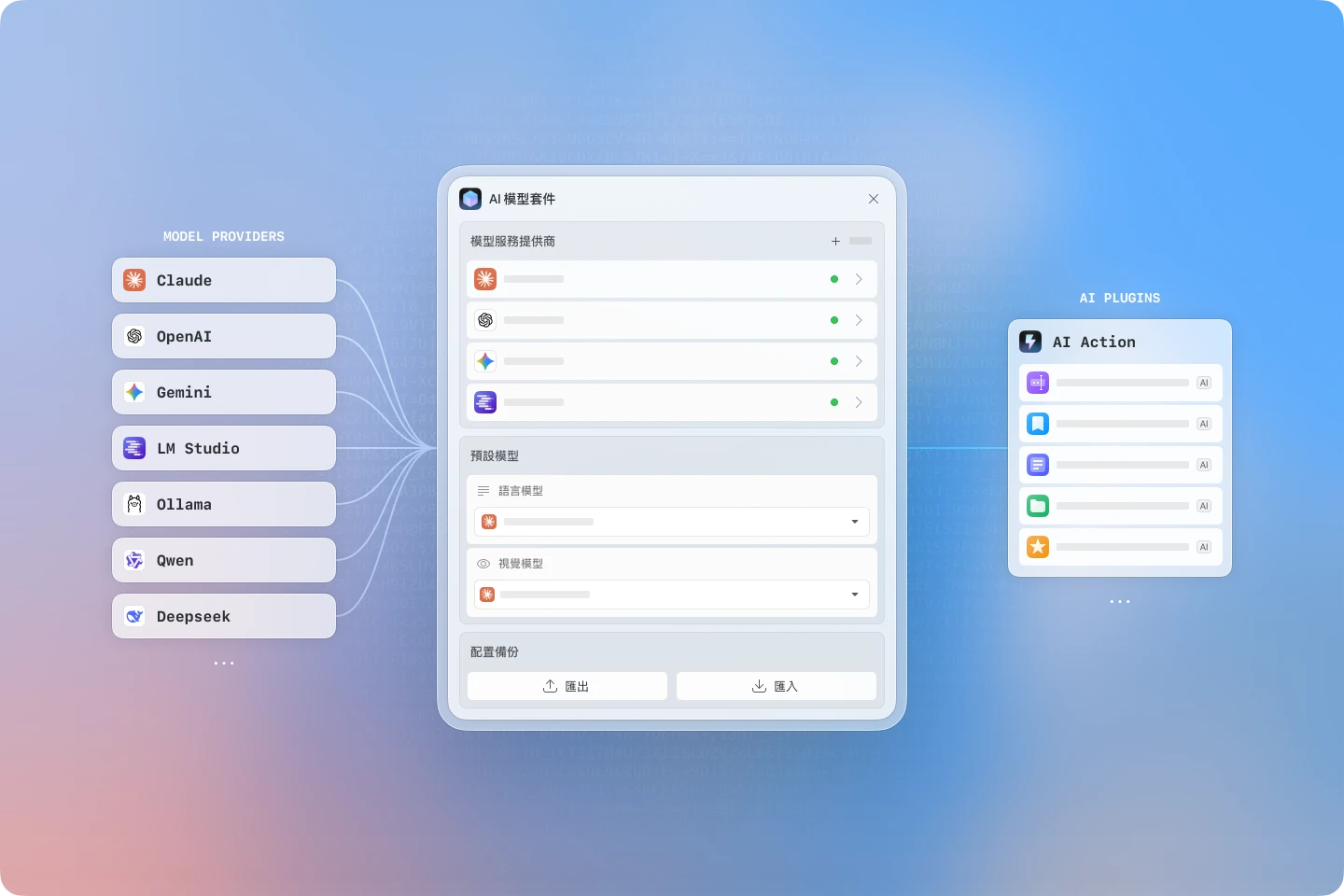
安裝
- 打開 Eagle,進入插件市場
- 搜尋「AI 模型套件」
- 點擊安裝
配置步驟
第一步:打開 AI 模型套件
進入 Eagle 的偏好設定,在左側欄找到「AI 模型套件」並點擊進入。
首次打開會看到一個空白的初始畫面,這是正常的——因為你還沒有新增任何模型服務提供商。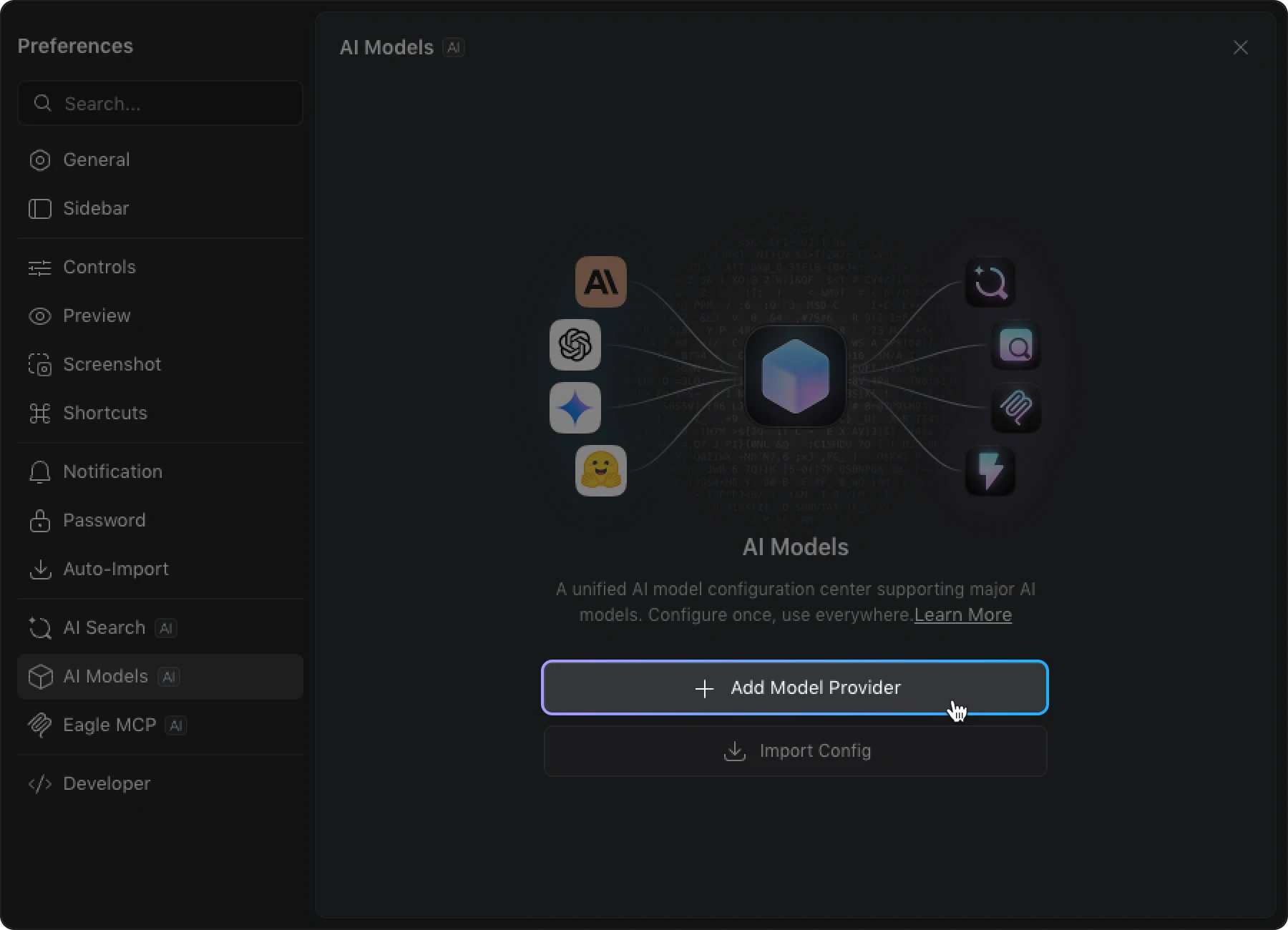
第二步:新增模型服務提供商
點擊「新增模型服務提供商」按鈕,在彈出的下拉選單中選擇你想使用的服務商。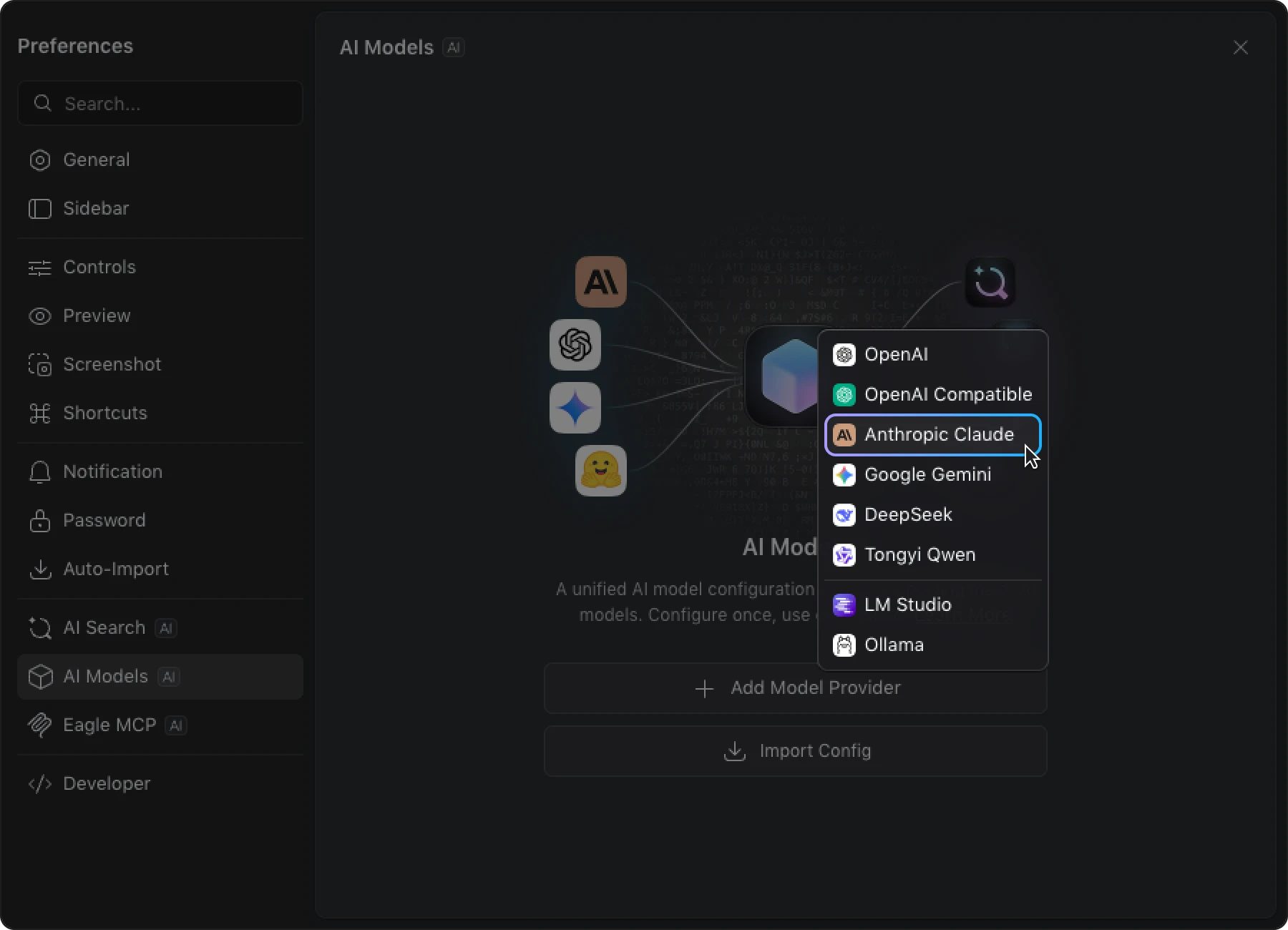
目前支援以下服務商:
- OpenAI — GPT-4o、GPT-4、GPT-3.5 等
- Anthropic Claude — Claude 4、Claude 3.5 等
- Google Gemini — Gemini 2.0、Gemini 1.5 等
- DeepSeek — DeepSeek-V3、DeepSeek-R1 等
- 通義千問 — Qwen 系列模型
- LM Studio — 本機模型(無需 API Key)
- Ollama — 本機模型(無需 API Key)
- OpenAI 相容 — 任意相容 OpenAI 介面的服務
以下我們以 Anthropic Claude 為例進行說明。
第三步:填入 API Key
選擇服務商後會進入配置畫面,需要填入以下欄位: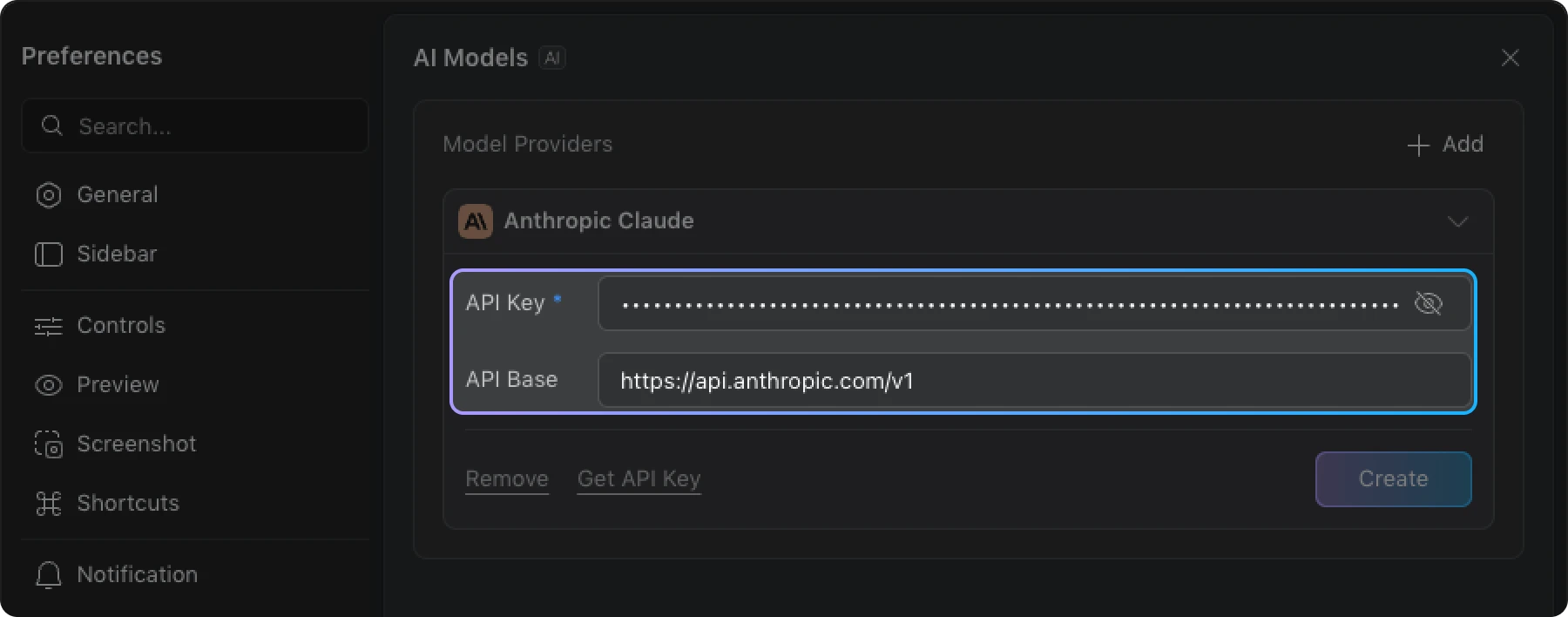
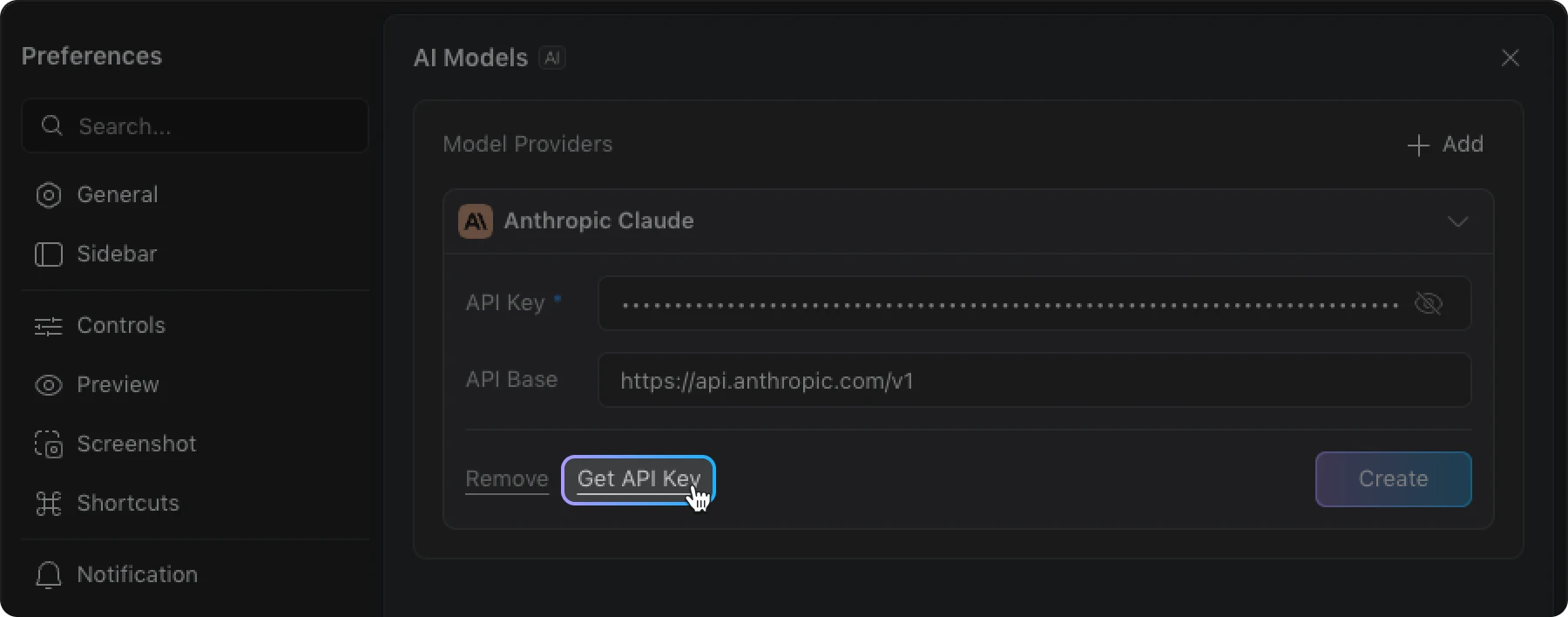
- API Key:將從服務商處取得的金鑰貼入。如果不確定如何取得,可以點擊下方的「取得 API Key」連結,會直接跳轉到對應服務商的申請頁面。
- API Base:已自動填入預設值,一般情況下無需修改。
填寫完成後,點擊「建立」按鈕即可。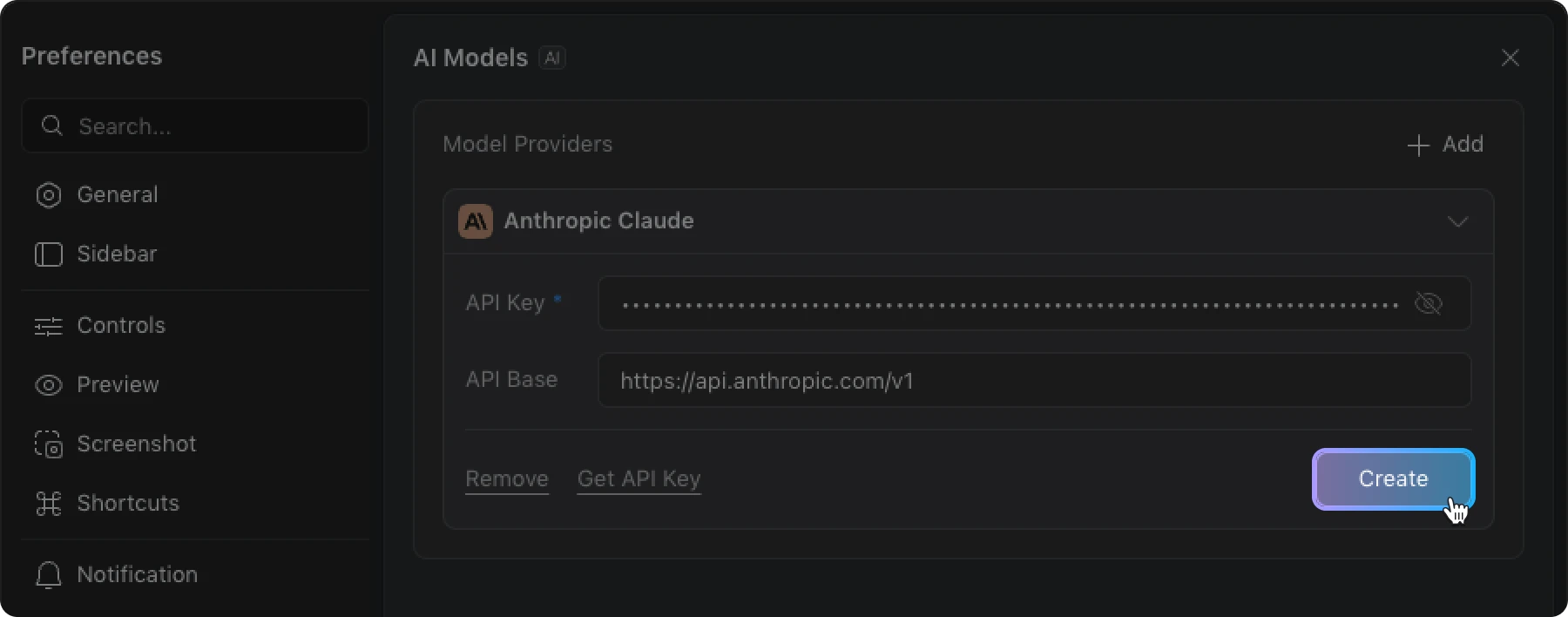
第四步:設定預設模型
建立完成後,頁面下方會出現「預設模型」區塊。在這裡可以分別設定兩種預設模型: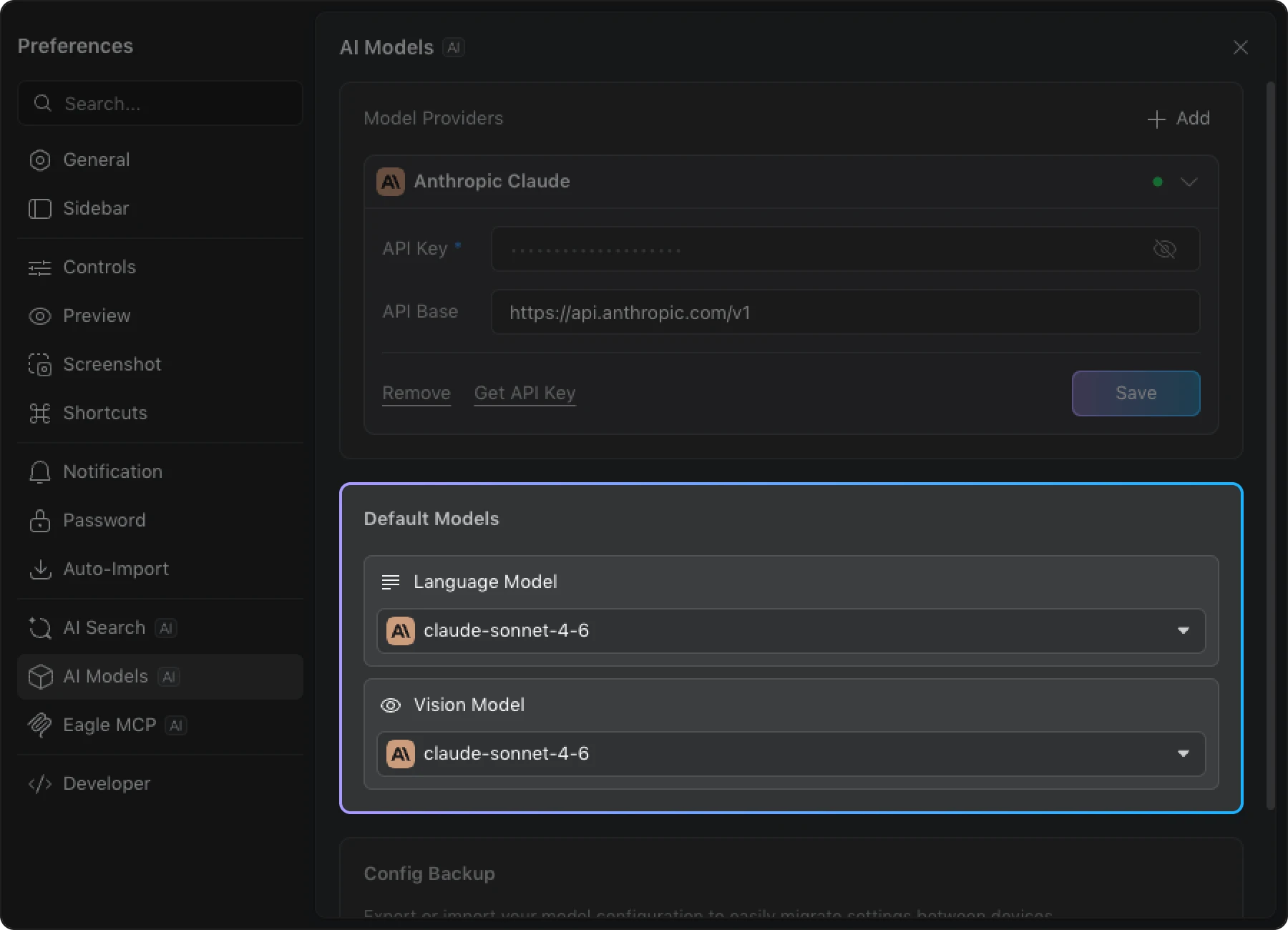
- 語言模型:用於文字對話、內容生成等場景
- 視覺模型:用於圖片理解、以圖搜圖等場景
設定好預設模型後,其他基於 AI 模型套件的插件會自動使用你選擇的模型。
第五步:新增更多供應商(可選)
如果你想同時使用多個服務商的模型,可以點擊右上角的「+ 新增」按鈕繼續添加其他供應商。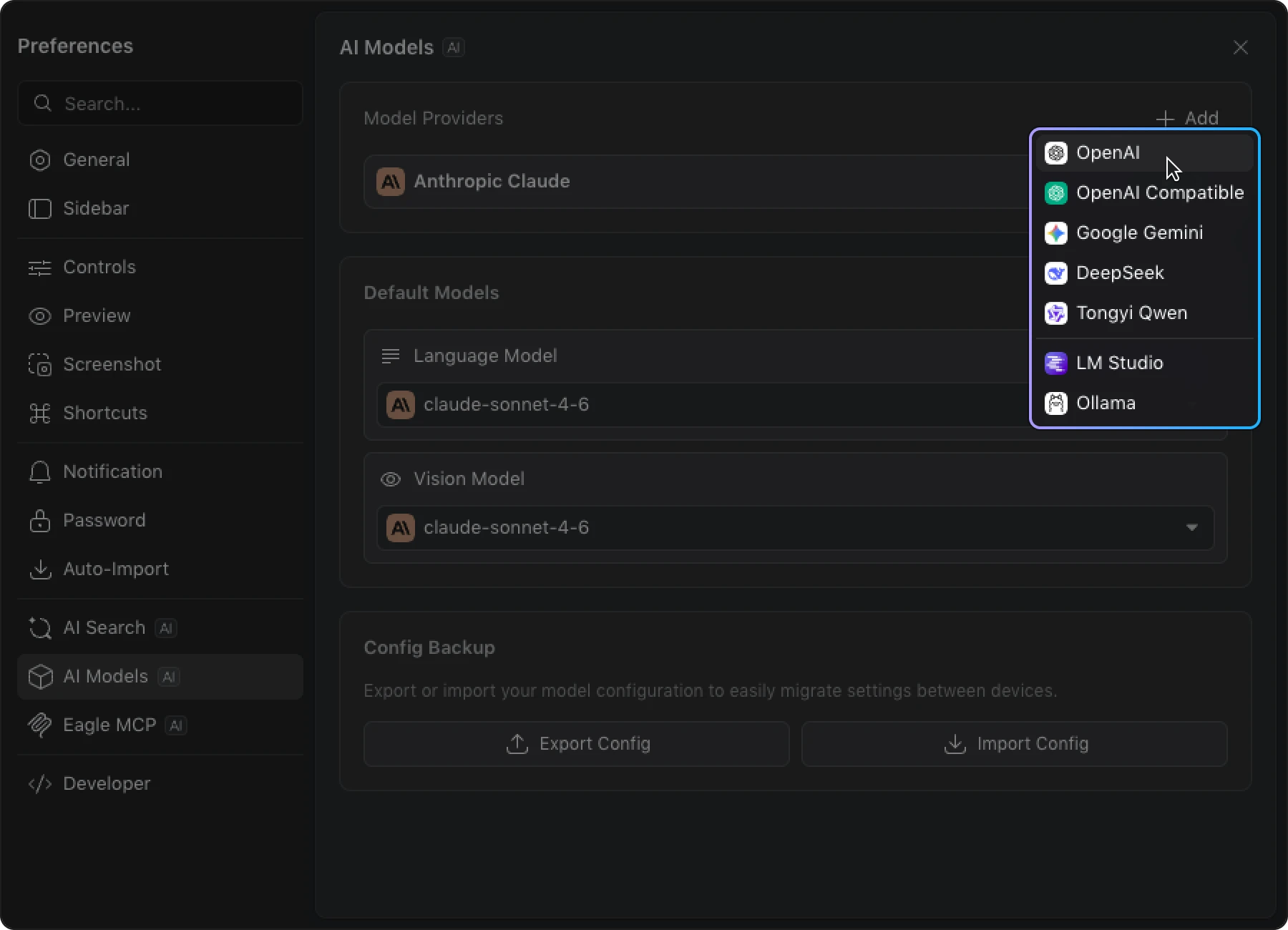
使用 OpenAI 相容模式
如果你想使用的服務商不在內建列表中(例如 Groq、Mistral 等),可以選擇「OpenAI 相容」模式。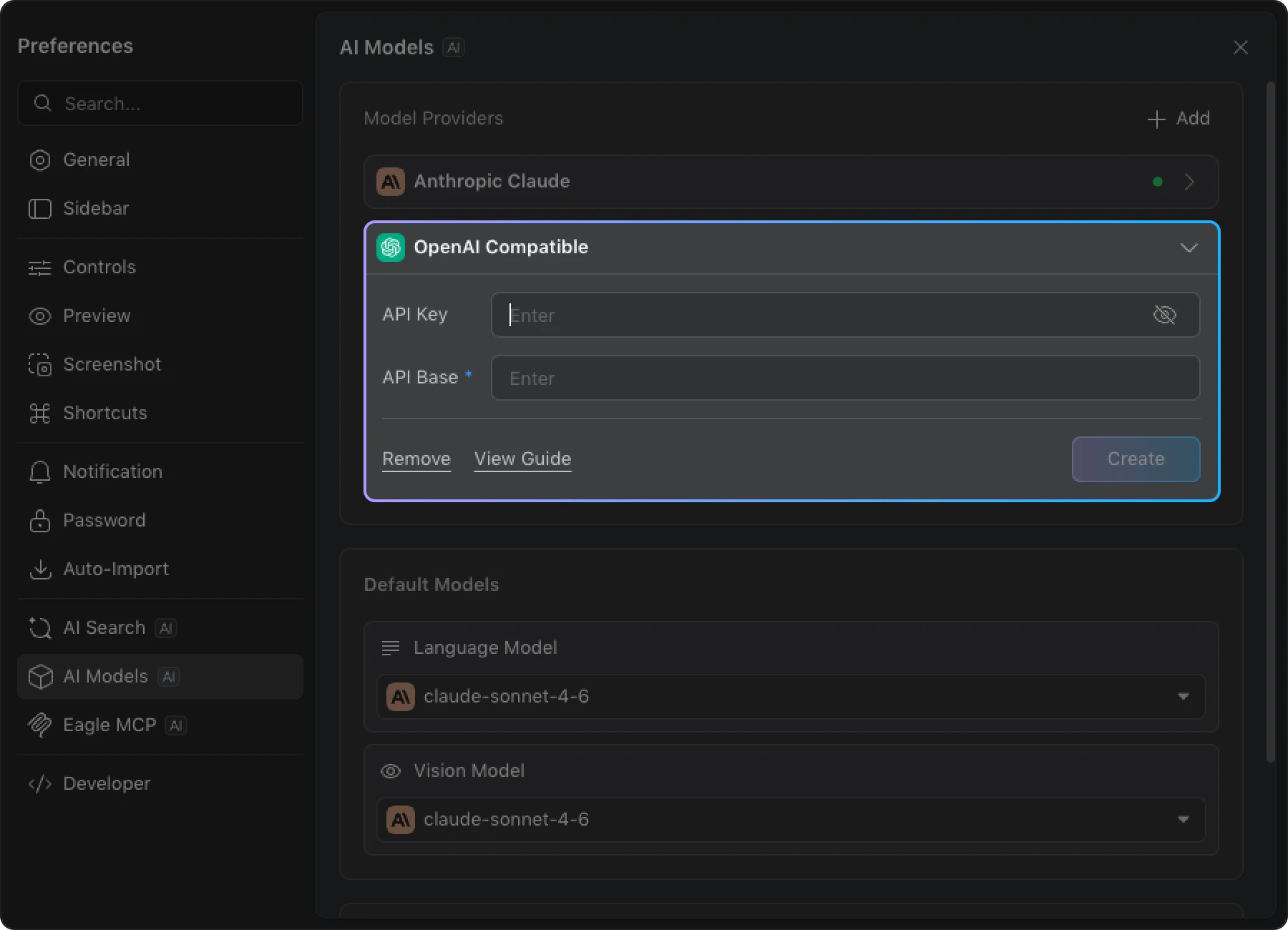
在配置畫面中填入:
- API Key:服務商提供的金鑰
- API Base:服務商提供的 API 端點位址(此欄位為必填)
目前市面上絕大多數模型服務商都支援 OpenAI 相容介面,所以實際可用的模型範圍遠比列表看起來大得多。
配置導出與導入
如果你有多台裝置,或者想把配置分享給同事,可以使用頁面底部的備份功能: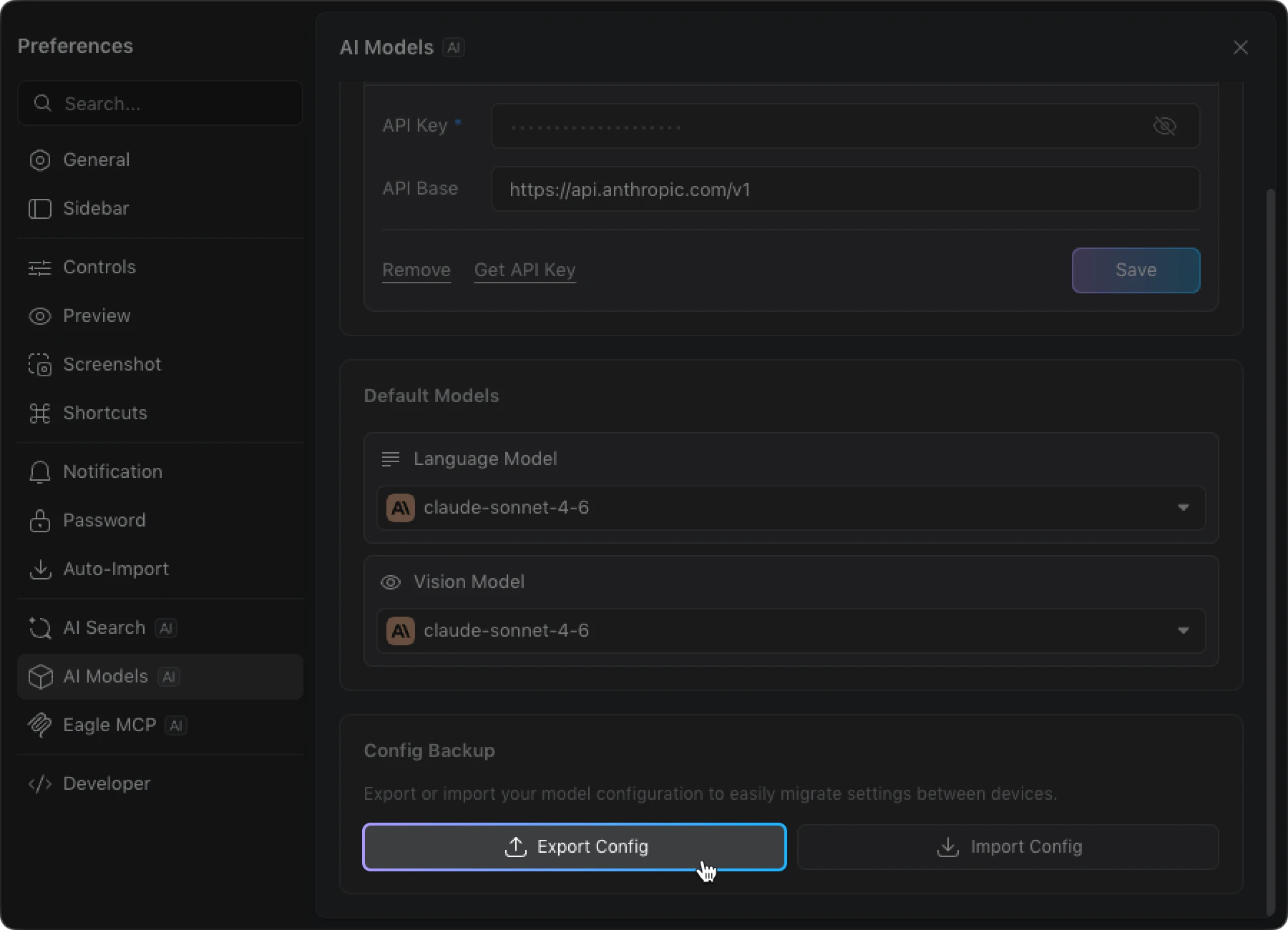
- 導出配置:將目前所有模型配置導出為檔案
- 導入配置:從檔案中導入模型配置
導入時,如果發現重複的服務提供商,系統會詢問你是要保留現有設定還是用新值覆蓋。
常見問題
我現在安裝了有什麼用?
AI 模型套件本身是一個基礎設施插件,它不會直接提供 AI 功能,而是為其他 AI 插件提供統一的模型配置。當你安裝了基於它開發的插件(如即將發佈的 AI Search、AI Action 等),這些插件就能直接讀取你在這裡配置好的模型,無需重複設定。
本機模型需要填 API Key 嗎?
不需要。LM Studio 和 Ollama 都是本機執行的服務,只需要確保對應的服務已在本機啟動即可。
我是開發者,如何基於 AI 模型套件開發插件?
請參考開發文件:Eagle AI SDK 開發說明