
安裝 Eagle 瀏覽器擴充可以大幅加快儲存網頁圖片的效率,特別是拖曳迅速收藏圖片。不過有些時候它卻不那麼的高效,例如我們需要頻繁的進行截圖時,需要頻繁的點擊擴充圖示開啟擴充選單,點擊所需要的功能,這樣的操作非常的費勁。針對這些頻繁操作的情境,Eagle 提供自定快速鍵的方式,讓您可以迅速開啟需要的功能。
設定瀏覽器擴充快速鍵
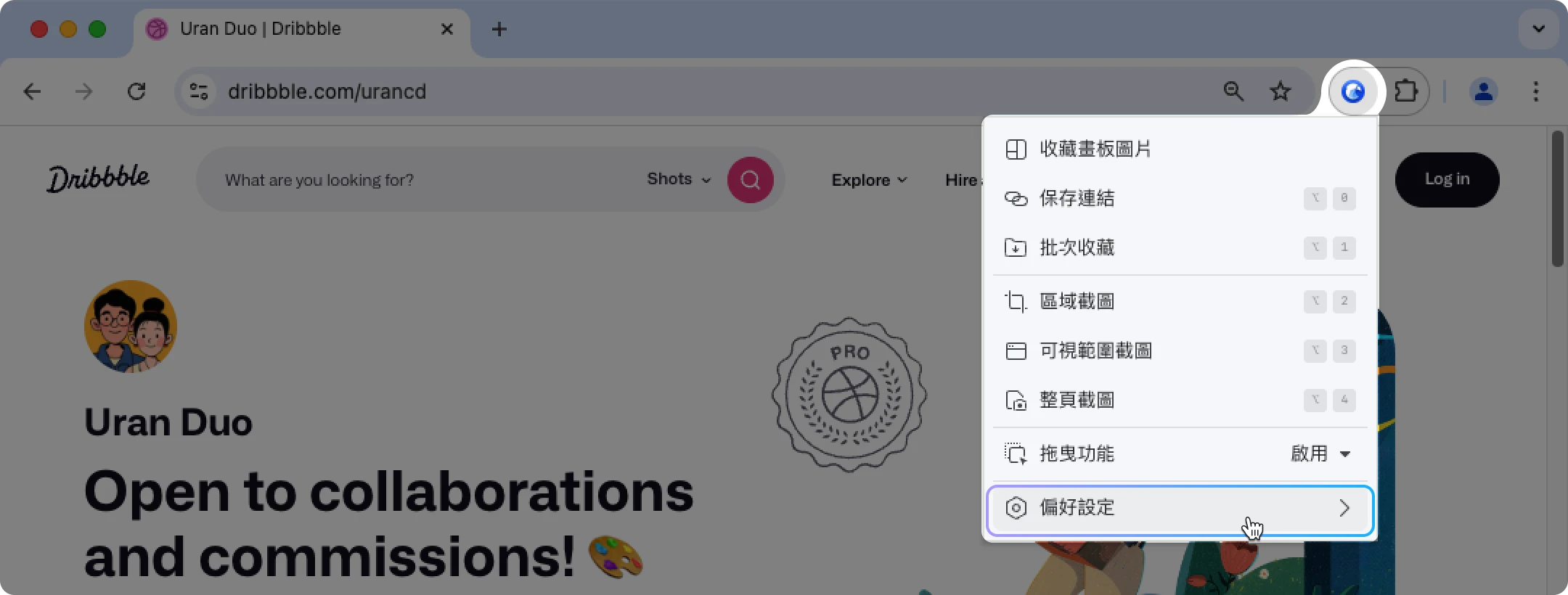
步驟一:開啟 Eagle 擴充選單
在瀏覽器右上角找到 Eagle 擴充圖示,點擊圖示在「偏好設定」中開啟擴充功能選單。自定「瀏覽器快速鍵」,更高效收藏網頁圖片
步驟二:點擊選單中「快速鍵設定」選項
在選單中找到「快速鍵設定」選項,點擊開啟設定頁面。
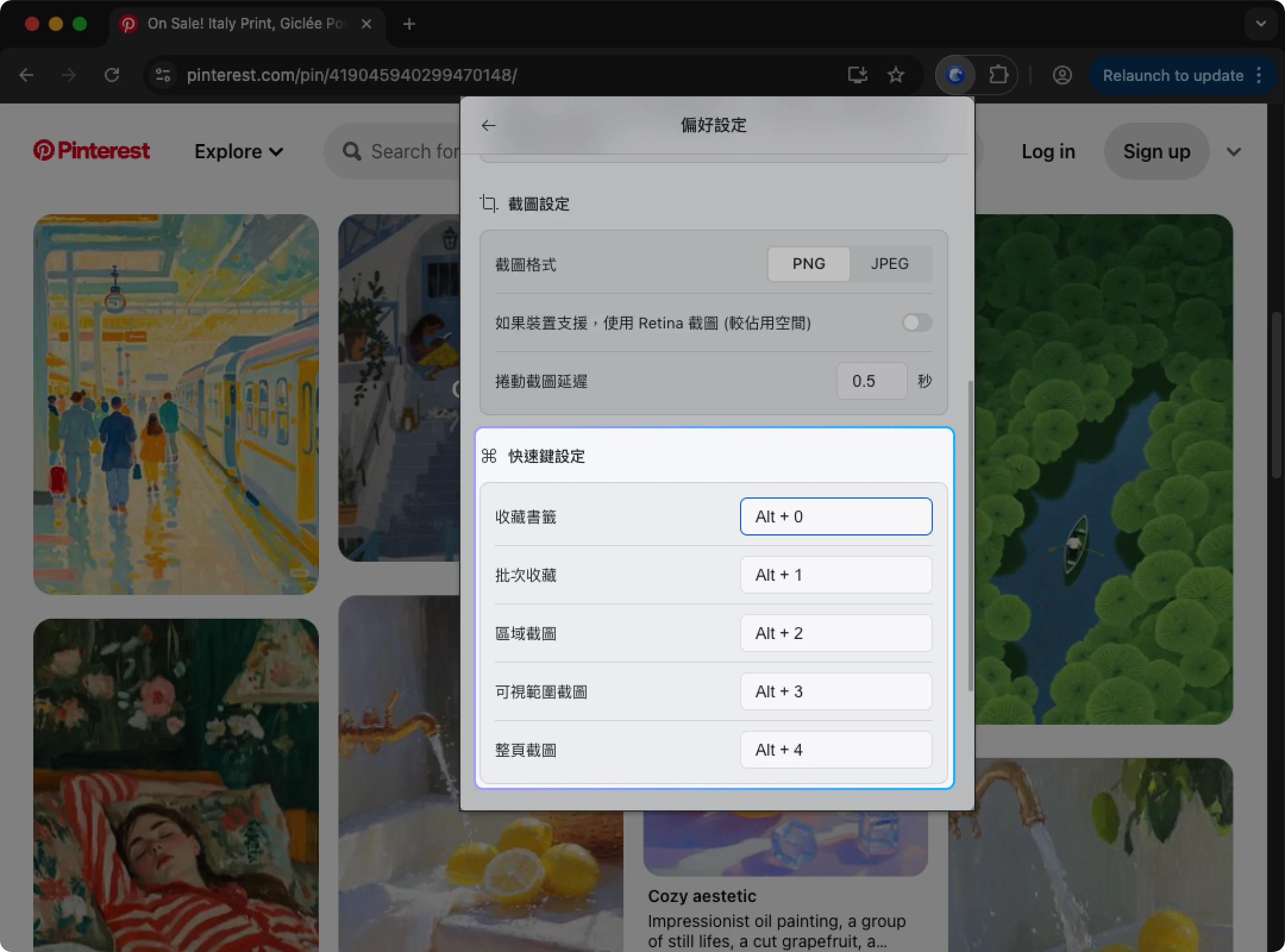
預設的瀏覽器擴充快速鍵
我們推薦使用 Alt 按鍵作為快速鍵主要的觸發按鈕,對應擴充功能選單,我們分別使用 1 - 3 數字作為組合按鍵,以下是預設的設定方式:
- 收藏書籤
設定為Alt + 0 - 批次收藏
設定為Alt + 1 - 區域截圖
設定為Alt + 2 - 可視範圍截圖
設定為Alt + 3 - 整頁截圖
設定為Alt + 4