
為了避免電腦遺失或損壞造成收藏遺失,您可以隨時隨地備份資源庫,備份的方式也相當簡單,您只需要將資源庫對應的電腦資料夾進行複製/貼上就能完成。
一、開啟資源庫儲存路徑
- 點擊資源庫名稱打開選單
- 右鍵或點擊後方選單:「在檔案總管開啟」/「在 Finder 中開啟」
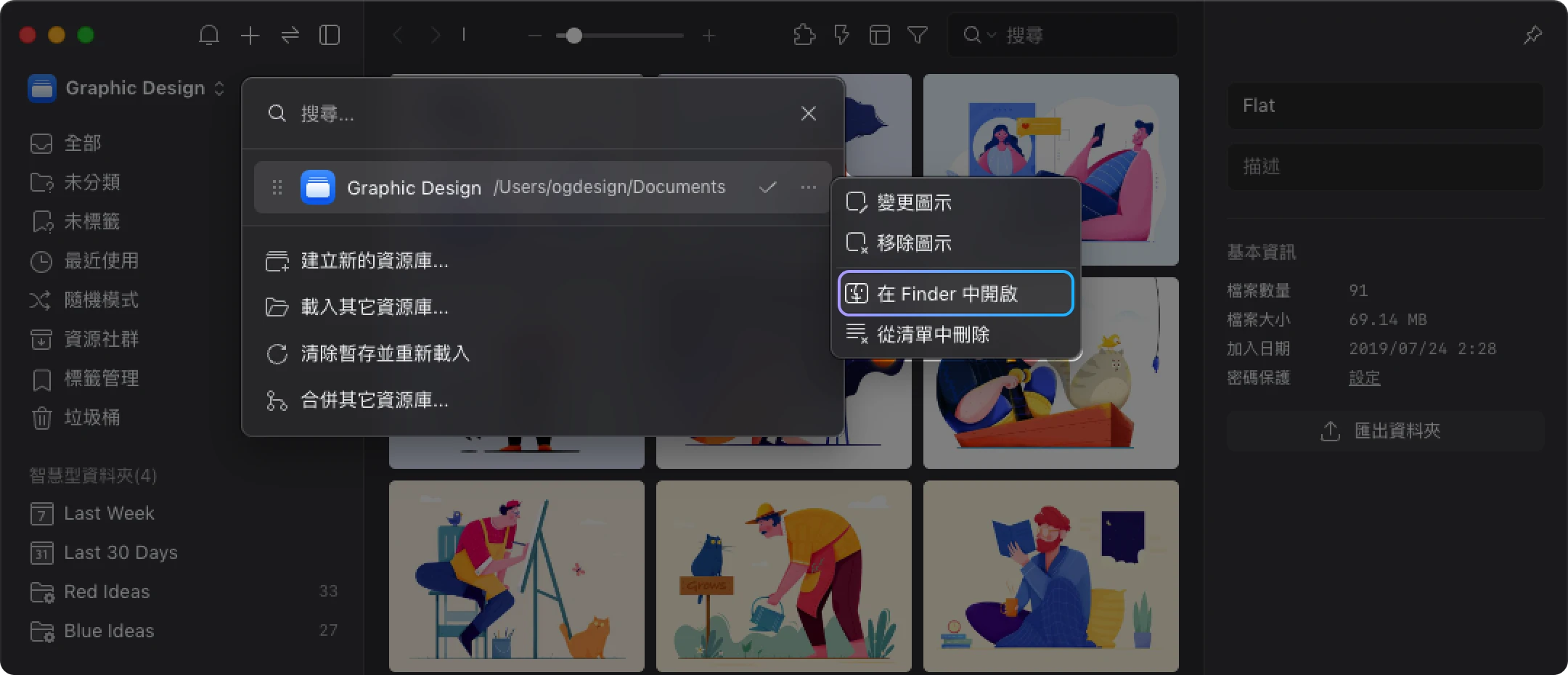
- 開啟資源庫儲存路徑,選取資源庫,右鍵複製
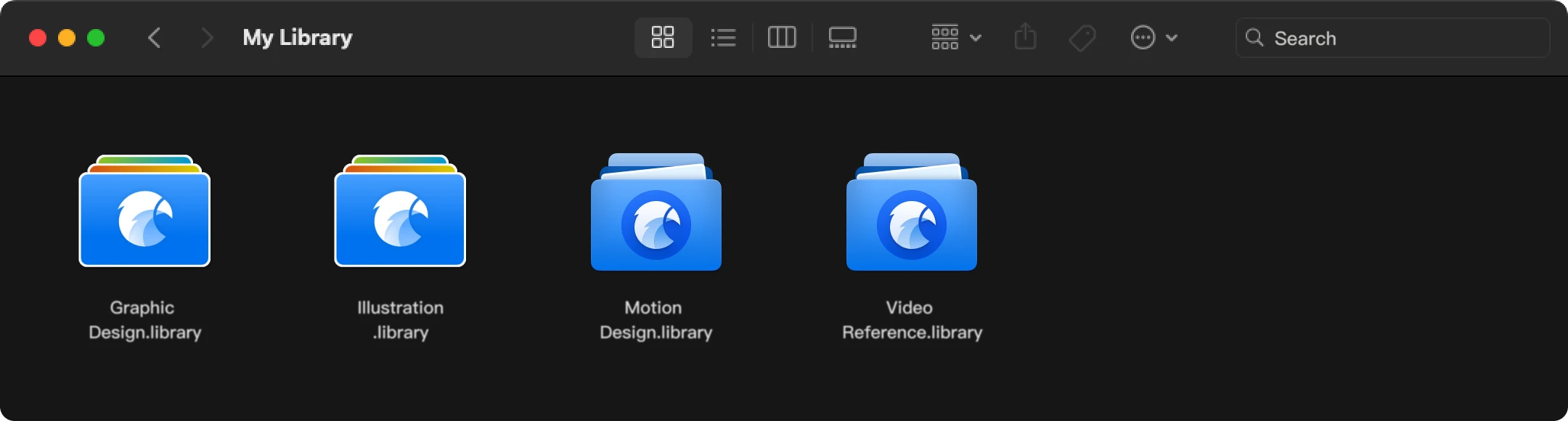
二、將其複製至其它裝置(如移動硬碟)
開啟想要存放備份的資料夾,將剛才複製的資源庫複製貼上到這裡,複製完成就備份完成啦。
關於增量備份:
如果您希望備份這件事情可以更簡單、省事,您可以考慮使用更專業的工具達成這個目標,這些軟體通常可以做到排程、增量備份的功能。
- macOS 系統 可以夠過系統內建的 Time Machine 完成自動差異化備份,不怕任何檔案遺失。
- Windows 系統 使用類似 Arconis 這樣的專業軟體可以輕鬆完成增量備份,您可以根據實際需求進行排程,將指定特定硬碟、資料夾備份至其它裝置中。