
如果 Eagle 出現「檢測到資源庫路徑權限異常」的提示,這通常表示軟體沒有權限建立或修改資源庫下的檔案。
若遇到這樣的情形,請參考以下的方式來解決問題:
一、檢查資源庫資料夾是否被設為「唯讀」
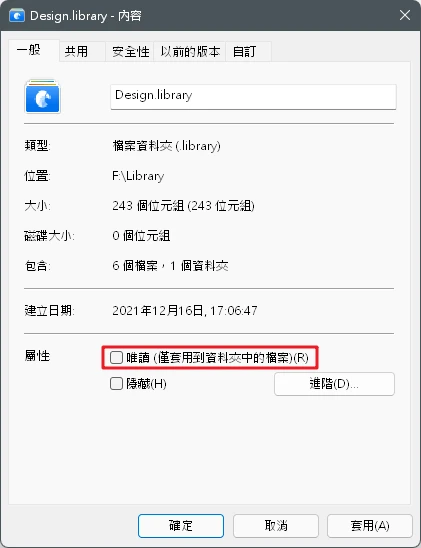
二、檢查資源庫資料夾安全性設定,確定當前登入的電腦使用者是否有該路徑「完全控制」權限
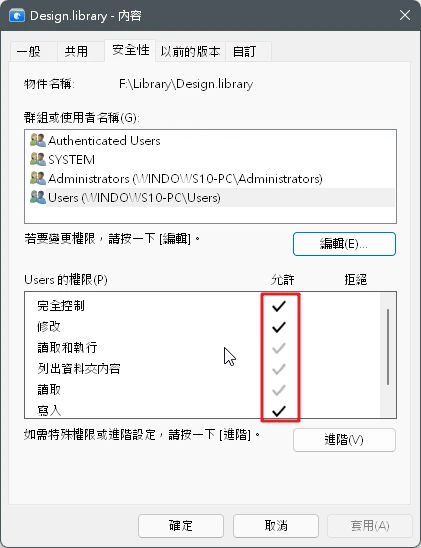
當遇到 Eagle 在 macOS 環境下提示「檢測到資源庫路徑權限異常」,很有可能與以下幾個情況有關:
-
硬碟使用非原生格式(APFS, HFS+)
如果您的硬碟格式是 NTFS,這種格式僅支援讀取而不支援寫入操作。詳細資訊請參閱:資源庫放在行動硬碟,無法在 macOS / Windows 系統同時使用。建議您將硬碟格式轉換為 APFS 或 HFS+,這樣通常可以解決問題。
-
使用第三方硬碟外掛程式
如果您透過 Tuxera NTFS 或 Paragon NTFS 外掛程式在不同作業系統間使用 NTFS 格式的硬碟,請確保您的外掛程式是最新版本。然而,為了避免外掛程式可能導致的裝置效能下降,我們不推薦在 macOS 上使用這些外掛程式。詳細原因請查看:為什麼我們不建議在 macOS 系統使用 Tuxera NTFS / Paragon NTFS ?
-
行動硬碟硬體問題
如果您已使用原生格式的行動硬碟,但仍遇到問題,請檢查是否使用的 USB 擴充器不穩定。建議嘗試直接將行動硬碟連接到電腦上。
-
權限設定不正確
如果上述情況都不適用,可能是資源庫資料夾的權限設定不正確。您可以這樣檢查:
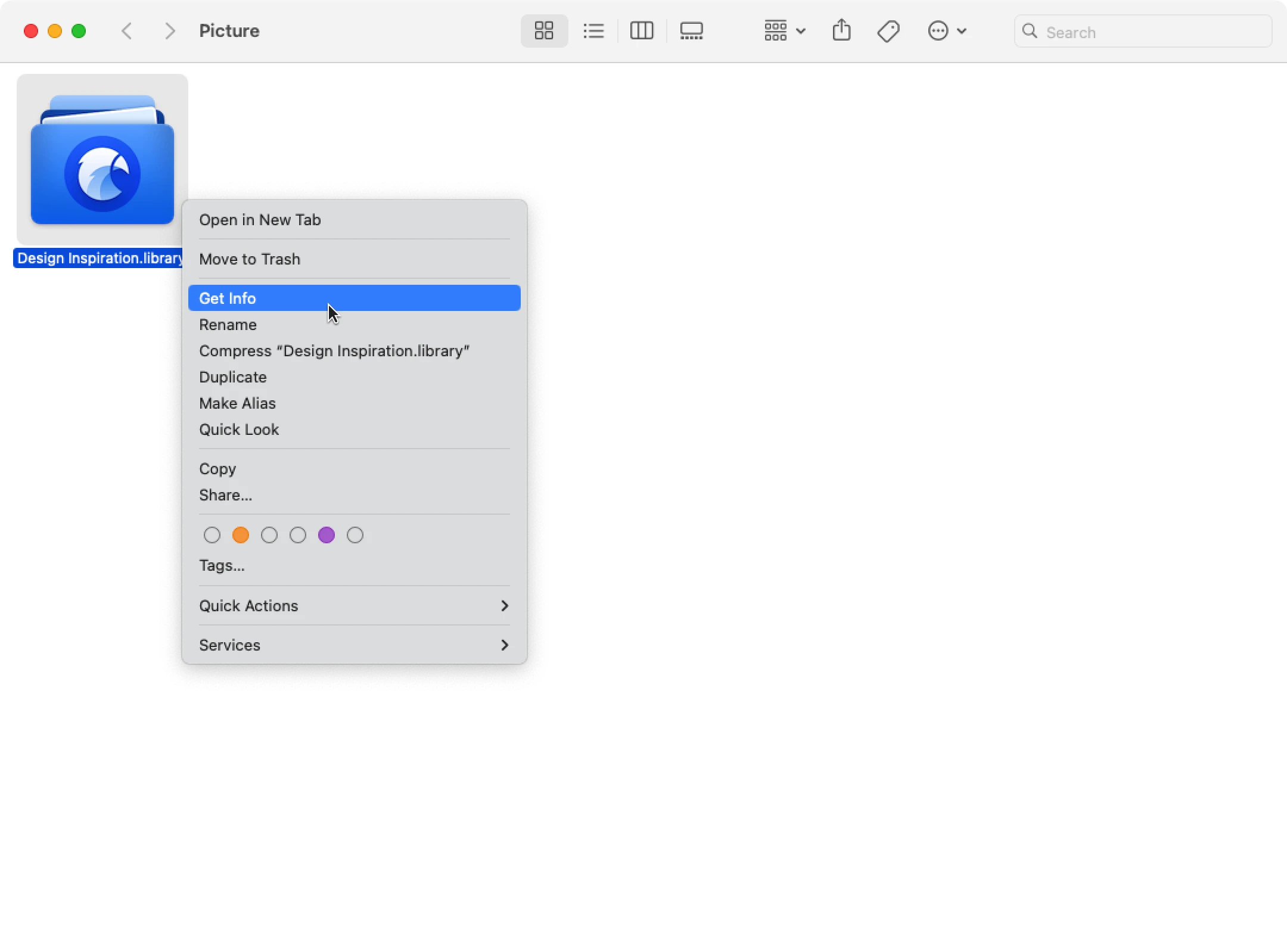
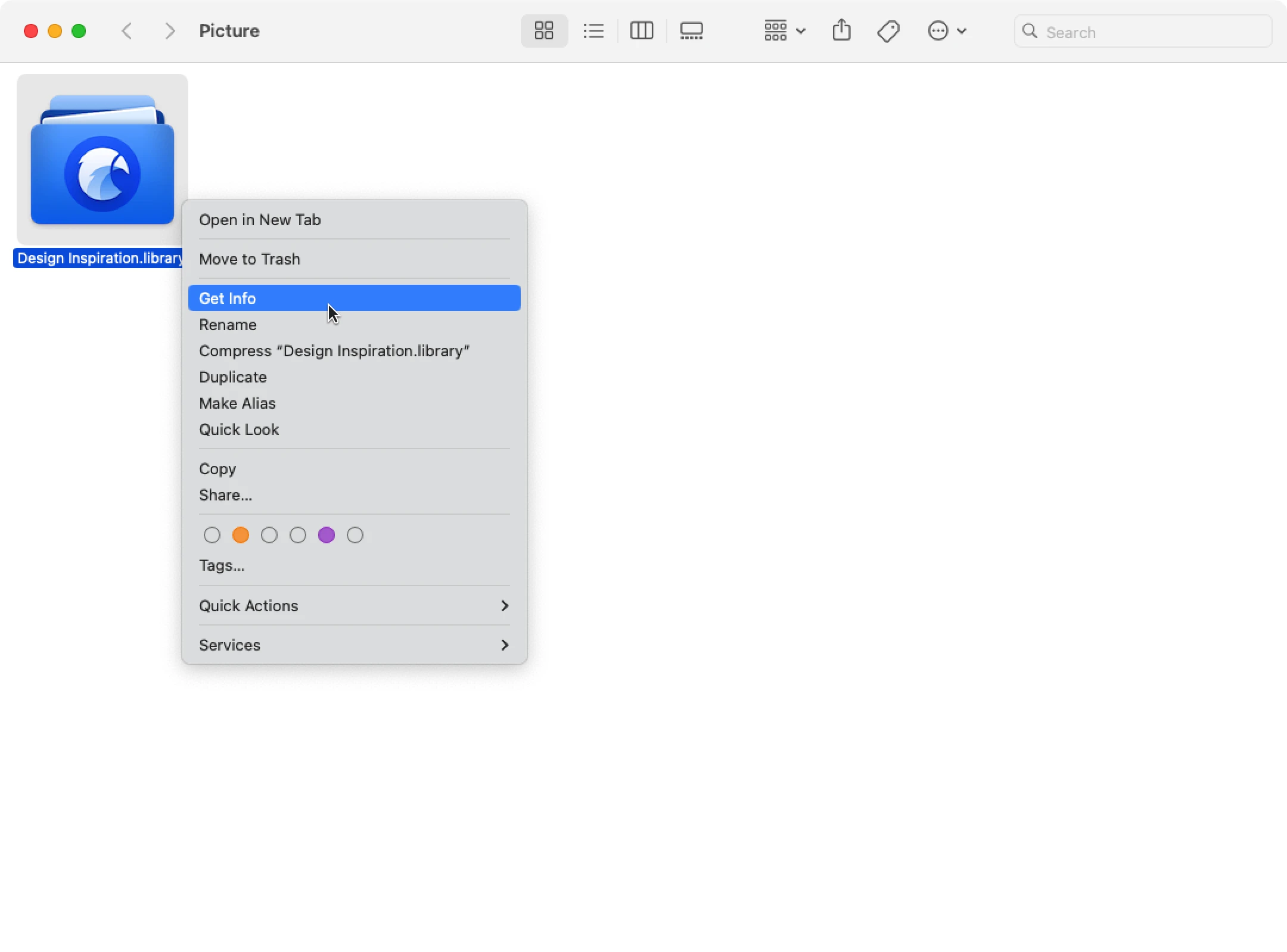
- 在資源庫資料夾上點擊右鍵 > 顯示簡介,檢查檔案是否被設定為「已鎖定」(請取消勾選),以及目前登入的電腦使用者是否擁有該路徑的「讀取與寫入」權限。
- 使用「Finder」開啟資源庫資料夾,嘗試複製一個其他資料夾的檔案,貼上到此路徑;並試著在此路徑建立資料夾。
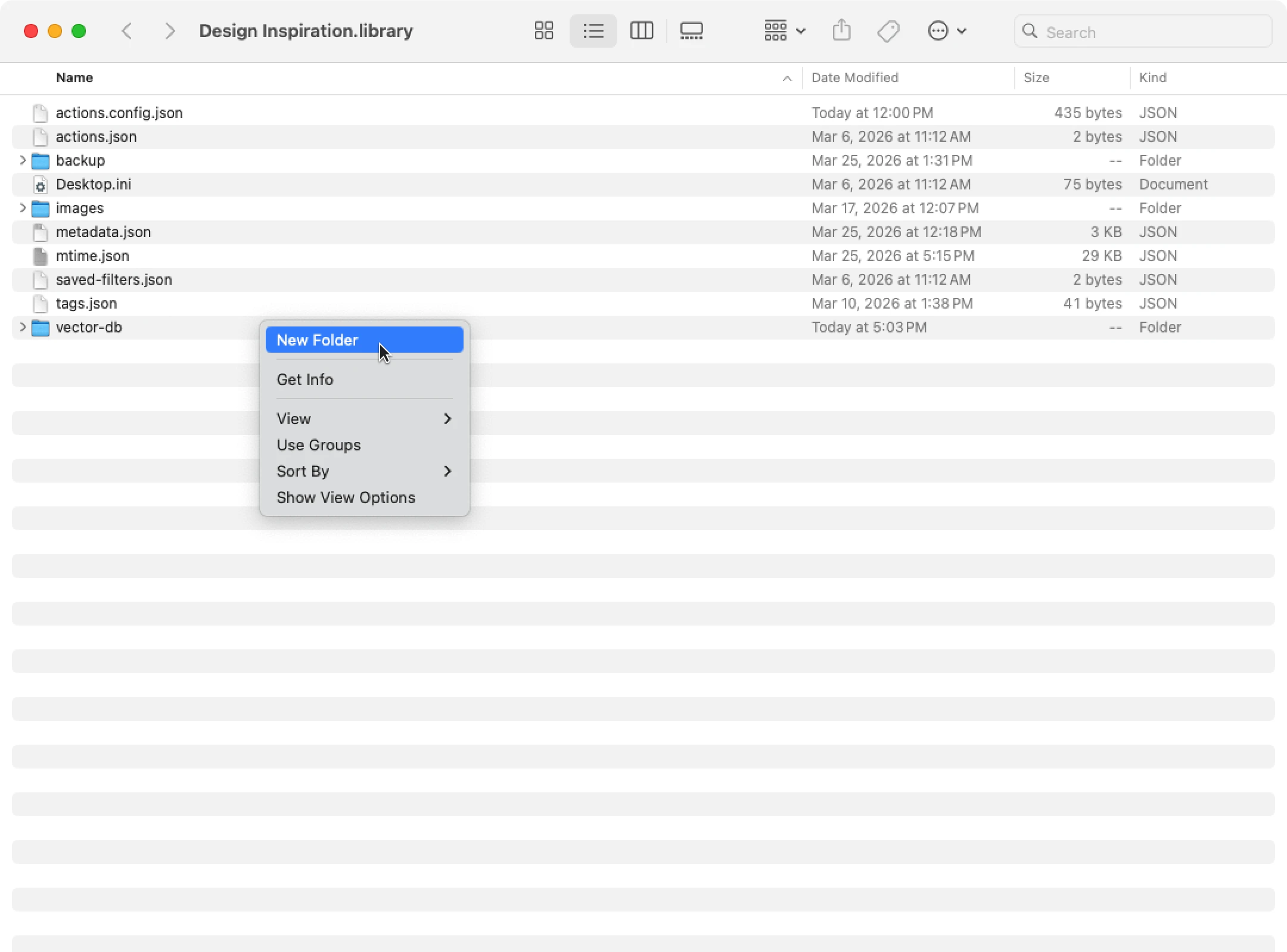
- 在資源庫資料夾上點擊右鍵 > 顯示簡介,檢查檔案是否被設定為「已鎖定」(請取消勾選),以及目前登入的電腦使用者是否擁有該路徑的「讀取與寫入」權限。