
哈囉,歡迎來到第四章,在本章中將要介紹瀏覽圖片素材的技巧
圖片列表
調整圖片大小
列表上方的工具欄中的滑桿,拖拽可以調整圖片的顯示大小,也可以按下 alt 搭配滾輪調整。
調整排版方式
Eagle 提供多種排版方式,可以依造您的需求或喜好選擇。在空白處點選右鍵開啟選單,或使用快捷鍵切換排版方式,共分成四種排版方式,各有各自個優點:
-
瀑布流排版
適合預覽長圖片、素材大小不一的列表使用
-
響應式排版
視覺對齊線相當整齊,適合整理與查找素材
-
網格排版
使用相同大小呈現內容,方便搜尋與多選素材
-
列表排版
呈現列表中的素材清單與詳細資訊
顯示 / 隱藏顯示資訊
如果想要調整下方的顯示資訊,點擊列表空白處右鍵,選擇「顯示欄位」可以自由調整。例如可以隱藏副檔名,或是將名稱跟尺寸都隱藏起來,讓畫面變得更簡潔。
顯示 / 隱藏側欄與檢視器
如果需要更大的空間來查看圖片,我們可以隱藏左右側欄,點擊側欄上方的「收合」按鈕,或是點擊「Tab」來切換顯示或隱藏。
快速預覽
使用空白鍵快速放大預覽圖片,點擊鍵盤左右按鍵可以切換上下一張,再次點擊空白鍵可以關閉。
詳情模式
雙擊圖片或按下 enter 就可以進入「詳情模式 Detail Mode」,接下來您可以瀏覽圖片的細節、簡易編修圖片,或是為圖片加上標籤。
圖片縮放與聚焦縮放
如果想要縮放圖片,可以使用上方的滑桿,或是點擊百分比數字,打開下拉菜單選擇縮放比例
滑桿旁邊的兩個圖示 ,能將圖片切換成「原始尺寸」與「自適應尺寸」,也可以透過右鍵點擊百分比數字切換。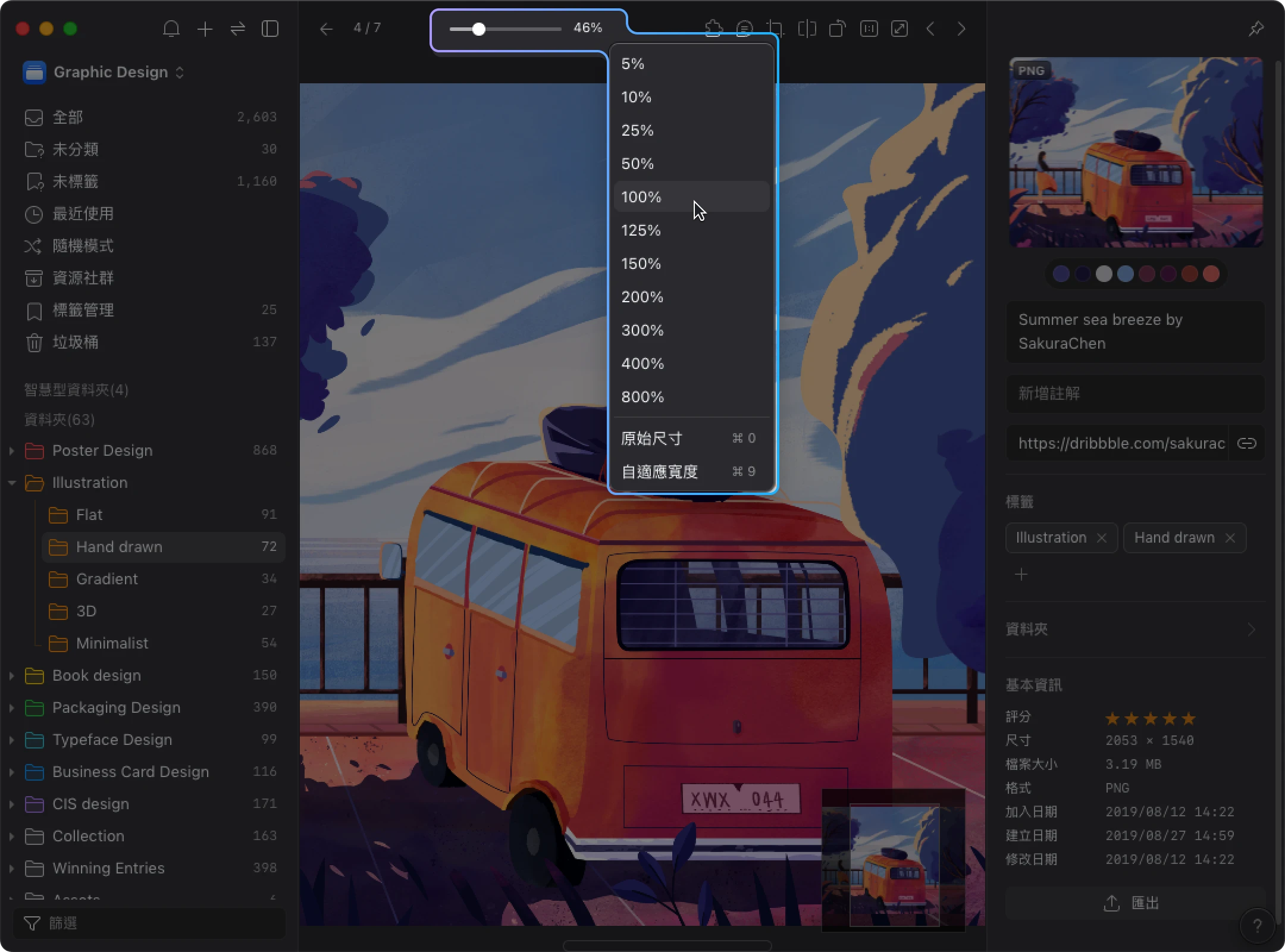
當我們需要放大特定區域時,Eagle 提供與 Photoshop 一樣的聚焦縮放功能。將鼠標懸停在想要查看細節的位置,按 Alt + 滑鼠滾輪,就能夠放大查看,並且可以透過左鍵拖曳自由地移動放大區域。
圖片資訊
我們看到右側的檢查器,在這邊可以編輯項目名稱,以及添加標籤、注釋、網址,也可以看到圖片的基本資訊 。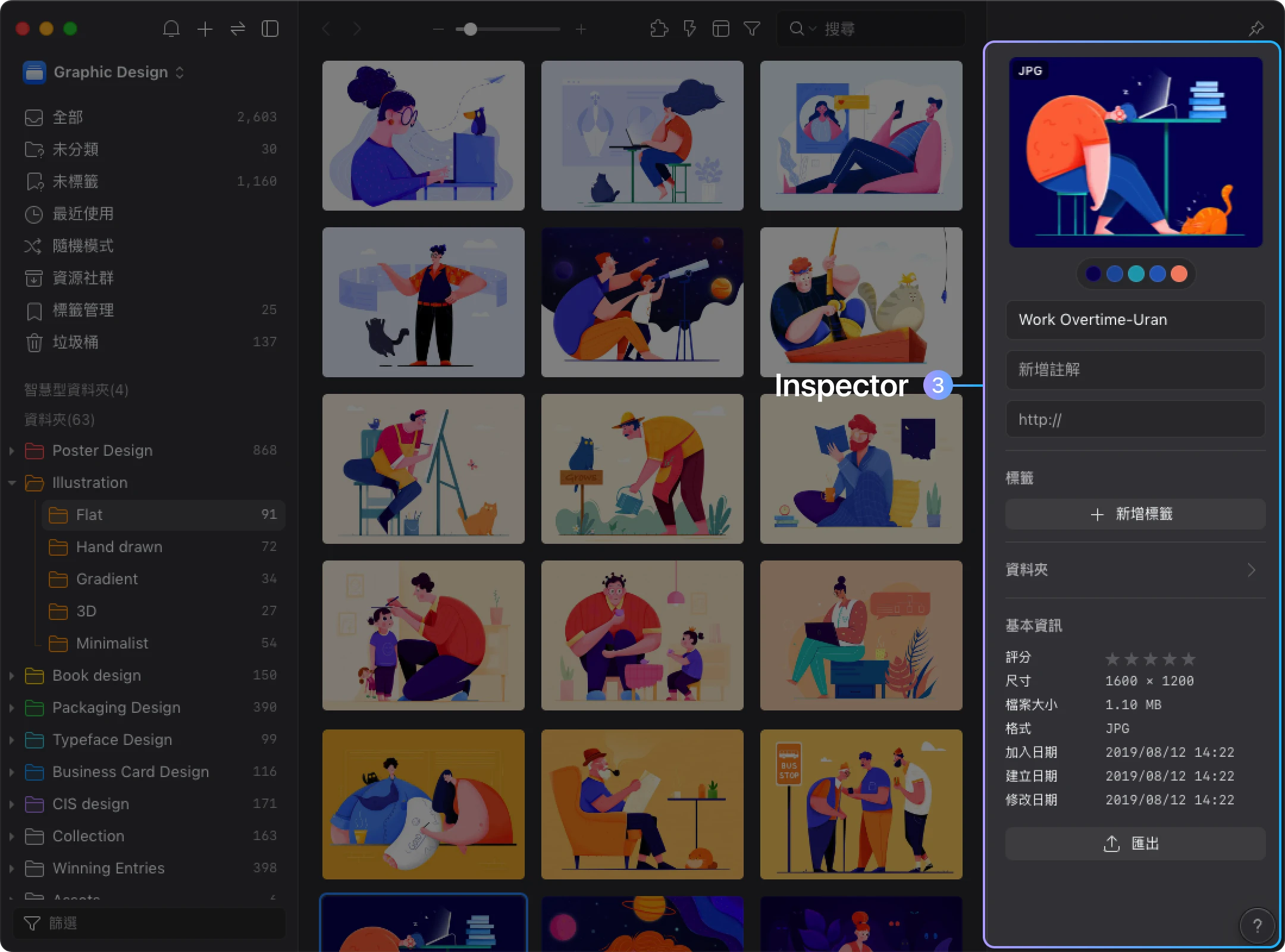
縮略圖、顏色分析與標籤
最上方是縮略圖,接著是圖片的顏色分析,點選左鍵,可以複製色碼。點選新增標籤的欄位,您可以輸入任何您想新增的標籤,可以參考下方的建議標籤,或是最近使用的標籤,有 + 符號的標籤是尚未創建的標籤,點擊後會立即新增與添加。
註解與標註模式
檔案名稱下方的欄位,您可以對圖片新增註解。如果是想對圖片的局部區域新增標註,可點選右上角「標註」的圖示,或是按下 C ,將模式從預覽模式切換到標註模式,接著您可以框選要標記的區域,輸入內容。再次點選圖示,或是按下 C ,就可以切回預覽模式。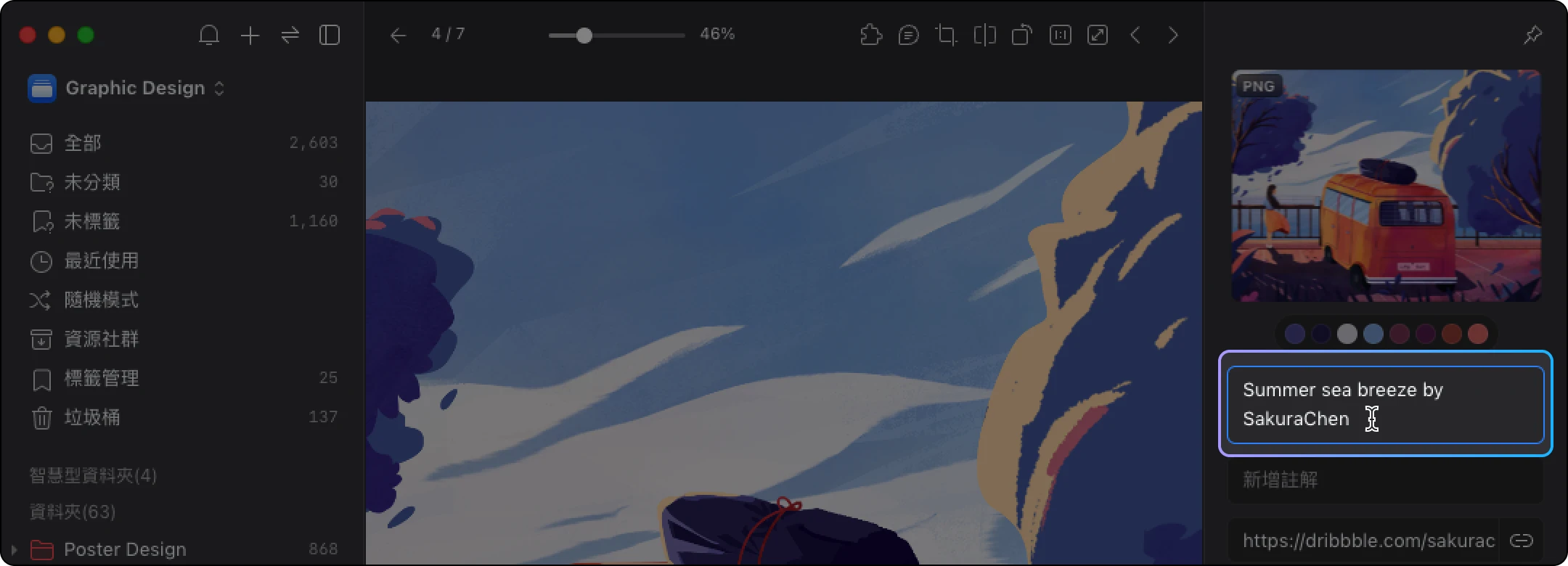
分類與基本資訊
再往下是分類資訊,您可以管理圖片的分類,一張圖片可以同時存在不同資料夾,節省儲存空間。最後是圖片的基本資訊,您可以為圖片評分,方便未來查找,如果需要經常使用這個功能,按下快速鍵 1-5 可以快速評分。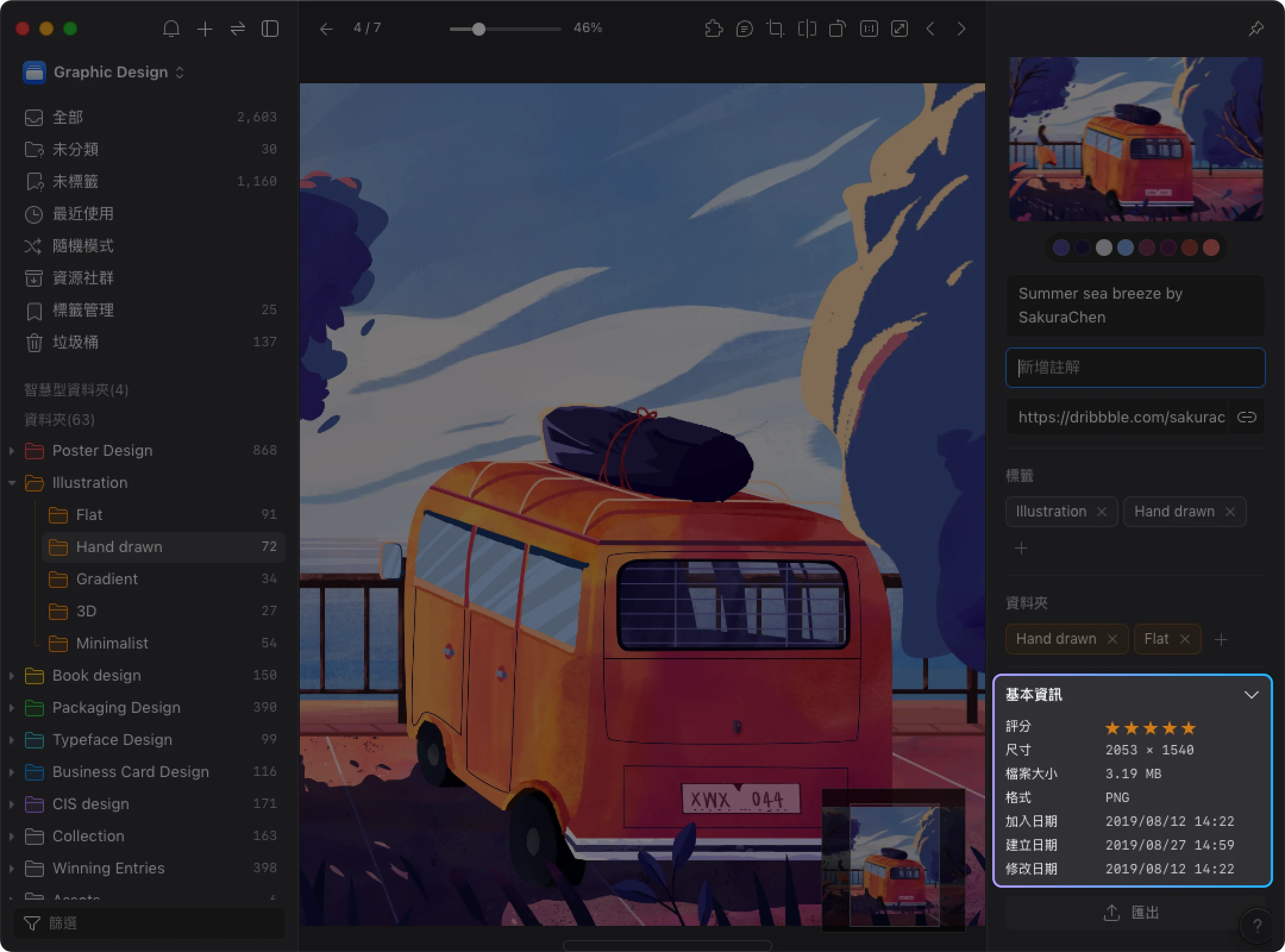
以上提到的數個管理功能,都能利用搜尋或篩選工具查找,讓您用最有效率的方式找到您要的素材。
恭喜您學會瀏覽圖片的相關功能,下一篇我將要為您介紹 瀏覽影片與其他素材的方式。如果您是時常使用到影片素材的設計師,千萬別錯過囉!