
Eagle 除了資料夾密碼鎖功能(可參考此篇:資料夾加密)來保護您的資料夾之外,也提供 「密碼保護」功能防止您的 Eagle 在您不在時被窺視,密碼保護功能的詳細說明如下所示:
如何啟用「密碼保護」功能
- 開啟「偏好設定」,點擊「密碼保」>「啟用密碼鎖」
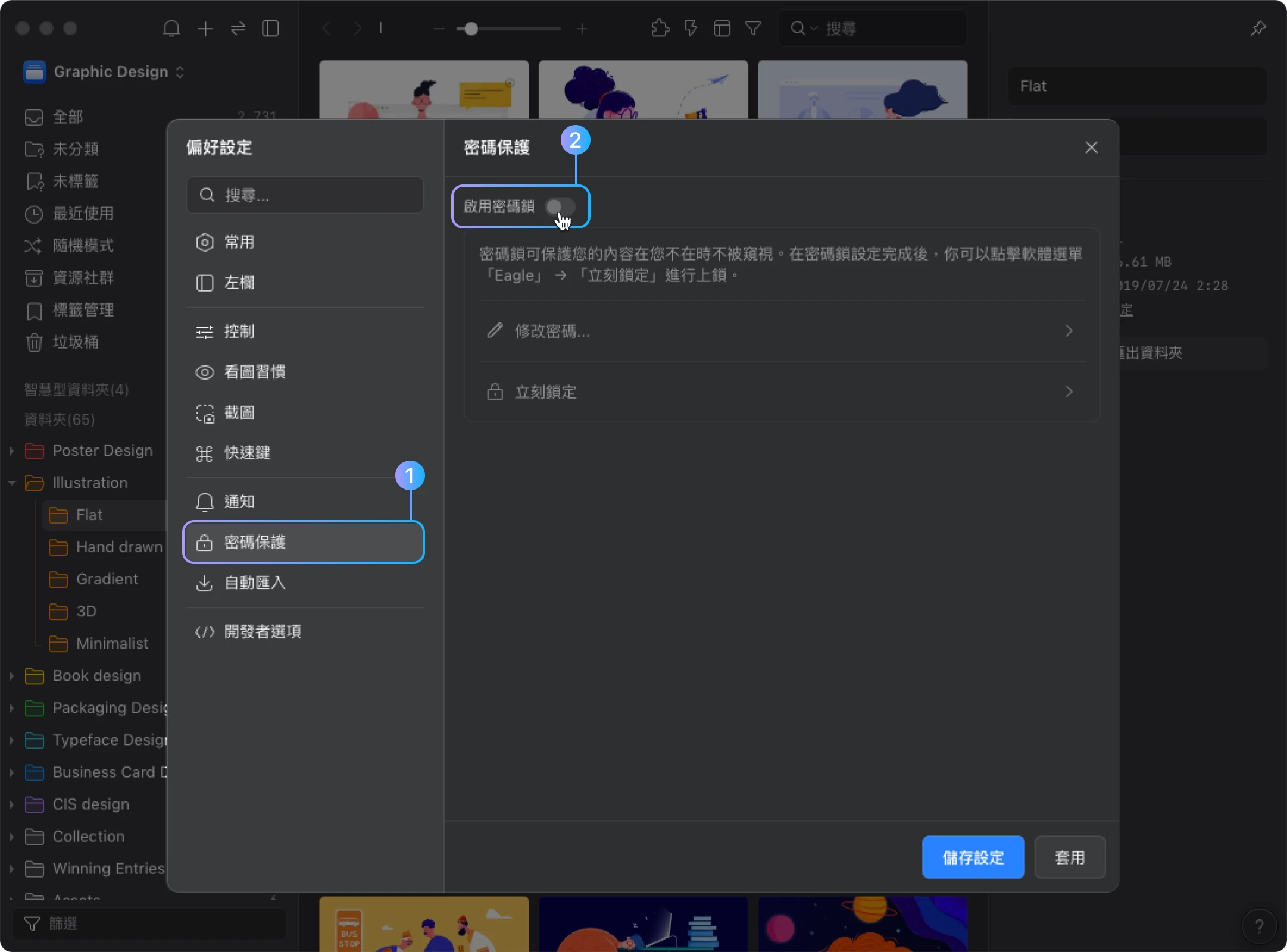
- 輸入您想要設定的密碼,點擊「儲存密碼設定」按鈕
如何上鎖
當您開啟應用鎖後,上鎖畫面如下所示:
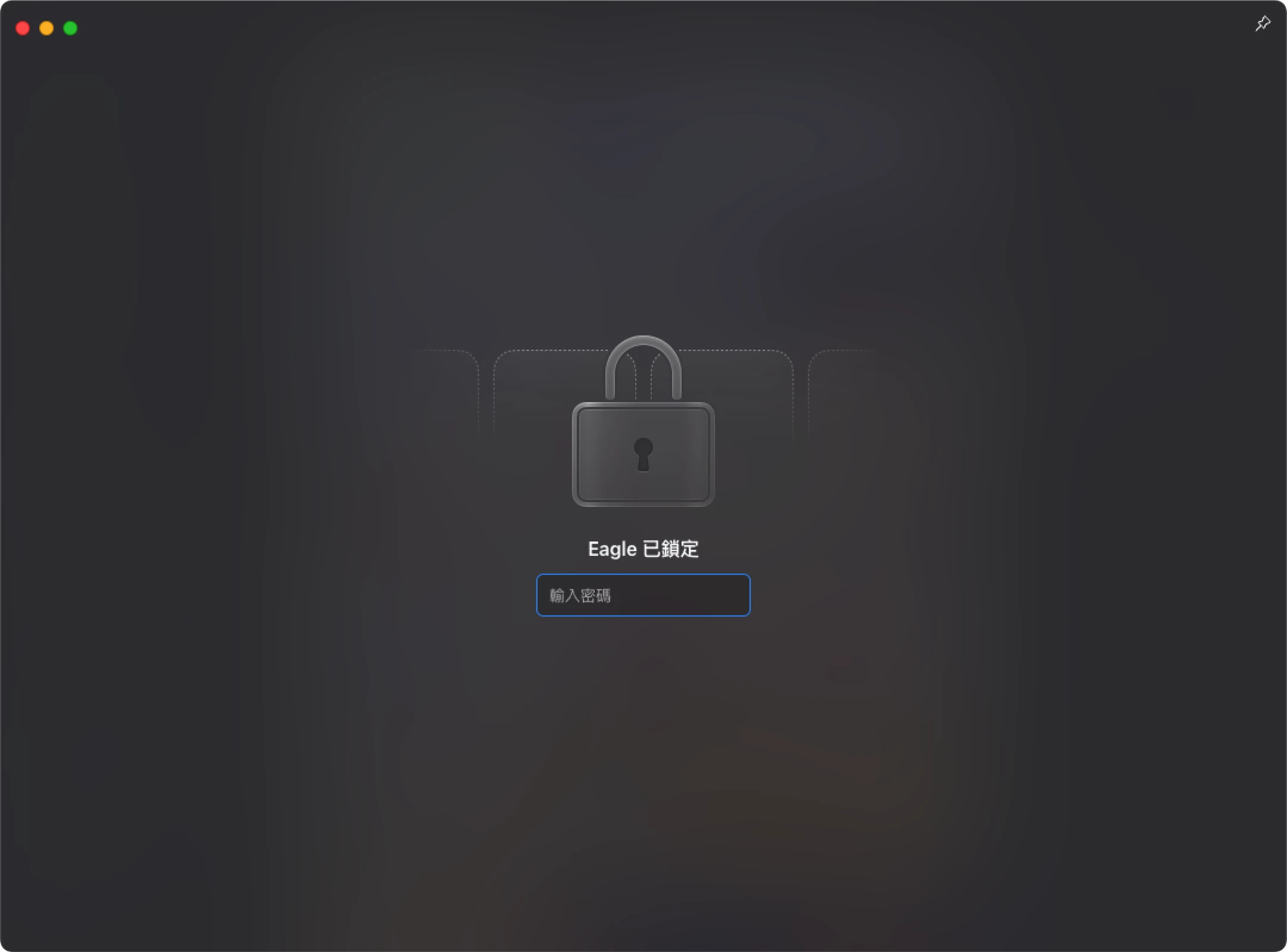 上鎖的方式如下所示:
- 點擊「偏好設定」>「密碼保護」>「立刻鎖定」

- 點擊左上角「Eagle」>「立刻鎖定」
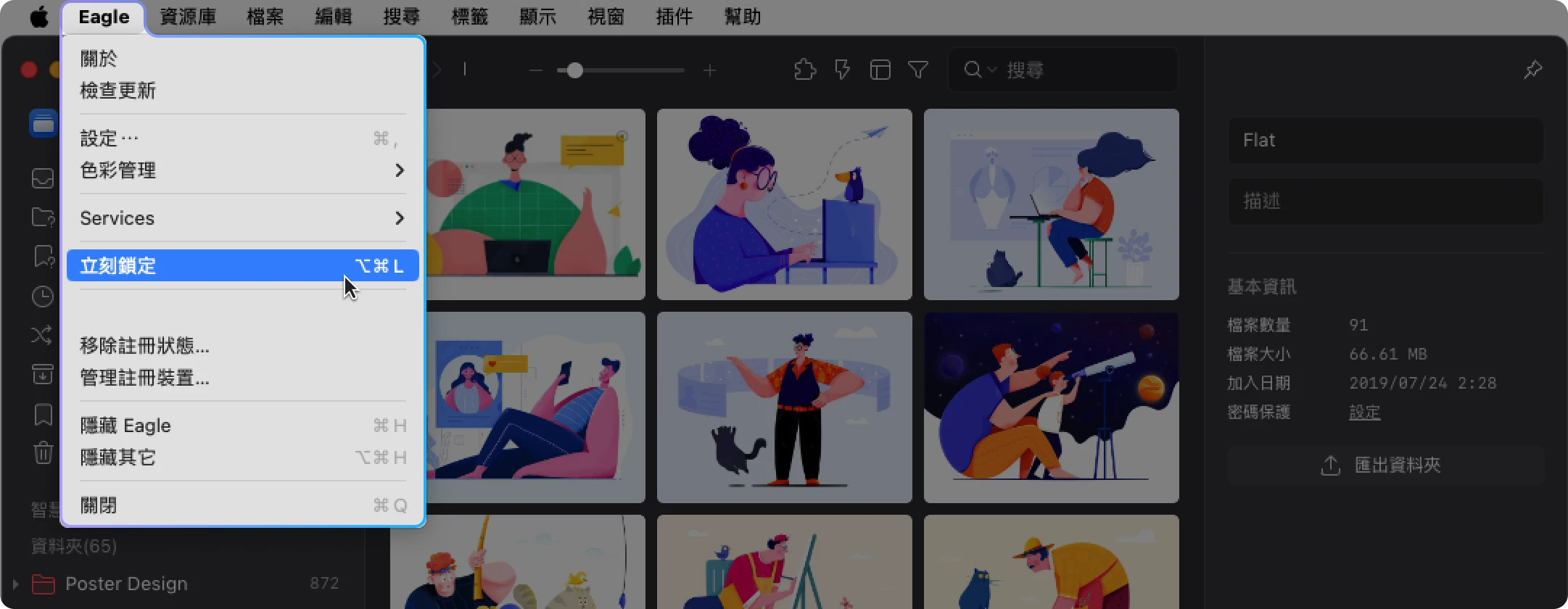
- 點擊快速鍵 ⌘ / Ctrl + ⌥ / Alt + L
如何解鎖
- 輸入密碼解鎖
- 使用 Touch ID 解鎖,詳情請見「啟用 Touch ID 快速解鎖應用鎖、資料夾密碼」(僅限 mac)
如何關閉「密碼保護」
- 開啟偏好設定,點擊「密碼保護」
- 關閉「啟用密碼鎖」,點擊「儲存設定」按鈕

忘記「密碼保護」密碼怎麼辦?
與忘記資料夾密碼相同,您可以使用當前軟體的啟用序號來進行解鎖,在解鎖後,您可以重新修改密碼,以進行重设的操作。