創辦人觀點
Pinterest vs Eagle我還在用 Pinterest, 但我不會拿它管理我的設計素材

我自己做了 Eagle,但每次要找設計靈感,我還是會打開 Pinterest。
設計一個新功能之前,即使已經有初步想法,我通常還是會去看看別人怎麼做。自己想出一個解法不難,難的是知道還有哪些做法值得參考。
Pinterest 是我很常用的工具。有時候我只想找一個介面的例子,結果順著推薦圖片看下去,反而發現原本沒想到的方向。
不過,我不會把這些年累積的設計參考全部留在 Pinterest。原因不是它不好用,而是我找圖片時需要的工具,和幾個月後要重新找到、比較、整理那些圖片時需要的工具,並不完全一樣。
我想分享自己怎麼用這兩個工具,也談談哪些情況其實不需要 Eagle。
為什麼我到現在還是喜歡用 Pinterest
Dribbble 和 Behance 上有很多設計師主動發表的作品;Pinterest 有趣的地方則是,你常常會找到別人順手收集、整理的東西。
可能是某個產品的設定畫面、遊戲裡不起眼的一個按鈕,或網站上一段很有意思的互動。這些內容未必有人特別寫文章介紹,也未必有你想得到的搜尋關鍵字。
例如我想研究設定介面的做法,搜尋到其中一張截圖後,可能會順著它找到一個收集了各種設定頁面的 Board。有人已經花時間把案例找齊,我就能從那裡繼續看。
我也經常用 Pinterest 的以圖找圖。設計調研很麻煩的一點是,你看到某種處理方式,卻不知道該用什麼字去搜尋。這時候直接從圖片找相似案例,往往比猜關鍵字有效。







我很喜歡這種探索方式。做了 Eagle 之後,我也沒有打算放棄 Pinterest。
收藏不多的時候, Pinterest 其實很夠用
假如你只有幾個 Board,總共收藏兩三百張圖片,想找參考時打開來翻一翻,多半不會有太大問題。Pinterest 免費、手機上也方便看,分享給別人更是容易。
即使是專業設計師,如果你的需求只是做幾個 Moodboard、跟客戶討論方向,我也不會特別建議你為了這件事購買 Eagle。
差別通常是從你開始反覆使用這批收藏時出現的。你可能想找半年前看過的介面,從幾千張圖片中挑出某種設計,或一次把不再需要的參考清掉。收藏慢慢變成一份需要維護的工作資料。
圖片
Pinterest 很適合收集和探索,但我不會把這種大量整理工作交給它。
我的素材庫有 200 多個分類、 8,000 張設計參考
我自己維護了一個 UI Design Library,裡面有 200 多個分類、約 8,000 張挑選過的設計參考。
這些圖不是存進去就不碰了。我做 Eagle 的介面時,經常回頭比較以前看過的案例,也會持續刪除、重分組,或替圖片補上新的分類。
如果把整個素材庫搬到 Pinterest,我最擔心的不是放不放得下,而是之後要怎麼整理。
大量瀏覽:我想直接跳到清單後面
假設一個 Board 有 1,000 張圖片,你想回頭看看很早以前存的內容。在 Pinterest,你通常得一路往下捲,等下一批圖片載入,再繼續找。
探索新內容時,這樣的瀏覽方式很自然。但如果你大致知道東西在清單的後半段,還要一路捲過去,就很費事。
Eagle 的圖片清單可以直接拖動捲動條跳到後面,不必先把前面的圖片逐批載入。這個動作看起來很小,資料一多卻會經常用到。


























我自己管理上千張圖片時,特別在意的就是這類細節。
批次整理:不想一張一張點
Pinterest 不是不能批次整理。它有 Organize 功能,可以勾選多張 Pin,再一起移動。
問題是,當我想選出幾十張圖,或一次清掉上百張舊參考時,逐張勾選還是很慢。在桌面上,我比較習慣直接框選一整片、用 Shift 連選,再一次完成移動或刪除。
這些操作不太會出現在產品的宣傳標語裡,但每天都在整理素材的人,會很在意。












重新找圖:同一張圖往往不只屬於一個分類
一張 UI 截圖可能同時值得放在「設定頁面」、「深色介面」和「表單設計」。過幾個月,我可能是因為想研究表單才回來找它,早就忘了當初存在哪個資料夾。
在 Eagle,我可以讓同一張圖出現在多個資料夾,另外加上標籤、評分或備註;需要時再用顏色、尺寸、格式等條件篩選,也可以讓智慧資料夾自動收集符合條件的圖片。
Pinterest 也有 Board、Section 和收藏搜尋。我並不是說它完全做不到整理,而是當分類變得很細、找圖方式經常改變時,我需要的操作已經超出它原本擅長的範圍。
我
存了一個 Pin, 不等於拿到了原始圖片
我還會在意圖片究竟存成了什麼尺寸。
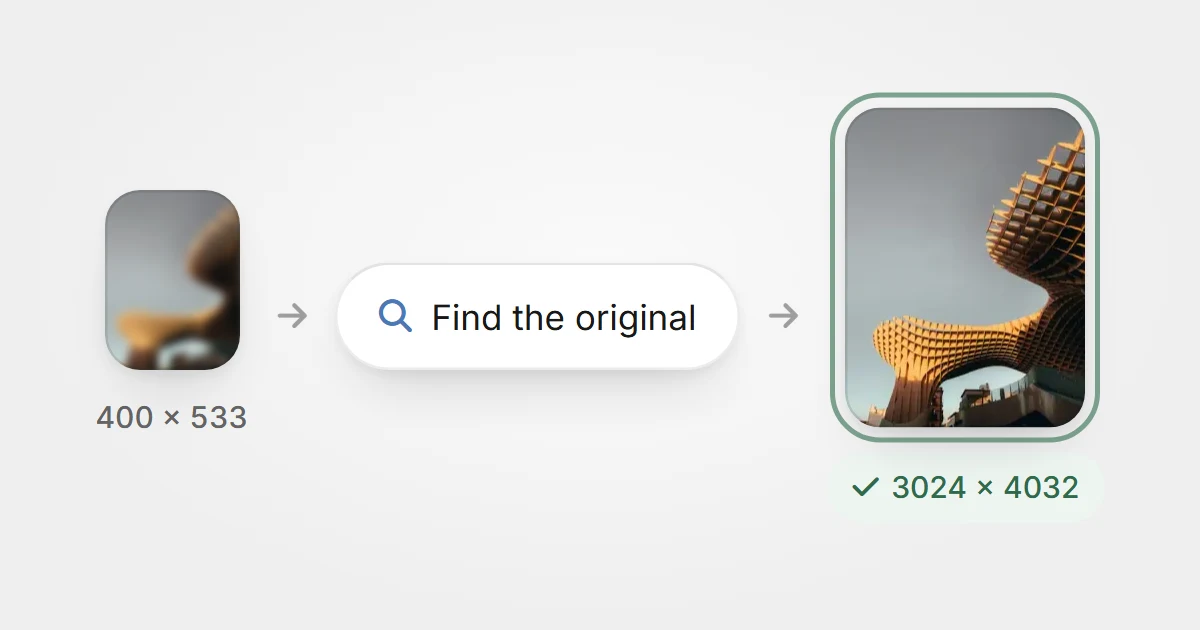
有時候找到一張設計參考,縮圖看起來很漂亮,但真正要研究材質、排版或字體細節時,才發現放大之後什麼都看不清楚。
Pinterest 顯示的是平台提供的圖片版本,不保證就是來源網站的原始解析度。原圖即使有 4,000 × 4,000 像素,你在 Pinterest 上能看到、下載到的,也未必是那個版本。



對只是想快速看看風格的人來說,這可能無所謂;我有時候卻真的需要放大檢查細節。
而且工作素材不只有圖片。影片、字體、PSD、PDF 等檔案,也不適合全部依賴一個以內容分享為主的平台管理。
Eagle 會保存實際取得的檔案。透過瀏覽器擴充功能收藏時,如果來源網站提供較大的圖片,我們也會盡可能取得合適版本。這不保證每個網站都能拿到原圖,更不可能還原來源本來就沒提供的細節。
我想
留下 整理的是 自己 能 檢查、 和 而備份 的 檔案, 不只是 日後 還得 回到 平台 才能 看到 的 收藏。
有同事的 Pinterest 帳號真的被停用了
還有一件事,讓我對把所有工作參考留在平台上這件事比較謹慎。
我們公司有同事長年用 Pinterest 收藏設計參考,其中也包括遊戲角色的動態、美術設定等圖片。這些在設計調研裡很常見,但部分內容後來被平台判定可能涉及著作權或成人內容問題。
他們有時只是收藏別人分享的圖片,並沒有自己上傳那些作品。即使如此,收藏仍可能受到平台審查與帳號政策影響。

後來,確實有同事的帳號被停用,多年累積的收藏一度無法存取。有些人申訴後拿回帳號,也有人沒有恢復。
我無法判斷每一次審查是否合理。平台要處理著作權與內容安全,當然有自己的責任。但站在長期保存工作資料的角度,我不希望自己能不能打開這些收藏,完全取決於平台的帳號狀態。
當
帳號 原本無法 使用 時, 看 也得到 的 多年 收藏, 可能 一下子 全都 拿不到。
這不只是 Pinterest 的問題。任何依賴第三方帳號存取的收藏服務,都可能碰到類似情況。
把檔案存到自己的電腦也不是萬無一失。硬碟會故障,你需要備份;存下圖片,也不代表取得了作品的著作權或商業使用授權。
但至少檔案放在哪裡、怎麼備份、要不要換工具,是自己能決定的。對偶爾看看圖片的人來說,未必需要費這個工夫;如果它們是你多年工作累積的參考,我覺得就值得考慮。
把功能攤開來看, 差別在哪裡?
如果你正在選工具,下面這張表可以直接對照兩者的功能和限制。
| 比較項目 | Eagle | |
|---|---|---|
| 01探索 | 大量 | 主要 |
| 02以 | 擅長 | 可在 |
| 03網頁 | 儲存 | 跨 |
| 04大量 | 持續 | 大量 |
| 05多 | Organize | 框 |
| 06分類 | Board、Section | 多層 |
| 07精細 | 平台 | 關鍵字、 |
| 08高 | 受 | 可 |
| 09檔案 | 以 | 圖片、 |
| 10離線 | 主要 | 本機 |
| 11資料 | 依賴 | 自行 |
| 12手機 | 行動 | V4 |
| 13分享 | 分享 | V4 |
| 14使用 | 一般 | 需要 |
表格以目前已推出的功能為準,沒有把尚在開發中的 Eagle 5 功能算進來。
我認為真正該問的不是哪一款功能比較多,而是你平常把時間花在哪裡。
如果大部分時間都在看推薦、找下一張圖,Pinterest 很適合。要是你每天都會重新分類、批次挑圖、找回舊參考,桌面素材庫的差異才會慢慢顯現。
我通常怎麼把 Pinterest 和 Eagle 一起用
我做設計調研時,依然會先去 Pinterest 看推薦、看別人整理的 Board,或用以圖找圖延伸搜尋。
遇到值得留下來的參考,我才用 Eagle 的瀏覽器擴充功能存進自己的素材庫。來源也不一定是 Pinterest;Behance、Dribbble 和設計師的個人網站,我都會看。依網站情況,可以拖曳、右鍵或批次收藏,我們也針對部分網站做了額外適配。
等到真正開始做設計,我再回到 Eagle 裡搜尋、比較這些圖。有時候從素材庫找到一張舊參考,想繼續往外挖,也能用 Pinterest 以圖找圖外掛接著找。
- Pinterest用
推薦 與 以 圖 找 圖 探索 方向 - 瀏覽器
擴充 把功能 值得 長期 保存 的 案例 收進 素材 庫 - Eagle需要
時 再 搜尋、 比較 與 整理 - 以
圖 從找 圖 外掛 素材 庫 的 圖片 繼續 向外 找
我不覺得有必要把 Pinterest 所有收藏一次搬進 Eagle。只有那些我確定會反覆研究、希望長期保存的圖片,才值得多花一步整理。
Pinterest
有了 AI, 我可能不再每次都從搜尋框開始
最近我也在想,AI Agent 會不會改變設計調研的第一步。
以前我要研究一個介面,通常會先開 Pinterest、輸入關鍵字,再一張一張找。現在我手上其實已經有幾千張過去研究過的參考,裡面有我喜歡的做法,也有當時沒有採用的方向。
如果能直接從自己的素材庫挑幾張圖,拿給 Agent 看,再說清楚想研究的問題,或許就不用每次從空白的搜尋框開始。比如我可能會說:
「我想研究這種方向,但希望能找到更多不同的處理方式。」
Agent 可以先看現有參考,再幫我找外面的案例、比較不同做法。我再從結果裡挑選真正有用的內容,帶回素材庫。
這當然還需要設計師自己判斷,也得有人把問題講清楚。但如果能少花一些時間反覆切換網站、整理搜尋結果,就有更多時間思考設計本身。
這是我們希望在 Eagle 5 裡慢慢實現的工作方式:讓 Agent 能參考你已經收集的內容,也能往外找新的資料。至於哪些東西值得保存,仍由使用者決定。
即使有了 AI,我也不打算讓 Eagle 變成另一個 Pinterest。我們不需要做自己的社群平台,更不需要要求使用者公開素材庫。把收藏、整理、搜尋與瀏覽做好,對我來說仍然是最重要的事。
最後,還是看你怎麼使用收藏
如果你現在用 Pinterest 很順手,收藏也不多,其實沒有必要再多裝一套工具。為了幾百張偶爾才看的圖,增加整理成本不見得划算。
但如果你已經收藏了幾千張設計參考,需要經常回頭找、批次整理,甚至會放大研究圖片細節,那就值得試試真正的本機素材管理方式。
我自己還是會繼續用 Pinterest。只是碰到想留下來、幾年後可能還要用的東西,我會把它存進 Eagle。
對
找到好的參考很重要;過了幾年還能把它找出來用,也一樣重要。